

版本:v15.2.3.1 安卓版
类别:系统工具
大小:165.7M
时间:2026-09-26 09:35
星级:
平台:Android
授权:免费软件
厂商:ABBYY USA Software House Inc
此内容由AI根据文章内容自动生成,并已由人工审核
FineReader免费版是ABBYY设计的一款文字识别类工具,抽屉里翻出一份几年前签的合同,想改成电子版,一个字一个字敲太费劲;收到客户发来的扫描件PDF,需要摘录里面的表格数据,复制出来全是乱码。FineReader把这些问题交给了OCR引擎来处理,手机拍张照,几秒钟就能拿到可编辑的文档。
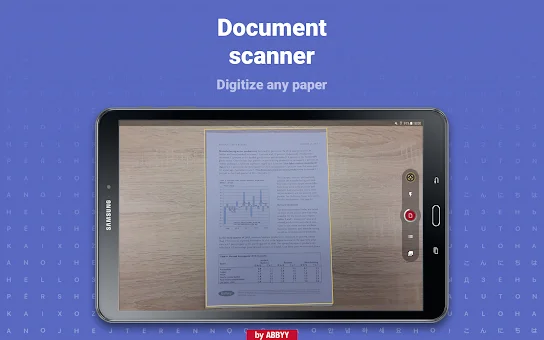
ABBYY FineReader PDF是您的第一款人工智能驱动的智能移动扫描仪,适用于任何类型的文档。永远忘记桌面扫描仪。
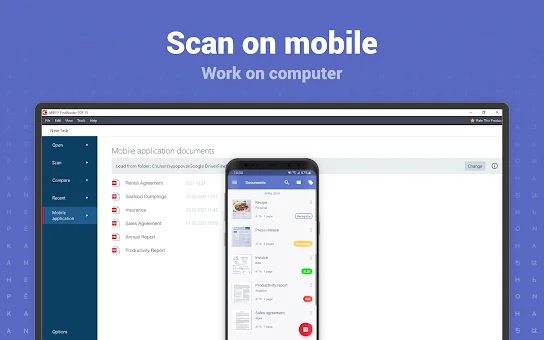
Fine Scanner将您的移动设备变成一个强大的通用工具,以创建PDF和JPEG格式的电子副本。
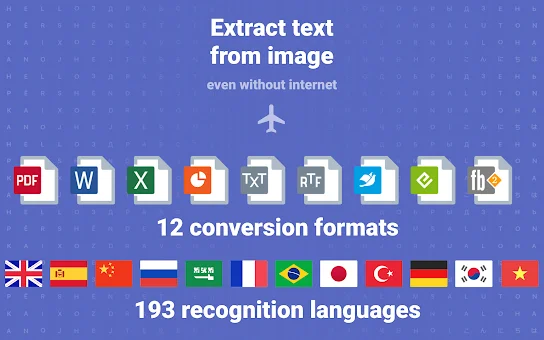
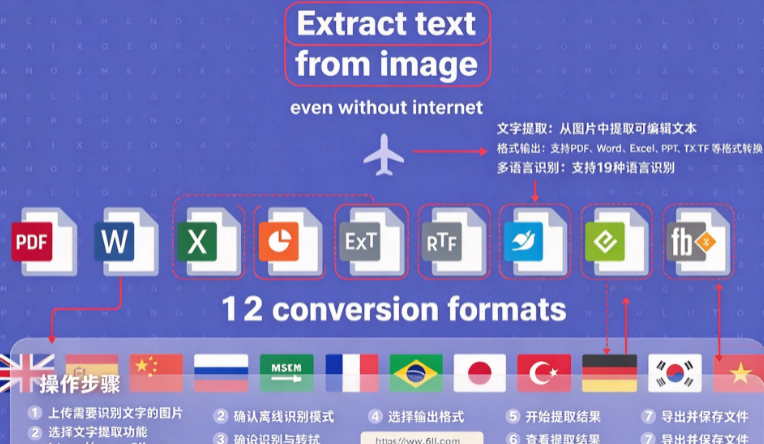
即使没有互联网连接,先进的光学字符识别技术也能从扫描中提取文本。提取的文本可用于编辑和共享12种最流行的办公格式,包括Word、Excel和PDF。
FineReader PDF-来自数字智能公司ABBYY的顶级Android移动扫描仪。
FineReader PDF可以同时被描述为照片扫描仪、收据扫描仪、幻灯片扫描仪、名片扫描仪和书籍扫描仪。
它是扫描纸质文件、协议、收据、杂志文章、笔记、食谱、图片、图表、表格、幻灯片、书籍、白板甚至街头广告牌并获得完美数字副本的必备扫描工具。
1、启动ABBYY Finereader软件,然后点击界面上的【+】按钮。

进入拍照页面以后,点击【拍照】
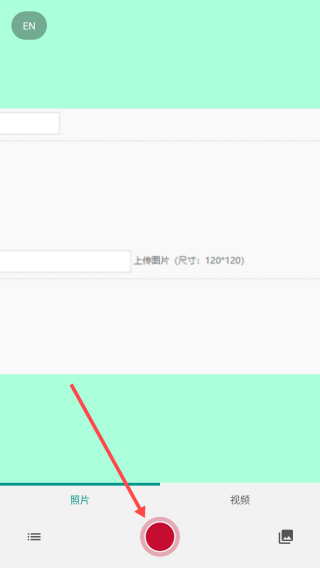
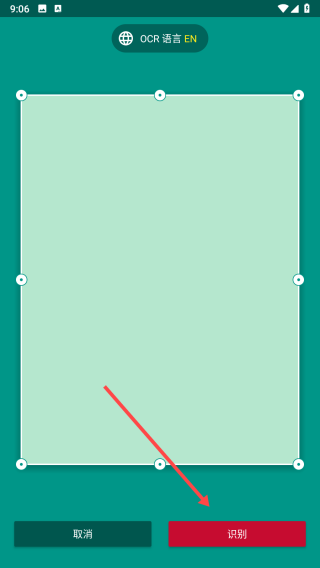
3、拍完照片后,点击【识别】即可
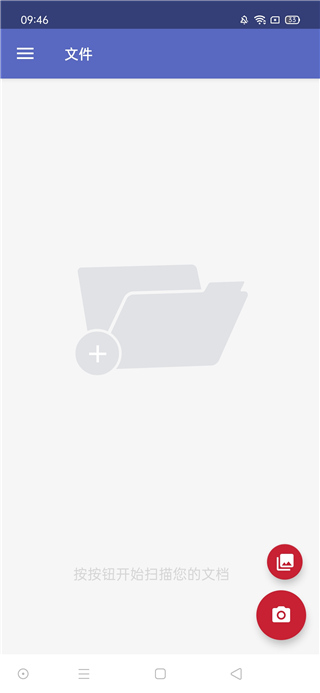
1、在本站下载该软件,安装后打开。

2、在这里可以选择“相册”或者是“拍照”来选择图片。
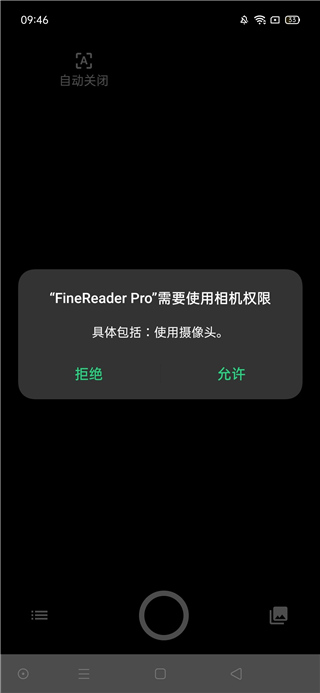
3、当然如果选择“拍照”的话,首先需要授权使用相机的权限。
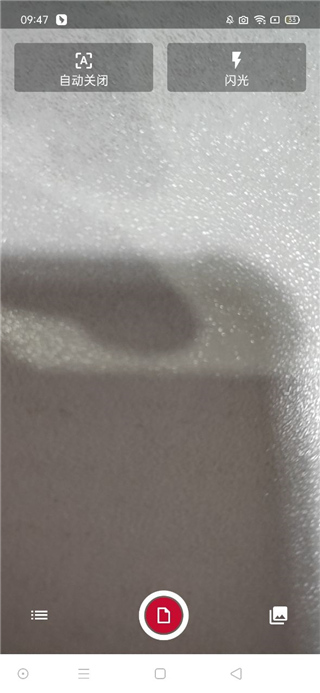
4、然后对着自己需要识别拍下来扫描就可以了。
• 获取任何印刷或手写文件的数字副本,并将扫描结果保存为 JPEG 图像或跨平台 PDF 文档。
• 无需互联网连接,即可在您的设备上立即将扫描中的文本提取为 TXT 格式。
• 识别 193 种语言(包括拉丁文、西里尔文和中文、日文、韩文字母)的扫描文本 (OCR),并从 12 种输出格式(docx、xls、pdf、txt 等)中进行选择,保留原始文档格式,例如作为列表、表格和标题(需要 Internet)。
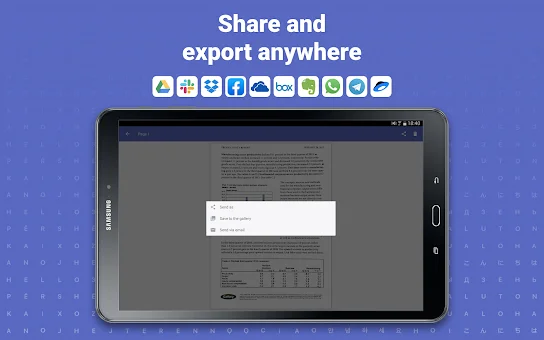
• 在任何地方共享和导出结果- 通过电子邮件发送到FineReader PDF for Windows messengers,或保存在您最喜欢的云存储中- 具有自动上传功能的Google Drive、Box、Evernote、Dropbox、Yandex.Disk 等。
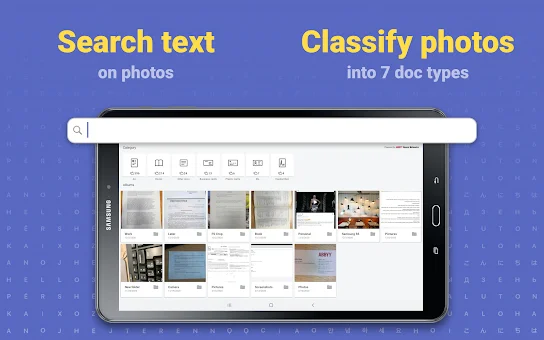
• 智能图库会自动将文档分为7种类型:A4、书籍、名片、手写、证件、其他文件、收据。
• 搜索照片上的文字。在图库中的搜索字段中键入包含照片的文本。 FineReader PDF 将查找包含此文本的照片。
• 轻松创建、编辑和增强单独的图像或大型多页文档(每个文件最多 100 页)。
• 通过自动捕获页面边界和高级图像过滤器获得出色的视觉质量,这些过滤器可以处理彩色、灰度或黑白版本的扫描。
• 使用不同的标签和搜索功能在应用程序内保存扫描。更新日志
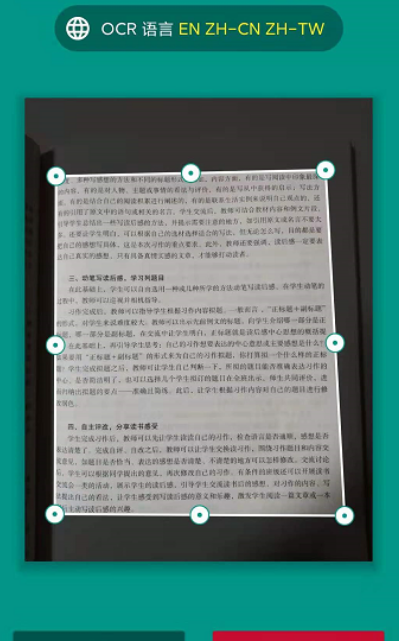
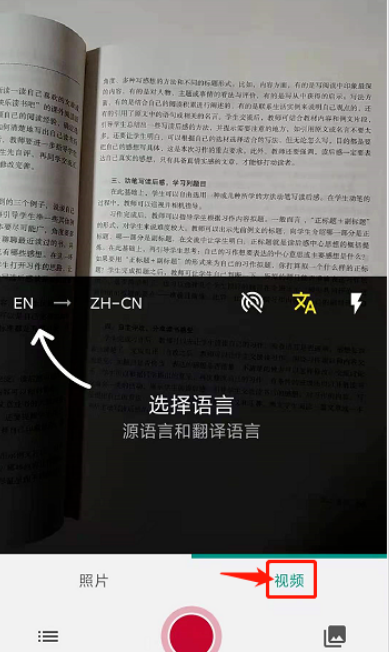
可以对纸质材料拍照,并对文字进行识别,也可以直接打开手机里已有的图片进行文字识别。

视频语音识别
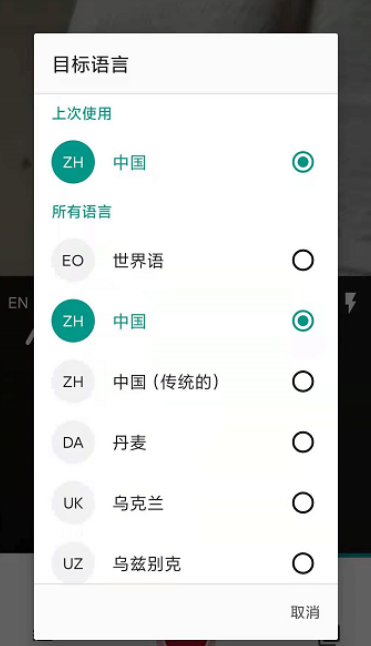
直接识别视频或语音中的文字,还可以选择转换的语音类型。
finereader扫描技巧
你只需要打开APP,使用APP中的相机拍摄你要识别的文档,上方有两个按钮,右边是开启/关闭闪光灯;左边是开启/关闭自动捕捉,打开后相机会自动捕捉画面的内容,识别文本内容的范围,捕捉完成后后相机会自动拍照,不过这一步需要你稳持手机,不要有大幅度的晃动才行▼
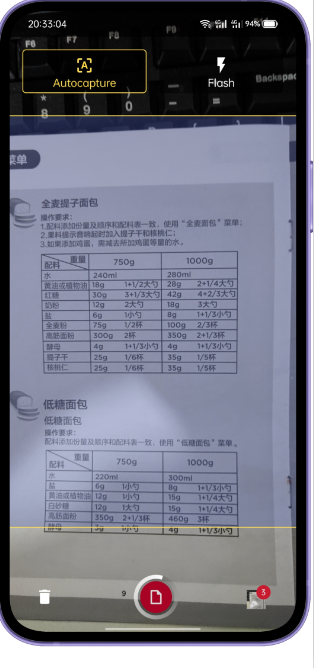
然后 ABBYY FineReader PDF会自动对拍摄的图片做一些清晰度等方面的处理,当然你可以自定义对图片的处理方式,黑白处理,彩印处理以及灰度处理 ▼

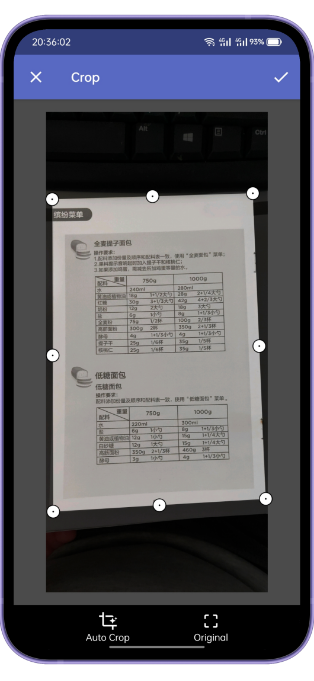
如果是相机自动拍摄的照片,可能对文本内容的范围识别不太准确,这时候你可以使用最下面的「Crop」来重新裁剪画面内容 ▼
在文档列表里面,文档右下方标记有「Recognize」的是扫描完成但没有进行文字识别的文档,标记有「TXT」的是已经完成文字识别的文档 ▼
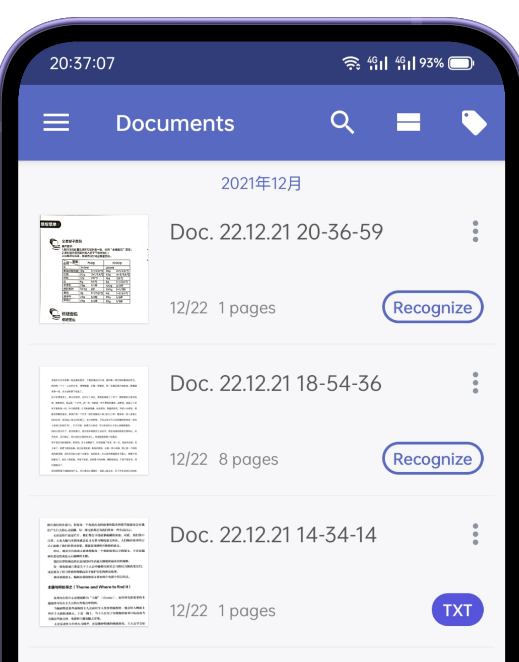
找到刚才扫描的内容,点击「Recognize」,就会执行文字识别,执行操作之前,首先要选择输出文件格式,APP提供了两种,纯文本文档(plain text)和保留原始格式(preserve original formatting),「纯文本」文档会输出txt 格式,「保留原始格式」会让你选择输出的文档格式,Word,Excel或者PDF等格式 ▼

其次是选择文档的语言,如果扫描的文档是中文的,那就要在语言列表里面勾选「Chinese」 ▼
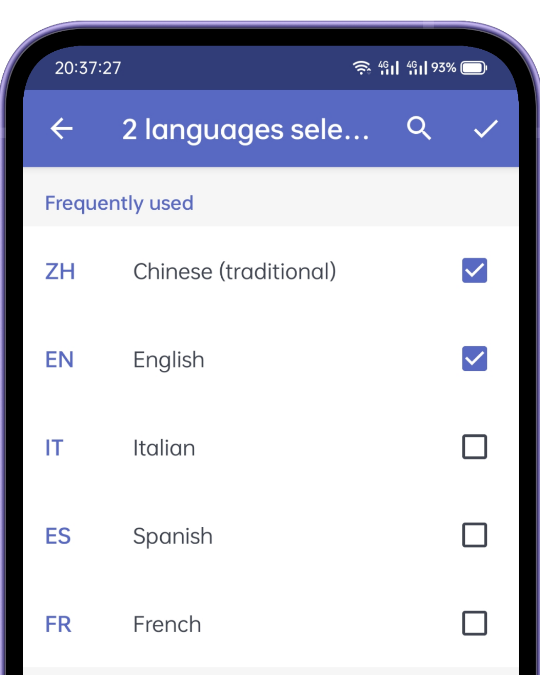
之后只需要点一下就可以执行识别文字的操作了。
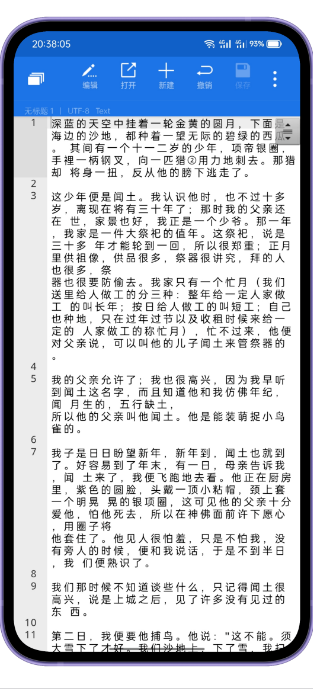
识别完成后可以选择相应的程序打开 ▼
正常卸载通常没有影响,但卸载某些特殊版本(如破解版)后,可能会导致Windows系统服务出现“读取描述失败。错误代码:2”的报错,具体表现为系统设置中的“登录选项”无法打开、Windows Defender安全中心无法关闭等问题。
如果出现上述问题,可以通过修改注册表来修复,涉及的两个注册表路径为:HKEY_CLASSES_ROOT\Local Settings\MuiCache 和 HKEY_LOCAL_MACHINE\SYSTEM\CurrentControlSet\Control\MUI\StringCacheSettings。
如果你想彻底卸载FineReader,在通过控制面板正常卸载后,还可以手动删除以下残留文件夹:C:\ProgramData\ABBYY\FineReader\16、C:\Users\%username%\AppData\Local\ABBYY\FineReader\16、C:\Users\%username%\AppData\Roaming\ABBYY\FineReader\16 等。
打开ABBYY FineReader,点击顶部菜单栏的“工具(Tools)”,在下拉菜单中选择“选项(Options)”。
在弹出的选项对话框中,切换到“其他(Others)”标签页。
找到“界面语言(Interface Language)”下拉菜单,从中选择你需要的语言,例如“简体中文”。
点击“确定(OK)”保存设置,然后重启ABBYY FineReader软件,界面语言即可切换成功。
ABBYY FineReader PDF 并不是免费 APP,非专业版用户下载安装后只能使用 5 次 OCR 功能,之后就需要升级到 Premium 版本才能继续使用,Premium 版的收费是每月8美元。
升级到Premium会员之后,有效期内不再对使用次数进行限制,大家就可以畅快使用了。
安装 APP 后打开,点击左上角的「三」菜单,然后点击「More...」 ▼
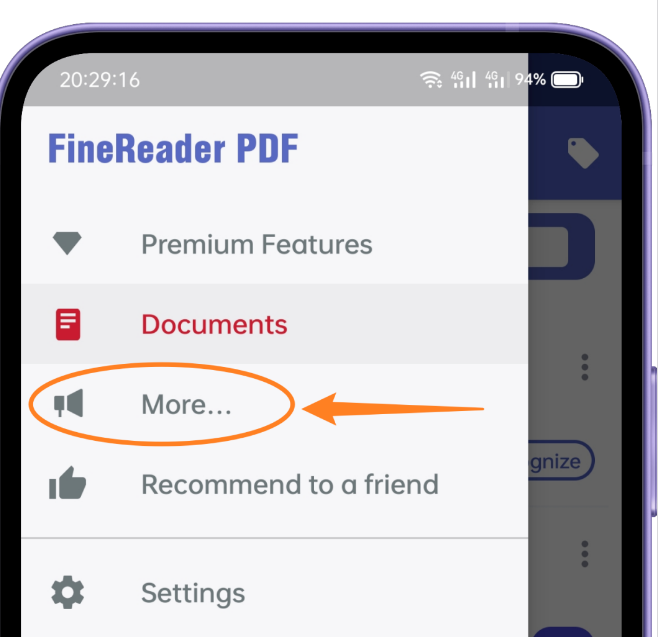
然后在下一个页面中长按「About」 ▼

在弹出的窗口中输入激活码 ▼
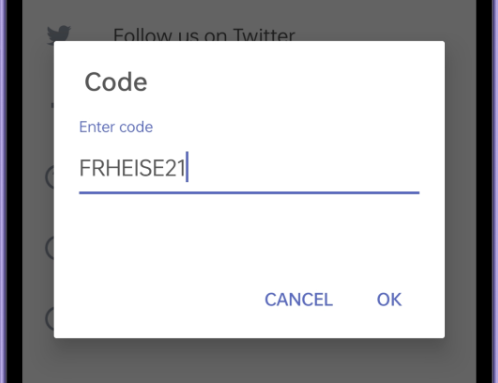
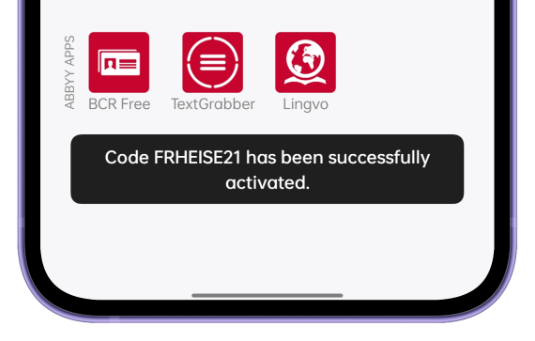
然后点击「OK」,稍等之后就可以激活 Premium 账户了,激活后可以使用一年时间,APP 下方会有提示 ▼
v15.2.3.1版本
批量导出:选择您需要的所有文档并立即共享。
通过“我的文档”屏幕上的图库按钮快速访问图库。
修复已知问题,提升用户体验。
推荐指数综合用户口碑与实用度评定,仅供参考

华为应用市场app下载官方版v16.7.1.300 最新版
系统工具 / 57.3M / 2026-09-17
玄戒工具箱官方正版下载v3.1.1 安卓版
系统工具 / 5.3M / 2026-09-17
scene最新版下载vN1 2026.09 Alpha5 安卓版
系统工具 / 8.4M / 2026-09-11
超级岛pro下载官方版(HyperIsland)v6.8.0 安卓版
系统工具 / 43.1M / 2026-09-14
小黑屋app手机版下载官方正版v1.9.18c 安卓版
系统工具 / 1.8M / 2026-09-22
Payload Dumper手机版下载v1.5 最新版
系统工具 / 3.1M / 2026-09-22
哔哩终端手表版下载官方正版v2.9.8 安卓版
系统工具 / 9.2M / 2026-08-26
破皮裤安卓下载(poipiku)v232 最新版
系统工具 / 6.2M / 2026-09-10
闪玩app官方正版下载手机版v3.0.3 安卓免费版
系统工具 / 57.5M / 2026-09-02
小桃应用商店手表版免费下载v0.16-alpha 官方版
系统工具 / 1.7M / 2026-08-31





























全部评论