

版本:v1.0.3 官方正版
类别:阅读资讯
大小:17.4M
时间:2026-10-09 15:10
星级:
平台:Android
授权:免费
官网:暂无




此内容由AI根据文章内容自动生成,并已由人工审核
Story Pad是一款专注于移动端故事创作与图文排版的轻量级工具,适合喜欢写日记、短篇故事、剧本草稿以及社交平台文案的用户。它把文字编辑、段落排版、背景装饰和本地保存整合在一个界面里,打开就能写,写完就能存,不需要复杂的学习成本。无论你是学生、自媒体创作者,还是只想随手记录灵感的普通用户,Story Pad都能让你在手机上轻松完成一篇像模像样的图文作品。

很多朋友第一次用Story Pad,以为它跟电脑上的Word一样,装完就能直接用。其实移动端和电脑端在操作逻辑上有明显区别,提前了解能少走不少弯路。
1、设备适配方面:Story Pad目前主要面向Android手机和平板,电脑端没有原生Windows或Mac客户端。如果你在电脑上想用,只能通过安卓模拟器运行,但模拟器对摄像头、存储路径的调用和真机不一样,导出图片时容易找不到文件。建议优先在手机上使用,体验最完整。
2、安装避坑方面:下载APK后,部分手机会提示“未知来源应用”被拦截。这时候不要反复点安装,先去设置里打开“允许安装未知来源应用”的开关,再重新点击APK文件。另外,安装前最好预留至少200MB存储空间,避免安装到一半失败。
3、权限设置方面:Story Pad需要存储权限来保存你的故事草稿和导出图片。第一次打开时如果拒绝授权,后续写的内容可能无法保存到本地。建议在首次弹窗时就选择“始终允许”,免得写完才发现白写了。
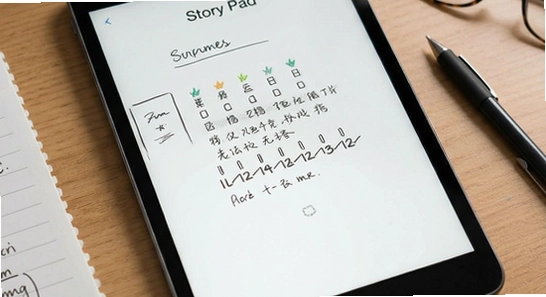
[高危警告]: 千万不要在未保存的情况下直接清理后台或重启手机,Story Pad的自动保存有延迟,手动点一下保存按钮最稳妥。
4、存储路径选择方面:默认保存路径在手机内部存储的StoryPad文件夹里,如果你习惯把文件放在SD卡,可以在设置里手动切换。但要注意,部分安卓版本对SD卡写入权限限制较严,切换后如果导出失败,换回内部存储即可。
5、运行优化方面:Story Pad本身占用内存不大,但如果同时开了十几个应用,切换回来时可能会重新加载。建议在使用前清理一下后台,或者把Story Pad加入电池优化的白名单,防止被系统杀掉进程。
6、后台管控方面:部分国产手机会在锁屏后限制后台活动,导致你切出去查资料再回来,草稿没保存。可以在手机管家的“应用启动管理”里,把Story Pad设为“手动管理”,并允许后台活动。
7、使用禁忌方面:不要用Story Pad编辑超大篇幅的文档,比如几万字的小说,它更适合短篇和中篇。内容太长时,滚动和排版会变卡,建议分段保存。
8、报错解决:如果遇到闪退,先检查是不是安装了来源不明的修改版,建议卸载后从本站重新下载官方原版。如果出现卡顿,清理一下应用缓存,路径在设置-应用管理-Story Pad-存储-清除缓存。黑屏问题多半是主题或背景图加载异常,重启应用即可。无法联网的情况,Story Pad本身不需要网络也能写作,但如果你用了云同步功能,检查一下手机是否禁止了它的联网权限。
9、缺少依赖组件:部分安卓手机缺少谷歌服务框架,会导致Story Pad的某些分享功能无法使用。遇到这种情况,可以在本站搜索“谷歌安装器”一键修复。
[优化技巧]: 在设置里开启“自动保存间隔”为30秒,比默认的2分钟更保险,写长文时尤其有用。
[温馨提示]: Story Pad的草稿默认存在本地,卸载应用会一起删掉,换手机前记得先导出备份。
乐乐小编说: 选写作类软件,先看自己是要“写长文”还是“记碎片”。Story Pad偏短篇和排版,如果你主要写小说,可以搭配上面推荐的大纲类工具一起用,效率更高。
很多人会问,手机应用商店里写作软件一大堆,Story Pad到底有什么不一样?简单说,它把“写”和“排”合在了一起。大部分记事本只让你敲字,排版要导出到别的软件里做。Story Pad内置了段落样式、标题层级、背景纹理和图片插入,你写完一段就能直接调整视觉效果,省去了来回切换应用的麻烦。
另一个差异是本地化优先。Story Pad不强制登录账号,不要求联网,所有草稿默认存在手机本地。对于注重隐私、不想把个人故事上传到云端的用户来说,这一点很关键。当然,如果你需要多设备同步,它也有导出功能,可以手动把文件传到网盘或聊天工具里。
根据用户反馈,Story Pad最常被用来写四类内容:一是社交平台的长文动态,比如微博头条文章、小红书笔记草稿;二是短篇故事和同人创作,篇幅在几百到几千字之间;三是剧本和分镜草稿,配合图片占位功能做简单排版;四是个人日记和反思记录,利用背景和字体营造氛围感。如果你属于以上任何一种,Story Pad都能派上用场。
Q:Story Pad下载后打不开,一直闪退怎么办?
A:先确认下载的是不是官方原版,修改版容易闪退。如果版本没问题,去设置里清除一下应用缓存,再重启手机试试。还不行的话,检查手机系统版本是否太低,Story Pad需要Android 7.0以上才能稳定运行。
Q:Story Pad写的内容保存在哪里?换手机怎么转移?
A:默认保存在手机内部存储的StoryPad文件夹里,文件格式是专属的。换手机时,可以在应用内使用“导出”功能,把每篇故事导出为图片或文本,再传到新手机上。如果想批量转移,用文件管理器把整个StoryPad文件夹复制到新手机相同路径下即可。
Q:为什么Story Pad导出图片时提示存储权限不足?
A:这是安卓权限设置的问题。去手机设置-应用管理-Story Pad-权限,把“存储”权限改为“允许”。部分手机还需要在“特殊权限”里打开“所有文件访问权限”。设置完重启应用就能正常导出了。
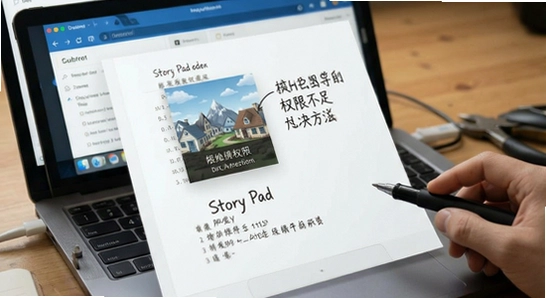
Q:Story Pad有没有电脑版?可以在Windows上写吗?
A:官方没有推出Windows或Mac客户端。想在电脑上写,只能通过安卓模拟器安装APK,但模拟器对存储和摄像头的支持不完整,导出图片可能失败。建议还是在手机上写,或者用手机投屏到电脑上操作。
Q:Story Pad是免费的吗?有没有内购?
A:Story Pad完全免费,没有广告,也没有强制内购。所有写作、排版、导出功能都可以直接使用。如果你在别处看到收费下载,那可能是第三方打包的,建议来本站下载官方原版。
定位:适合在社交平台发布长文、图文笔记的创作者。Story Pad的排版功能可以快速做出分段清晰、重点突出的草稿,直接截图或导出后就能发布,节省在多个应用间切换的时间。
定位:写作文、随笔、读书笔记、社团文案都能用。Story Pad的本地保存和自动保存功能,让灵感来的时候随时记录,不用担心没网或登录过期丢失内容。

定位:会议纪要、项目草稿、工作复盘等场景。Story Pad支持标题分级和列表排版,手机上快速整理要点,导出后可以直接发到工作群或邮件里。
定位:不想把个人日记、创作草稿上传到云端的用户。Story Pad默认纯本地存储,不强制联网,不要求注册账号,写什么只有自己知道。
1、优化了长文本滚动时的流畅度,减少卡顿现象。
2、修复了部分安卓机型导出图片时闪退的问题。
3、新增了三种背景纹理样式,排版选择更丰富。
4、改进了自动保存机制,间隔更短,防止意外丢失。
5、修复了已知的权限申请弹窗异常问题。

漫蛙2app正版下载v1.1.26 安卓正版免费版
阅读资讯 / 48.9M / 2026-08-31
kotatsu官方正版下载v9.1.1 手机版
阅读资讯 / 13.3M / 2026-09-01
漫蛙2waman正版app下载安卓最新免费版v1.1.26 官方版
阅读资讯 / 22.9M / 2026-10-01
小黑猫漫画app官方下载v3.0.2 手机版
阅读资讯 / 38.4M / 2026-09-24
拷贝漫画最新版官方正版免费下载v3.0.9 安卓版
 阅读资讯 / 107.4M / 2026-07-01
飞视浏览器tv版最新版本下载v4.41 安卓版
阅读资讯 / 9.8M / 2026-10-05
阅读app最新版(可导入书源)v3.26.032519 官方版
阅读资讯 / 25.0M / 2026-07-02
漫蛙2正版下载安卓版手机版直装v1.1.26 最新官方正版
阅读资讯 / 27.3M / 2026-09-07
venera漫画官方版下载v1.6.3 手机版
阅读资讯 / 17.0M / 2026-09-28
番木瓜漫画app官方正版下载v3.8.0 手机版
阅读资讯 / 47.1M / 2026-10-04






















全部评论