

版本:v2.1.2 无线音频管理
类别:媒体影音
大小:34.2M
时间:2026-10-15 19:38
星级:
平台:Android
授权:免费
官网:暂无
此内容由AI根据文章内容自动生成,并已由人工审核
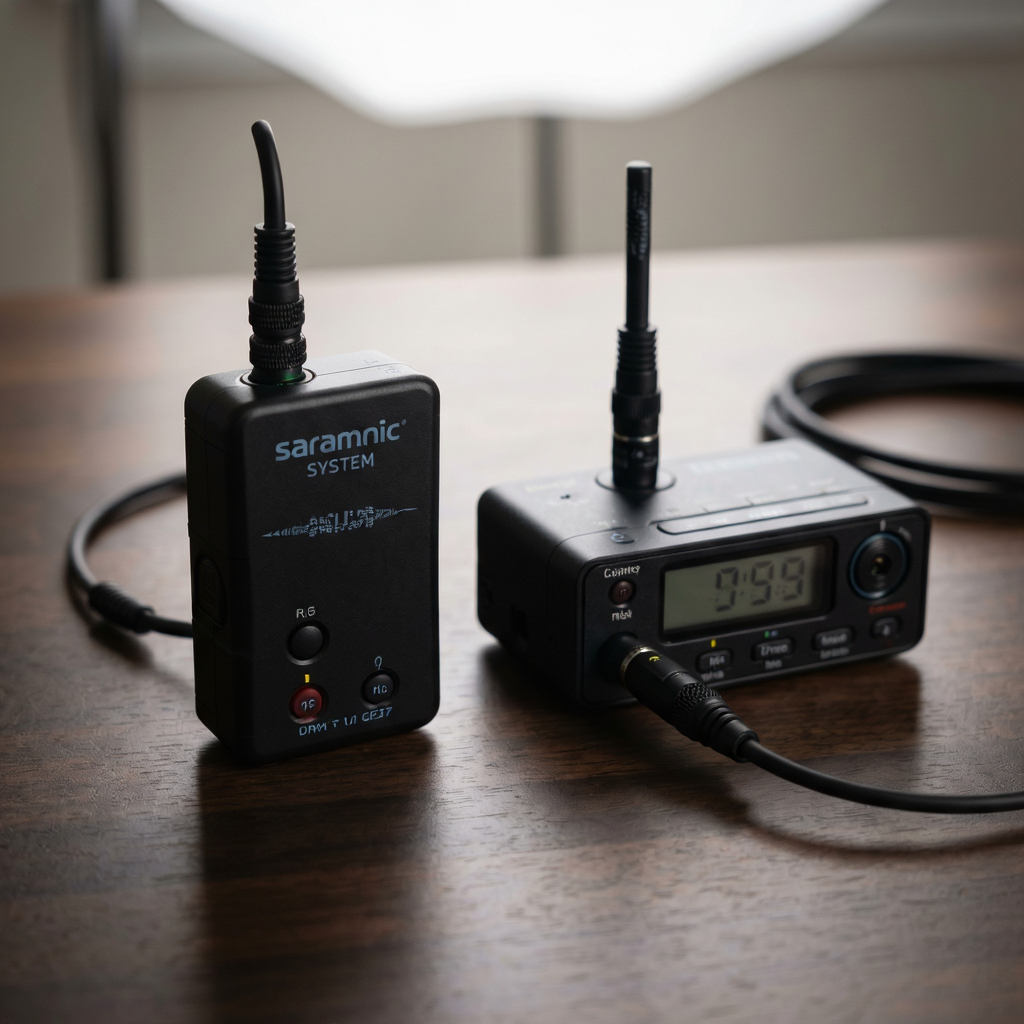
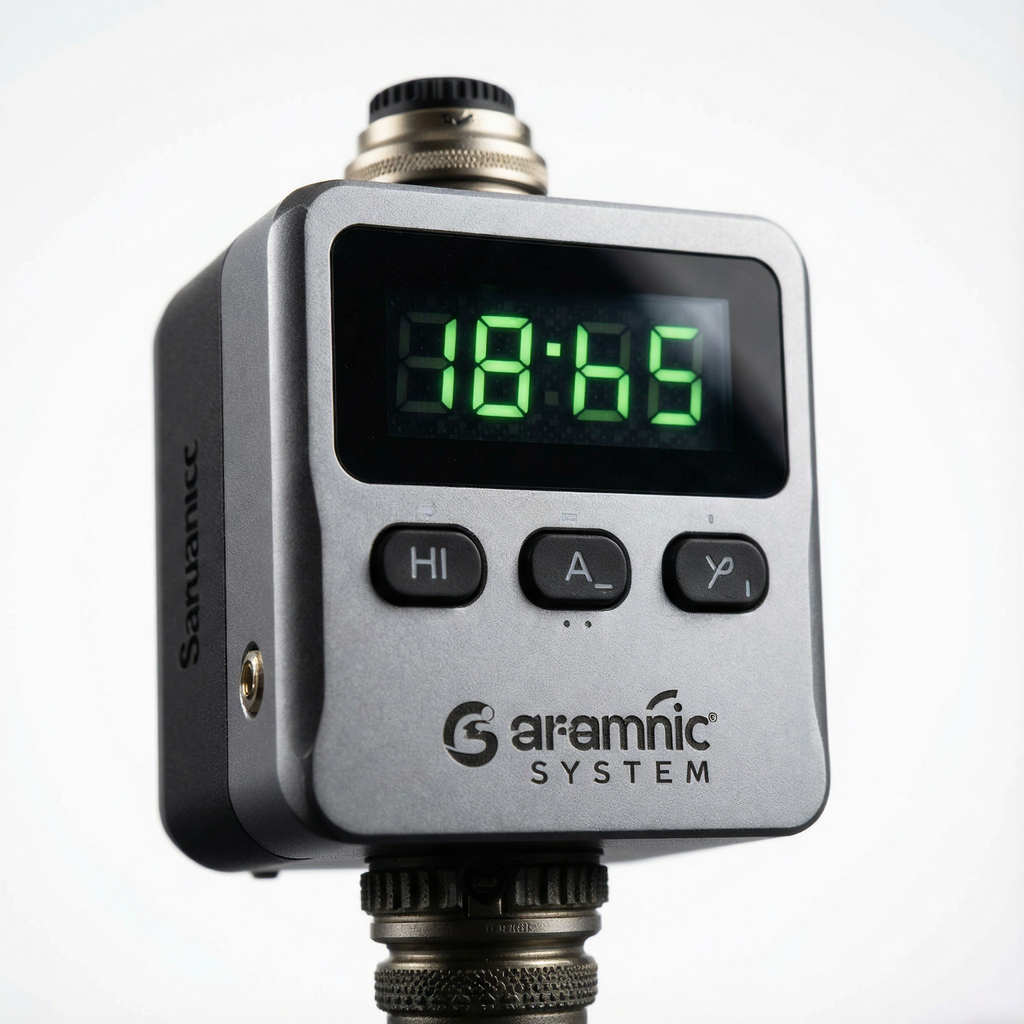
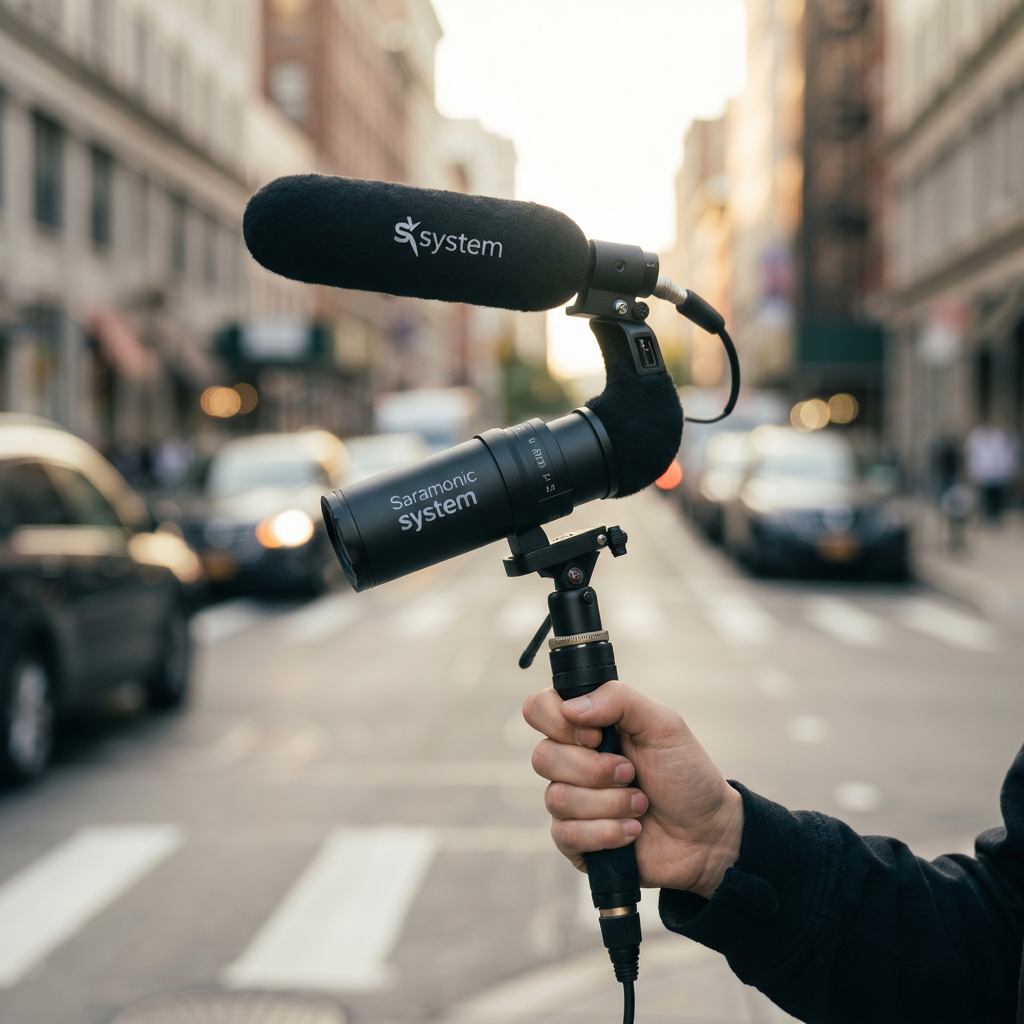
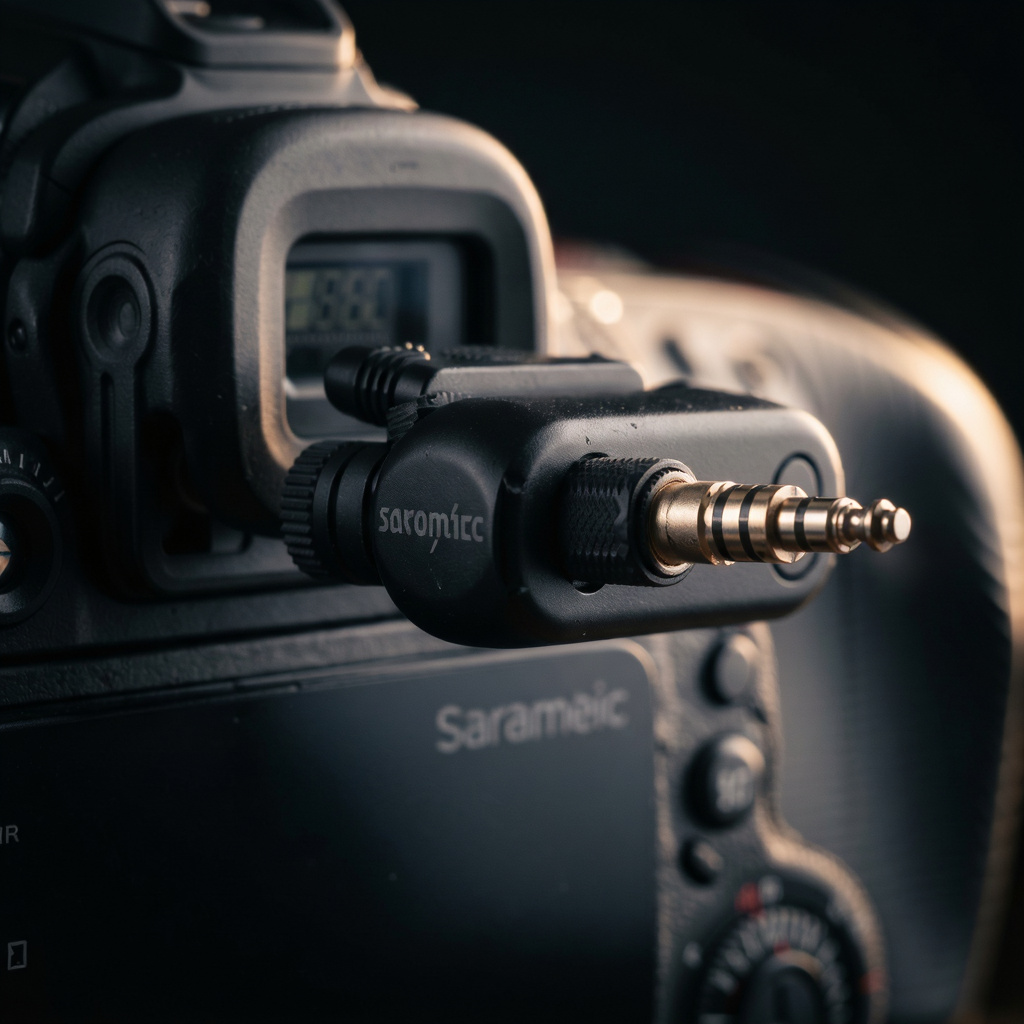
Saramonic System是一款专为Saramonic无线音频设备打造的配套管理工具,能够帮助用户快速连接、配置和监控旗下麦克风、接收器等硬件设备。无论你是短视频创作者、直播主播还是专业录音师,只要手上用的是Saramonic家的无线音频产品,这款App就能让你在手机上完成设备配对、增益调节、频段切换、电量查看等操作,省去反复拔插和电脑调试的麻烦。目前该版本为安卓端安装包,适合日常拍摄、户外采访、直播带货等场景使用。

如果你是第一次接触Saramonic System,建议先看完这份上手须知再动手安装。移动端和电脑端的操作逻辑差别挺大,安卓手机直接安装APK即可,iOS用户则需要前往App Store搜索下载,Windows和Mac目前没有独立客户端,只能通过手机端管理设备。安装前请确认手机系统版本在Android 8.0以上,存储空间预留至少200MB,否则容易出现解析包错误或安装中途闪退。
[高危警告]: 请勿从非官方渠道下载所谓的“破解版”或“内购版”Saramonic System,这类安装包极有可能被植入恶意代码,导致设备连接异常甚至隐私泄露。务必认准官方签名版本,安装时若提示“未知来源”属于正常现象,在设置中临时开启即可。
安装过程中最常见的坑是存储路径选择。部分安卓机型默认将APK安装在系统分区,导致后续更新时提示空间不足。建议在安装向导中手动选择内部存储而非SD卡,避免因权限混乱造成设备识别失败。另外,如果你之前装过旧版本,请先卸载再安装新包,覆盖安装容易出现数据库冲突,表现为打开后一直卡在启动页。
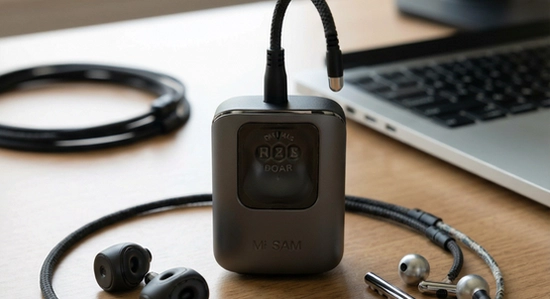
权限设置方面,Saramonic System需要获取蓝牙、定位和存储三项核心权限。蓝牙用于扫描和连接设备,定位权限在安卓系统里是蓝牙扫描的前置条件,存储权限则用于保存录音文件和设备配置备份。这三项缺一不可,如果拒绝授予,App会反复弹窗提醒甚至直接闪退。建议在首次启动时全部允许,后续可在系统设置中单独关闭不必要的后台权限。
[优化技巧]: 连接设备时尽量关闭手机上的其他蓝牙外设,比如蓝牙耳机、智能手表,减少信号干扰。如果出现连接不稳定或频繁断连,可以尝试在App内切换2.4GHz和5GHz频段,通常5GHz抗干扰能力更强,但传输距离稍短。
运行过程中如果遇到闪退,先检查是否缺少谷歌服务框架。部分国产手机阉割了GMS服务,导致依赖谷歌组件的功能无法正常运行。遇到这种情况,可以在本站搜索『谷歌安装器』一键修复,安装后再重新打开Saramonic System即可。如果是卡顿或黑屏,大概率是后台进程被系统杀掉了,建议在电池优化设置中将该App设为“无限制”或“允许后台活动”。无法联网的问题通常和权限有关,检查是否禁止了App的移动数据或WiFi访问权限。
[温馨提示]: 使用完毕后建议在App内手动断开设备连接再退出,直接杀后台可能导致设备仍处于配对状态,下次连接时搜不到信号。定期清理App缓存也能减少卡顿现象,但注意不要清除数据,否则会丢失已保存的设备配置。
乐乐小编说:选这类音频管理工具,关键看设备兼容性和连接稳定性。别光盯着功能多,能稳定连上你的麦克风才是硬道理,优先选官方配套的准没错。
很多用户反馈Saramonic System用久了会出现连接时断时续的情况,尤其是拍摄现场周围WiFi信号密集的时候。这其实和无线频段拥堵有关。Saramonic设备通常支持2.4GHz和5GHz双频,2.4GHz穿墙能力强但干扰大,5GHz干净但传输距离短。建议在室内固定机位拍摄时切到5GHz,户外移动跟拍则用2.4GHz更稳妥。另外,手机壳如果是金属材质,也会屏蔽蓝牙信号,摘掉壳子再连往往能立竿见影。
还有一个容易被忽略的点是设备固件版本。Saramonic官方会不定期推送固件更新,修复连接bug或增加新功能。在App的设备管理页面可以查看当前固件版本,如果有更新提示,建议在电量充足的情况下升级。升级过程中不要断开蓝牙或切换后台,否则可能导致设备变砖,需要返厂维修。升级完成后重启一次设备和手机,连接稳定性会有明显提升。

Q:Saramonic System搜索不到设备怎么办?
A:先确认设备是否处于配对模式,通常需要长按设备上的配对键直到指示灯快闪。然后检查手机蓝牙是否开启,定位权限是否授予。如果还是搜不到,尝试重启手机和设备,或者换一部手机测试,排除设备硬件故障。
Q:App提示“设备已连接但无音频输入”是什么原因?
A:这种情况多半是麦克风增益调得太低或者静音了。在App的混音界面检查输入通道是否被静音,增益旋钮是否在合理位置。另外确认麦克风电池是否有电,电量过低会导致信号微弱无法传输音频。
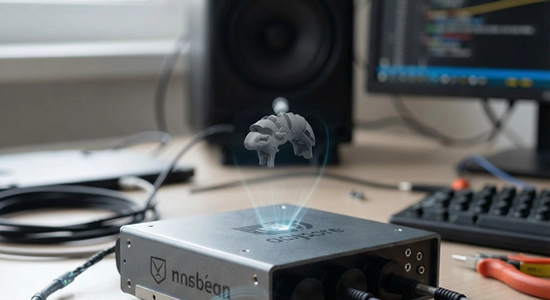
Q:Saramonic System支持多设备同时连接吗?
A:支持。在设备列表中点击“添加设备”可以依次配对多个接收器或麦克风,App会为每个设备分配独立通道。但注意同时连接的设备越多,蓝牙带宽压力越大,建议不超过4个,否则可能出现音频断流。
Q:录音文件保存在手机哪个文件夹?
A:默认保存在内部存储的Saramonic/Record目录下,也可以在App设置中自定义存储路径。建议选择剩余空间较大的分区,并定期将文件导出到电脑备份,避免手机存储写满导致录制中断。
定位:适合小型短视频团队外出拍摄时快速管理多套无线麦克风。通过Saramonic System可以一眼看清每支麦克风的电量、信号强度和增益状态,不用逐个设备手动检查,节省现场调试时间。
定位:单兵作战的采访记者往往需要同时携带发射器和接收器,Saramonic System的频段扫描功能可以帮你在陌生环境快速找到干净频段,避免采访中途被干扰打断,确保录音素材完整可用。

定位:直播场景对音频稳定性要求极高,Saramonic System支持实时监听和增益微调,主播可以在开播前快速确认麦克风工作状态,还能在直播中根据背景噪音动态调整降噪等级,保证人声清晰突出。
定位:在家录制播客时,Saramonic System可以帮助你精细调节每路麦克风的输入电平,避免爆音或底噪过大。配合App内的均衡器预设,即使没有专业声卡也能录出干净饱满的人声。
1、优化蓝牙连接算法,提升设备搜索速度与配对成功率;
2、新增5GHz频段手动切换开关,方便用户在干扰环境下快速调整;
3、修复部分安卓14机型上闪退的问题;
4、改进固件升级流程,降低升级失败风险;
5、调整录音文件命名规则,按时间戳自动排序。

黄果短剧2026最新版安卓下载v2.0 官方免费版
媒体影音 / 1M / 2026-10-03
橘汁电视版下载v3.0.6.0 安卓官方版
媒体影音 / 99.5M / 2026-10-08
橘子免费追剧app最新版本下载(橘汁)v3.0.6.0 安卓版
媒体影音 / 99.5M / 2026-10-07
一起看手机版appv1.3.66 安卓版
 媒体影音 / 25.7M / 2026-10-10
黄果ai短剧app官方下载v2.0 最新版
媒体影音 / 1M / 2026-10-05
黄果短剧官方正版下载2026最新版v2.0 安卓免费版 ai魔改短剧
媒体影音 / 1M / 2026-10-08
黄豆魔改app安卓版下载(AI短剧)v2.0 官方免费版
媒体影音 / 1M / 2026-09-23
AC娘AcFun官方正版下载v1.9.7 最新流鼻血图标版安卓版
媒体影音 / 98.5M / 2026-10-13
深造播放器免费下载v26.07.134 安卓版
媒体影音 / 90.2M / 2026-10-09
橘汁安卓版免费下载安装v3.0.6.0 最新版
媒体影音 / 99.5M / 2026-10-07






























全部评论