
版本:v3.0 智能修图工具
类别:摄影图像
大小:18.3M
时间:2026-10-17 14:08
星级:
平台:Android
授权:免费
官网:暂无
此内容由AI根据文章内容自动生成,并已由人工审核
Aisee plus是一款主打智能图像处理与创意编辑的移动端应用,凭借简洁直观的操作界面和丰富的滤镜素材库,让普通用户也能快速产出高质量的视觉作品。无论你是日常喜欢拍照修图的生活记录者,还是需要快速处理产品图、海报素材的电商从业者或自媒体创作者,Aisee plus都能在手机上帮你完成从基础调色到创意合成的全流程操作。它把复杂的图层逻辑做了轻量化处理,保留了核心的可玩性,同时大幅降低了上手门槛,适合追求效率又不想牺牲效果的朋友。
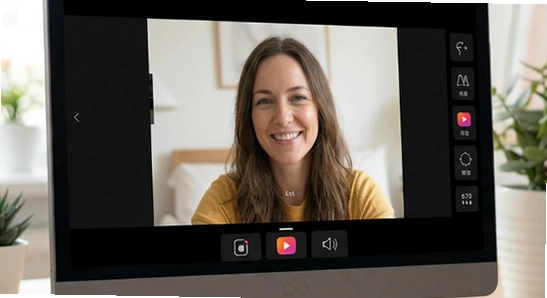
很多朋友第一次接触Aisee plus会默认拿它和电脑端的专业修图软件做对比,这里得先说明白:移动端和PC端的操作逻辑差异挺大的。电脑端(Windows/Mac)目前并没有官方桌面版本,网上流传的所谓电脑版多数是安卓模拟器套壳,运行稳定性一般,而且调用本地文件不如手机直接。如果你主要用电脑办公,建议优先用手机处理完再传回电脑,或者考虑其他桌面端方案,别在模拟器上折腾太久。
安卓手机安装时,最常见的坑就是下载到被二次打包的修改版。这类安装包体积往往比官方版小很多,装完后会偷偷推送广告或者索取不必要的权限。判断方法很简单:官方包体一般在几十MB左右,安装时只请求存储和基础网络权限,如果一上来就要通讯录、短信权限,果断卸载。另外安装前记得在设置里打开「允许安装未知来源应用」,装完再关掉,养成好习惯。
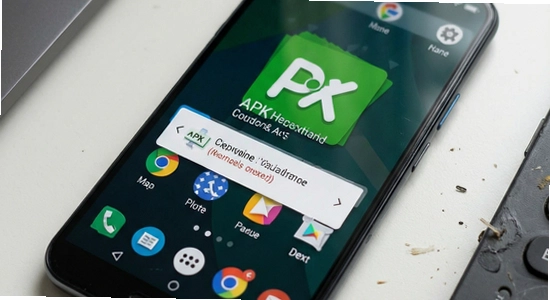
权限设置这块,Aisee plus核心功能只需要存储权限(读取相册和保存作品)和网络权限(加载在线素材、账号同步)。如果你发现它请求位置信息或麦克风权限,可以在系统设置里单独关掉,不影响修图功能使用。存储路径建议保持默认,不要手动改到外置SD卡,部分机型在外置卡读写时会出现素材加载慢甚至闪退的情况。
[高危警告]:千万不要在第三方破解站下载所谓的「VIP无限版」,这类包体常被植入恶意代码,轻则弹窗广告关不掉,重则盗取相册隐私。认准官方渠道或者正规应用商店下载,别贪那点会员功能。
[优化技巧]:处理大尺寸图片(比如4000像素以上的原图)时,先在相册里把图片压缩到2000像素左右再导入,处理速度会明显提升,导出时再选高质量输出,画质损失肉眼几乎看不出来。
[温馨提示]:如果遇到打开就闪退,先检查手机剩余存储空间是否低于1GB,空间不足是闪退的头号元凶。其次去应用管理里清除缓存再重开。要是提示无法联网,多半是手机管家类软件拦截了后台网络,把Aisee plus加入白名单即可。缺少谷歌服务框架导致部分在线素材加载不出来,可以在本站搜索「谷歌安装器」一键修复。
| 软件名称 | 核心优势 | 推荐星级 |
|---|---|---|
| 美图秀秀 | 人像美容功能丰富,素材更新快 | ★★★★★ |
| 剪映 | 视频剪辑与图片处理一体化 | ★★★★☆ |
| Snapseed | 专业级调色工具,免费无广告 | ★★★★☆ |
| 醒图 | 滤镜风格年轻化,出片效率高 | ★★★★☆ |
| Pixelmator | 移动端图层编辑能力突出 | ★★★★☆ |
乐乐小编说:选修图软件关键看你的使用频率和需求深度。日常发朋友圈选轻量级的够用,要搞创意合成再考虑功能全的。别一次装太多,手机吃不消,挑一两个顺手的用熟比啥都强。
很多人用Aisee plus只停留在套滤镜阶段,其实它的图层混合模式才是拉开差距的地方。简单说,混合模式就是让上下两个图层产生化学反应,比如「正片叠底」适合压暗画面做氛围,「滤色」适合提亮做通透感,「叠加」则能增强对比让画面更有冲击力。实操建议:先导入一张底图,再叠加一张纹理素材(比如云彩、光斑),把纹理层的混合模式调成「柔光」或「叠加」,透明度拉到30%左右,一张有质感的氛围图就出来了。多试几次就能找到手感,不用死记参数。
做电商或者自媒体的朋友经常要一次处理几十张图,一张张调太费时间。Aisee plus支持把调好的参数保存为预设,下次导入新图直接套用,再根据实际情况微调亮度即可。操作路径是:调完一张图后点右上角保存配方,命名成「产品图通用」之类的,之后在批量导入时选择应用配方,十几张图几分钟就能统一风格。注意批量处理前先确认所有图片的色温偏差不大,偏差太大的套同一个预设反而效果不统一,建议分组处理。
Q:Aisee plus是免费的吗?有没有隐藏收费?
A:基础修图功能完全免费,包括裁剪、调色、基础滤镜和文字添加。部分高级素材和特效模板需要开通会员,但不会强制弹窗逼你付费,免费功能足够日常使用。下载时认准免费版标识,别下到标着「内购破解」的版本。
Q:为什么保存的图片画质变模糊了?
A:检查导出设置里的质量选项,默认可能是「标准」,改成「高清」或「原画」再导出。另外如果原图本身分辨率很低,导出时不要强行放大尺寸,保持原始比例输出画质最好。
Q:安卓和iOS版本功能一样吗?
A:核心修图功能基本一致,但iOS端部分滤镜和字体因为系统字体库差异会有细微不同。另外安卓端支持直接读取外置存储卡素材,iOS端只能从相册导入。功能更新节奏上两个平台基本同步,不用太纠结版本差异。
Q:软件闪退打不开怎么解决?
A:先重启手机试试,这招能解决大部分临时性闪退。不行的话去设置里找到Aisee plus,清除缓存(别点清除数据,会丢草稿),再重新打开。还不行就卸载重装官方包。如果手机系统版本太老(安卓7以下),建议升级系统或者换台设备,新版对老系统兼容性确实有限。
定位:公众号封面、小红书配图、短视频封面的快速制作。Aisee plus内置了多种尺寸模板,直接套用改字换图就能出片,省去在电脑上开设计软件的时间,手机随手就能改,追热点时特别管用。
定位:商品主图调色、白底图制作、促销水印添加。用预设功能批量处理同系列产品图,保持店铺视觉统一,不用每张图都从头调参数,一个人管几十个SKU也忙得过来。
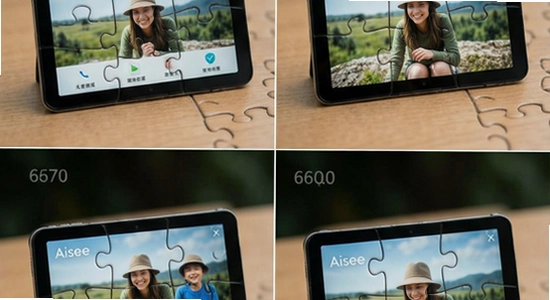
定位:做活动海报、社团招新图、课程作业配图。免费素材库里的贴纸和字体够用,不用到处找素材还担心版权问题,导出带水印的预览图给同学确认方案,定稿再出高清版,流程很顺。
定位:手机拍完的RAW格式或JPG原图做快速初调,套用胶片模拟预设找感觉,觉得方向对了再导到电脑精修。当个移动端的调色草稿本用,比在相机小屏幕上瞎调靠谱多了。
v3.0版本更新内容:
1、新增AI智能抠图功能,发丝级边缘识别更精准;
2、图层混合模式扩充至18种,支持自定义收藏常用模式;
3、优化批量处理流程,预设应用速度提升约40%;
4、修复部分安卓机型导出图片偏色的问题;
5、素材库界面改版,分类检索更直观。

Hypic醒图解锁版下载v8.0.0 去广告版
摄影图像 / 242.5M / 2026-08-29
mapchart中文版v6.14.0 安卓版
摄影图像 / 149.9M / 2026-10-07
Nomad Sculpt免费下载v2.2 安卓版
摄影图像 / 101.3M / 2026-10-11
飓风相机APP官方下载2026最新版本v1.0.0 最新版
摄影图像 / 71.9M / 2026-10-09
Pixel Shimeji桌宠软件安卓版v2.4.3手机版
 摄影图像 / 58.0M / 2026-10-10
浣熊ios15启动器免费版下载v1.3 手机版
摄影图像 / 13.5M / 2026-10-07
walkcolor官方正版下载v1.4.2 最新版
摄影图像 / 14.1M / 2026-10-07
剪映国际版官方正版app下载2026最新版v19.8.0 安卓中文版
摄影图像 / 306.8M / 2026-10-15
剪映国际版app官方免费下载安装v19.8.0 最新版
摄影图像 / 306.8M / 2026-10-15
Hypic醒图国际版修改版下载v8.0.0 最新版本
摄影图像 / 242.5M / 2026-10-02












全部评论