

版本:v1.30 质感影像工具
类别:摄影图像
大小:124.8M
时间:2026-10-19 22:03
星级:
平台:Android
授权:免费
官网:暂无
此内容由AI根据文章内容自动生成,并已由人工审核
原质相机是一款主打真实质感与自然色彩还原的移动端影像处理工具,它不追求过度磨皮与夸张滤镜,而是把重点放在光影层次、肤色过渡和画面纯净度上。无论你是喜欢记录日常的生活记录者,还是对出片质感有要求的摄影爱好者,都能通过它快速得到干净通透的成片效果。软件内置了多套针对不同光线环境的拍摄预设,并支持拍摄后二次微调,适合在旅行、探店、人像合影等场景中随手使用。
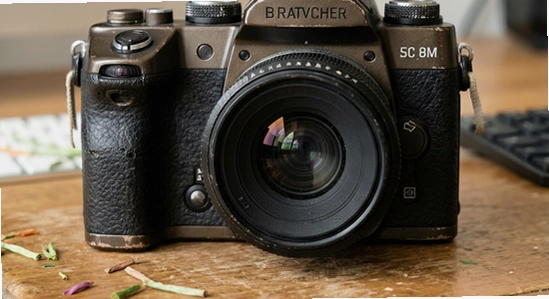
很多朋友第一次接触这类影像工具,最关心的其实是两件事:装完能不能直接用,以及拍出来的照片会不会被过度处理。下面我按实际使用流程,把安装、权限、拍摄设置和常见报错一次讲清楚,尽量让你少走弯路。
先分清设备再动手。原质相机目前主要面向移动端,安卓手机直接在应用商店或本站下载APK安装包即可;iPhone用户在App Store搜索安装。电脑端没有原生客户端,如果你非要在电脑上处理照片,只能用安卓模拟器运行,但模拟器调用摄像头效果有限,不建议作为主要使用方式。
安装时注意,部分机型会提示“未知来源应用”风险,这是安卓系统对第三方安装包的常规提醒,确认来源可靠后允许安装即可。安装完成后首次启动,建议先不要急着拍照,进入设置里把存储路径检查一遍,默认保存在手机内部存储的Pictures目录下,如果你的手机存储空间紧张,可以手动改到SD卡或外置存储。
权限方面,相机、存储、麦克风三项是核心权限,缺一不可。相机权限不给,取景框黑屏;存储权限不给,拍完无法保存;麦克风权限影响视频录制时的收音。定位权限属于可选,主要用于照片位置信息记录,介意隐私的可以关闭。
运行优化上,建议拍摄前清理后台大型应用,避免相机启动时抢不到内存导致闪退。如果遇到取景卡顿,可以在设置里把预览分辨率调低一档,成片质量不受影响。后台管控方面,把原质相机加入电池优化白名单,防止拍摄过程中被系统强制冻结。
常见报错处理:闪退多与系统版本过低或安装包损坏有关,卸载后重新下载完整包安装;黑屏先检查相机权限是否被其他应用占用,关闭后台正在使用摄像头的应用再试;无法联网通常是网络权限被限制,在应用管理里确认“移动数据与WLAN”权限已开启;若提示缺少运行组件,可在本站搜索“谷歌安装器”一键修复框架依赖。
[高危警告]: 不要在拍摄过程中强制关闭应用或拔插存储卡,极易造成照片文件损坏或丢失。
[优化技巧]: 拍摄人像时开启“自然肤色”预设,再把锐度降低一档,皮肤过渡会更柔和,后期空间也更大。
[温馨提示]: 定期清理应用缓存,长期不清理可能导致预设加载变慢,但清理前确认没有未导出的草稿。

权限管理是保证原质相机稳定运行的关键。首次启动时系统会逐项弹窗询问,建议全部选择“仅在使用中允许”,既保证功能完整,又避免后台长期占用摄像头。如果你之前误点了“拒绝”,需要手动进入手机设置-应用管理-原质相机-权限,把相机和存储重新打开。
另外提醒一点,部分定制系统会把“存储”权限拆成“照片和视频”与“文件和文档”两项,两个都要给,否则保存照片时可能提示路径不可写。麦克风权限只在录制视频时需要,纯拍照用户可以关掉,减少不必要的权限暴露。
乐乐小编说:选影像工具别只看滤镜多不多,先想清楚自己要的是“拍完直接发”还是“留底再精修”。原质相机偏后者,适合愿意花一分钟调参数的朋友。
很多人好奇,同样是手机拍照,为什么原质相机出来的画面看着更“干净”。核心在于它对高光压制的处理方式比较克制,不会为了提亮暗部把画面整体拉灰,而是保留明暗交界处的层次感。你在逆光或室内暖光环境下拍人像时,这个特点尤其明显,肤色不会因为环境光偏色而发黄发红,后期稍微提一点对比度就很耐看。
另一个容易被忽略的点是锐化策略。多数相机默认锐化偏重,放大看边缘有白边,原质相机把锐化控制在较低水平,换来的是更自然的毛发和织物纹理。如果你习惯发社交平台,压缩后反而更不容易出现噪点堆积。
进入拍摄界面后,先看顶部三个快捷开关:HDR、网格线、水平仪。HDR建议常开,尤其在大光比场景下能保住天空细节;网格线对构图新手很友好,打开后把主体放在交叉点上,出片率明显提升;水平仪在拍建筑和地平线时用得上,避免歪斜。
下方预设栏里,“标准”适合绝大多数场景,“柔和”适合人像和静物,“鲜明”适合风景和街拍。不建议一上来就套最重的滤镜,先把曝光补偿调到±0.3左右微调,再选预设,画面会更通透。
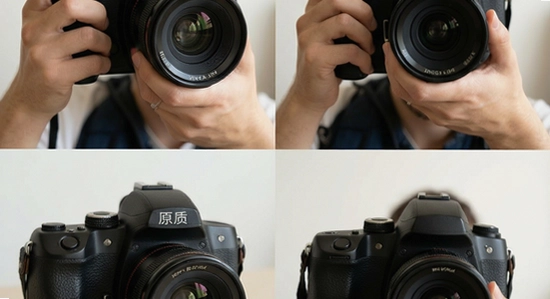
Q:原质相机拍完的照片保存在哪里?
A:默认保存在手机内部存储的Pictures/原质相机文件夹内。如果你改过存储路径,以设置里显示的路径为准。找不到的话,在相册应用的“最近”分类里通常能直接看到。
Q:为什么取景框是黑的,但能听到快门声?
A:这种情况九成是相机权限被其他应用占用或未授权。先检查系统设置里原质相机的相机权限是否开启,再关闭后台正在使用摄像头的视频通话或扫码类应用,重新打开原质相机即可恢复。
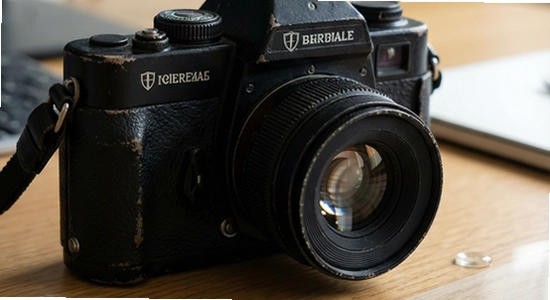
Q:原质相机支持视频录制吗?收音效果怎么样?
A:支持基础视频录制,但定位还是以拍照为主。收音依赖手机麦克风,在安静环境下够用,风大的户外建议外接麦克风。录制前记得把麦克风权限打开,否则视频没有声音。
Q:更新后预设变少了,是删减了吗?
A:部分旧版预设在新版里做了合并或位置调整,不是删减。你可以在预设栏左滑到底部查看“更多”,或者在设置里恢复默认预设布局,常用预设会重新排到前面。
定位:适合喜欢随手记录生活、出门旅行不想背相机的人。原质相机的快速启动和预设切换做得很顺手,从口袋掏出来到按下快门基本三秒内完成,拍街景、拍美食、拍路牌都够用,成片直出就有不错的观感。
定位:家庭聚会、朋友合影这类场景最怕拍出来脸发灰、背景过曝。原质相机的自然肤色处理在这类场景里优势明显,多人同框时肤色统一性较好,不会出现一个人白一个人黄的情况,后期稍微调一下亮度就能发群里。

定位:做小红书、公众号配图的朋友,需要的是稳定输出干净底图。原质相机拍静物和室内场景时画面纯净度高,裁切后细节保留不错,配合它内置的微调功能,不用开电脑就能完成一张合格的配图。
定位:刚接触摄影、想培养构图意识的人,可以用原质相机的网格线和水平仪辅助练习。它不替你决定画面,而是把该有的参考线给到位,拍多了自然对三分法、对称构图有感觉。
1、优化逆光场景下的高光压制算法,天空细节保留更完整;
2、新增“柔和”预设的强度滑杆,可按需调节效果浓淡;
3、修复部分机型保存照片后相册不刷新的问题;
4、降低连续拍摄时的内存占用,减少长时间使用后的卡顿;
5、调整权限申请顺序,首次启动引导更清晰。

Hypic醒图解锁版下载v8.0.0 去广告版
摄影图像 / 242.5M / 2026-08-29
mapchart中文版v6.14.0 安卓版
摄影图像 / 149.9M / 2026-10-07
walkcolor官方正版下载v1.4.2 最新版
摄影图像 / 14.1M / 2026-10-07
pixezviewer官方版下载v0.9.110 安卓版
摄影图像 / 17.5M / 2026-10-08
Pixel Shimeji桌宠软件安卓版v2.4.3手机版
 摄影图像 / 58.0M / 2026-10-10
浣熊ios15启动器免费版下载v1.3 手机版
摄影图像 / 13.5M / 2026-10-07
剪映国际版官方正版app下载2026最新版v19.8.0 安卓中文版
摄影图像 / 306.8M / 2026-10-15
Alemon官方柠檬版下载vPreview7.5 4.3.4.3019 安卓版
摄影图像 / 107.4M / 2026-09-18
剪映国际版app官方免费下载安装v19.8.0 最新版
摄影图像 / 306.8M / 2026-10-15
AlgerMusicPlayer官方版下载v5.1.0 最新版
摄影图像 / 16.5M / 2026-09-01

























全部评论