

版本:v1.2.6 手机使用统计
类别:系统工具
大小:25.4M
时间:2026-10-20 01:32
星级:
平台:Android
授权:免费
官网:暂无
此内容由AI根据文章内容自动生成,并已由人工审核
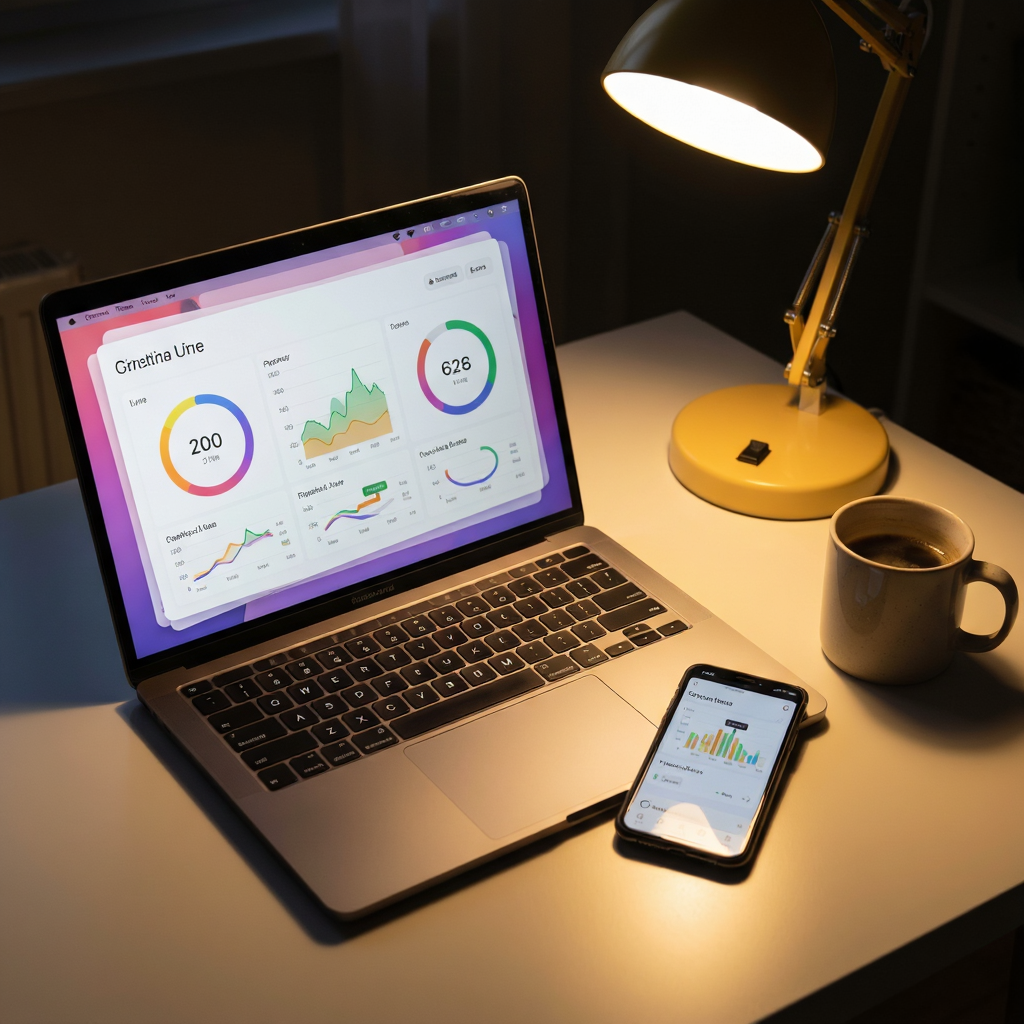
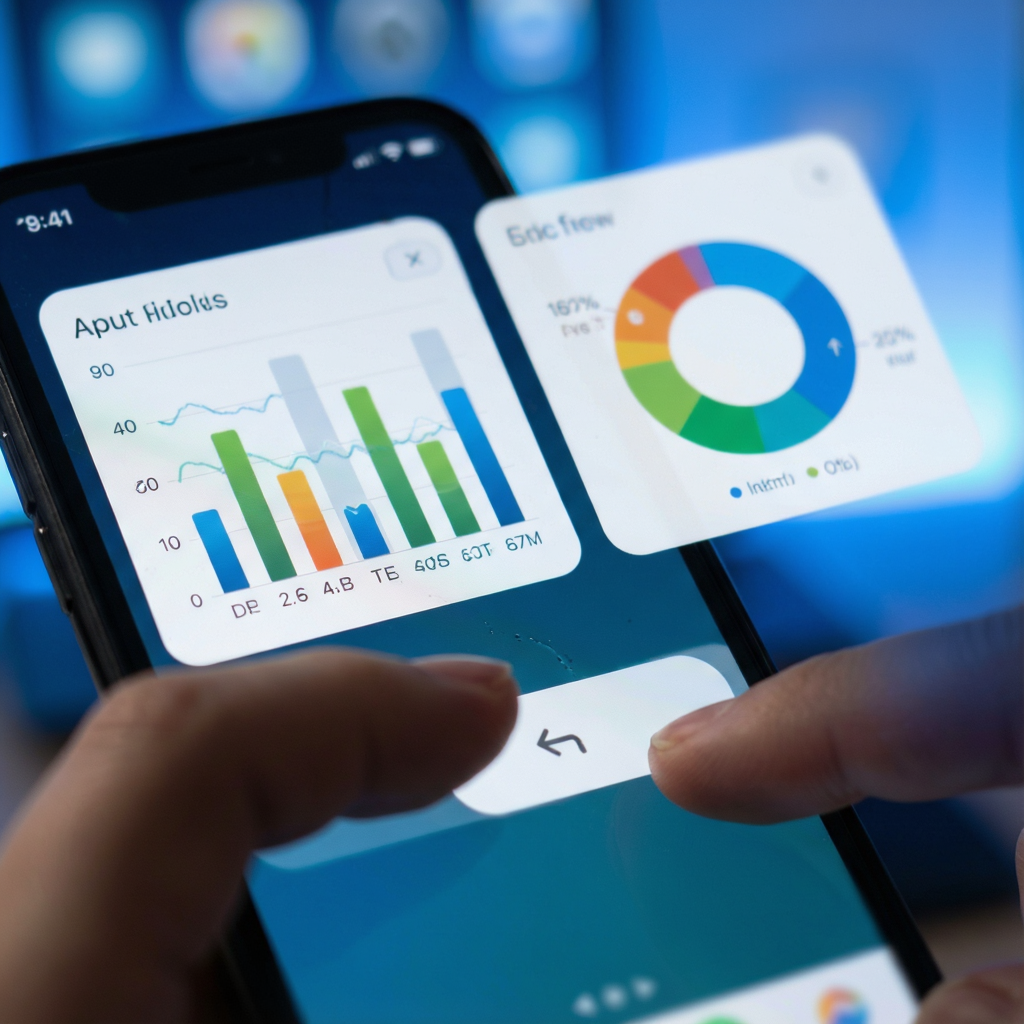
屏幕使用时间是一款专注于帮助用户量化手机使用习惯的安卓工具。它能自动记录你每天解锁屏幕的次数、各应用的使用时长以及设备拿起频次,把抽象的“手机依赖”变成一目了然的数字图表。无论你是想控制刷短视频的时间、监督孩子玩手机,还是单纯好奇自己一天到底点了多少次屏幕,这款软件都能给出直观答案。界面干净无广告,数据本地存储不上传,适合所有希望提升数字自律的安卓用户。
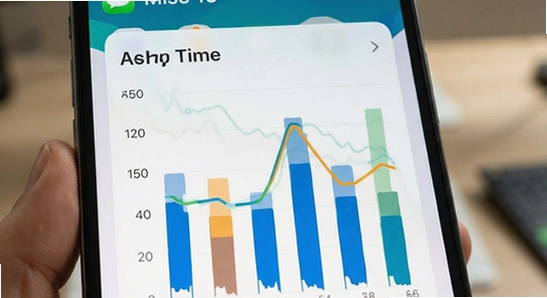
很多朋友第一次装这类统计工具,最担心的就是“能不能真的用起来”。下面我按实际使用顺序,把安卓手机上的安装、授权、避坑和常见报错一次讲清楚,你照着做基本不会卡壳。
先说设备区分:这款软件目前只提供安卓安装包,Windows和Mac电脑端无法直接运行,iOS系统也没有对应版本。如果你在电脑上看到.apk文件,别双击,那是给手机用的。正确做法是把安装包传到安卓手机里再点击安装。
安装时如果系统提示“未知来源应用被禁止”,去设置里找到“安全”或“应用安装权限”,把当前文件管理器或浏览器的“允许安装未知应用”开关打开即可。安装完成后首次启动,软件会引导你开启“使用情况访问权限”,这个权限是安卓系统级的,不开启就读不到其他应用的使用数据,属于必须给的权限,不是软件在乱要东西。
存储路径选择上,建议保持默认内部存储,不要挪到SD卡,否则部分机型重启后统计服务会断开。运行优化方面,把这款软件加入电池优化白名单,避免后台被系统杀掉导致数据断档。使用禁忌就一条:别同时装三四个同类统计软件,它们会互相抢权限,数据反而对不上。
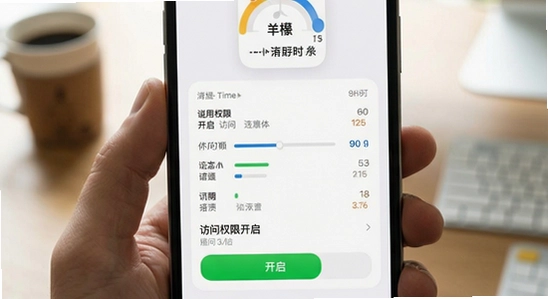
权限设置这块再细化一下:除了“使用情况访问权限”,部分国产系统还需要额外开启“自启动”和“后台运行”权限,否则锁屏一段时间后统计就停了。以小米为例,在应用管理里找到屏幕使用时间,把“自启动”打开,电池策略设为“无限制”。华为和荣耀在“应用启动管理”里关闭自动管理,手动勾选允许自启动和后台活动。OPPO和vivo类似,在电池设置里允许后台高耗电。
报错解决方面,如果遇到闪退,先检查是不是装了修改版或旧版本,卸载后从本站重新下载官方包覆盖安装。卡顿和黑屏多数是系统动画冲突,去开发者选项里把动画缩放调回1x通常能缓解。无法联网的问题这款软件基本不会遇到,因为它不依赖网络统计,但如果你点了“数据备份”没反应,检查一下是否禁用了后台数据权限。
缺少谷歌服务框架的机型(比如部分华为新机)如果提示组件缺失,可在本站搜索『谷歌安装器』一键修复,不过本软件核心功能不依赖谷歌服务,修复与否不影响统计。
[高危警告]:不要从陌生网盘下载所谓“破解版”,这类版本常被植入后台扣费插件,且会索要短信权限,见到直接删。
[优化技巧]:把软件自带的“每日提醒”设在晚上十点,到点弹通知让你看一眼当天用时,比单纯看图表更能促进行为改变。
[温馨提示]:首次使用建议连续记录三天再看数据,第一天的统计往往不完整,别急着下结论。
乐乐小编说:同类软件里,屏幕使用时间胜在数据细、不联网、不卖隐私。如果你只想看个大概,装一个就够了,别贪多,统计类工具装两个以上反而互相干扰。
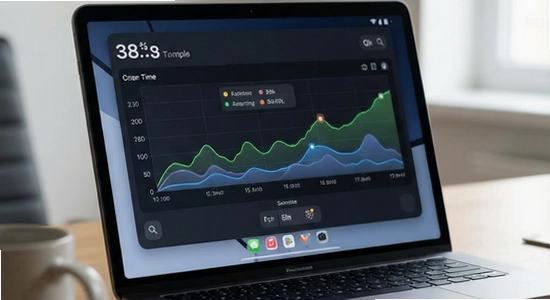
很多安卓手机在设置里自带“数字健康”或“屏幕时间管理”,那为什么还要单独装这个?区别主要在三块。第一是颗粒度:系统自带的通常只给一个总时长和几个大类,而屏幕使用时间能精确到每个应用打开了几次、每次用了多久、一天里哪些时段最集中。第二是解锁次数和拿起次数,这两个指标系统自带的基本不提供,但它们恰恰是判断“无意识刷手机”的关键你可能只看了一小时屏幕,但拿起了八十次手机,问题就很明显了。第三是数据留存和对比,第三方工具可以按周按月生成趋势图,方便你回看变化,系统自带的一般只保留近几天。所以两者不冲突,自带功能当底线提醒,这款软件当深度分析用。
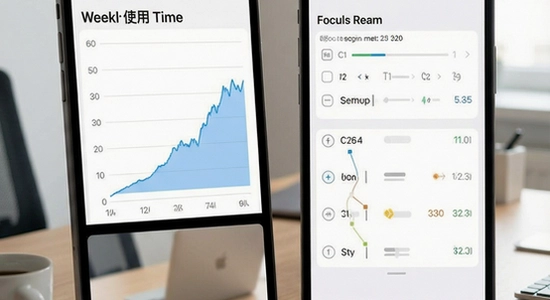
光看数字容易焦虑,关键是把数据变成动作。建议你每周日晚上花三分钟看三个数:解锁次数最高的那天、使用时长排第一的应用、以及拿起手机最频繁的时段。然后做一个微调:比如把那个第一名应用的通知关掉,或者把手机放在离床两米远的地方充电。屏幕使用时间支持设置每日使用上限提醒,到了阈值弹个窗,比事后懊悔管用。另外它有个“专注记录”的小功能,开启后统计你在某段时间内没碰手机,积累连续天数,对建立正反馈挺有帮助。记住一点:工具是镜子,不是枷锁,看到数字高别自责,调整一下明天的使用节奏就行。
Q:屏幕使用时间需要一直开着后台吗?会不会很耗电?
A:它依赖安卓系统的使用情况访问接口,本身不持续运行高负载任务,正常后台驻留耗电极低,一整天大概相当于刷五分钟短视频的电量。但如果你把电池策略设成“无限制”又频繁看图表,耗电会略增,属于正常范围。
Q:为什么统计数据和手机自带的不一样?
A:统计口径不同。系统自带可能把分屏、画中画的时间归到主应用,而这款软件按前台焦点窗口计算,所以会有几分钟偏差,属正常现象,看趋势即可,不必纠结绝对值。
Q:换手机后数据能迁移吗?
A:软件支持本地备份导出,在设置里点“导出数据”会生成一个文件,传到新手机同一软件里导入即可。注意备份文件不含应用图标缓存,导入后首次打开图表加载会慢几秒。
Q:儿童模式怎么防止孩子自己关掉统计?
A:在软件设置里开启“家长锁”,设一个独立密码,孩子进入应用管理想强行停止时会要求输入密码。同时建议在系统设置里把这款软件的应用信息页加上应用锁,双保险。
定位:备考期间需要控制娱乐应用时长,用屏幕使用时间设定每日短视频和游戏限额,到点弹窗提醒,配合周报看自己是否达标,比单纯靠意志力靠谱。
定位:家长在自己的手机上装好后,通过家长锁防止孩子卸载或关闭权限,定期查看孩子设备的使用报告,重点看夜间时段的活跃情况,及时沟通调整。
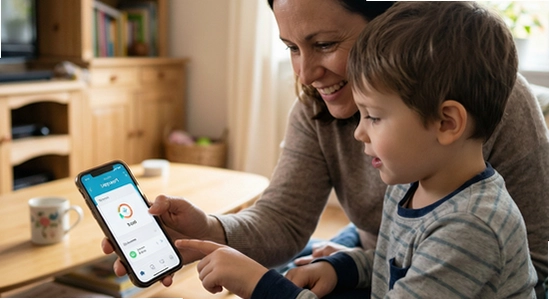
定位:工作消息多、手机不离手的人群,用拿起次数和解锁次数两个指标评估“信息焦虑”程度,配合专注记录功能,刻意安排无手机时段,减少无效查看。
定位:喜欢量化自我、记录设备使用情况的朋友,可以把每周数据导出存档,对比不同机型或不同使用习惯下的差异,纯当兴趣数据玩也很有意思。
1、修复部分安卓14机型上使用情况访问权限授权后仍显示未开启的问题。
2、优化周报图表的加载速度,数据量较大时不再卡顿。
3、新增专注记录连续天数徽章,累计七天、三十天有不同标识。
4、调整家长锁密码输入逻辑,连续输错五次锁定一分钟。
5、修正夜间时段统计跨天计算偏差。

华为应用市场app下载官方版v16.8.1.300 最新版
系统工具 / 57.4M / 2026-10-19
scene最新版下载vN1 2026.10 Beta1 安卓版
系统工具 / 5.7M / 2026-10-13
哔哩终端手表版下载官方正版v2.9.8 安卓版
系统工具 / 9.2M / 2026-09-29
apkpure官方正版下载2026最新版v3.20.8002 安卓版
系统工具 / 23.2M / 2026-10-08
闪玩app官方正版下载手机版v3.0.3 安卓免费版
系统工具 / 57.5M / 2026-09-02
小黑屋app手机版下载官方正版v1.9.18c 安卓版
系统工具 / 1.8M / 2026-10-10
Tailscale官方版下载v1.94.2 最新版
系统工具 / 92.3M / 2026-09-20
灵动岛pro5.3版本免费下载v5.3 安卓版
系统工具 / 54.3M / 2026-10-12
灵动岛Pro解锁版vip版下载v6.60 安卓免费版
系统工具 / 74.4M / 2026-10-19
Payload Dumper手机版下载v1.5 最新版
系统工具 / 3.1M / 2026-09-22





























全部评论