

版本:v1.1 一键备份恢复
类别:系统工具
大小:10.4M
时间:2026-10-20 13:10
星级:
平台:Android
授权:免费
官网:暂无
此内容由AI根据文章内容自动生成,并已由人工审核
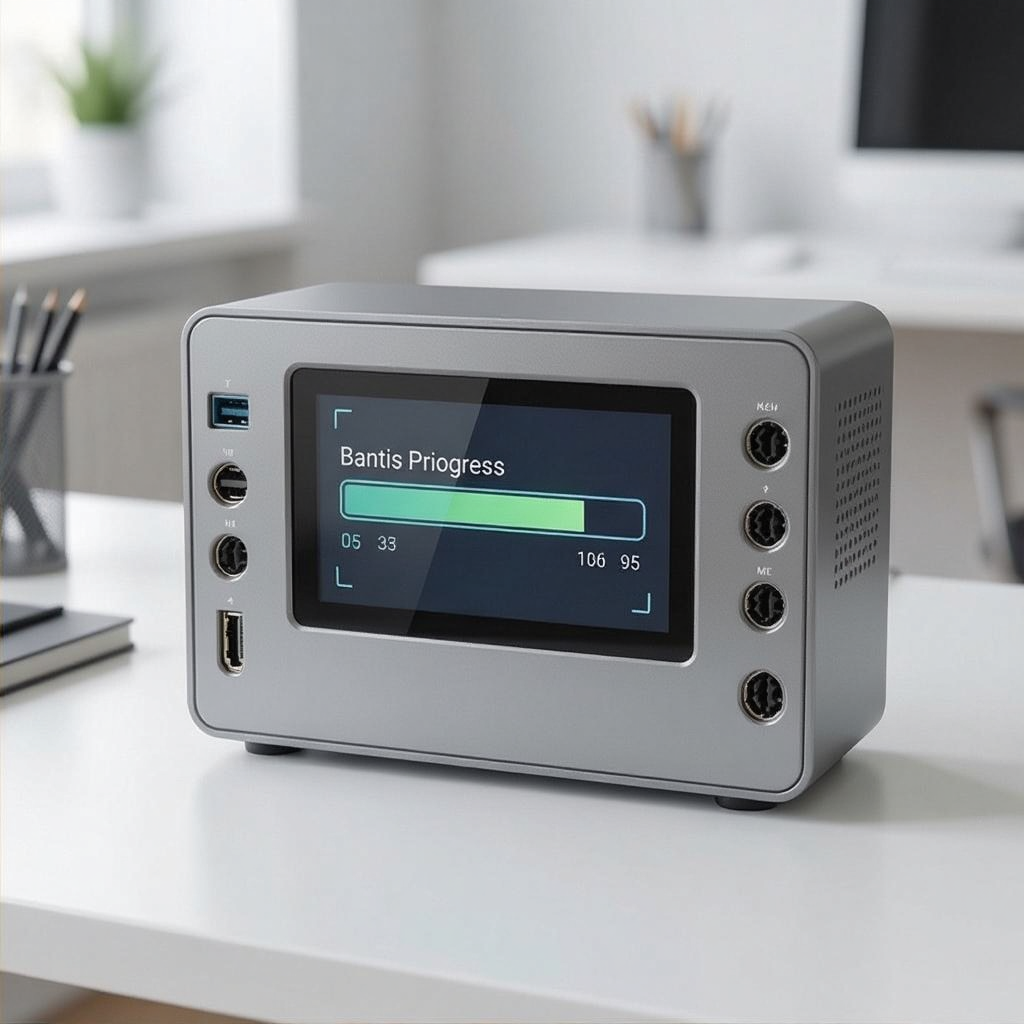
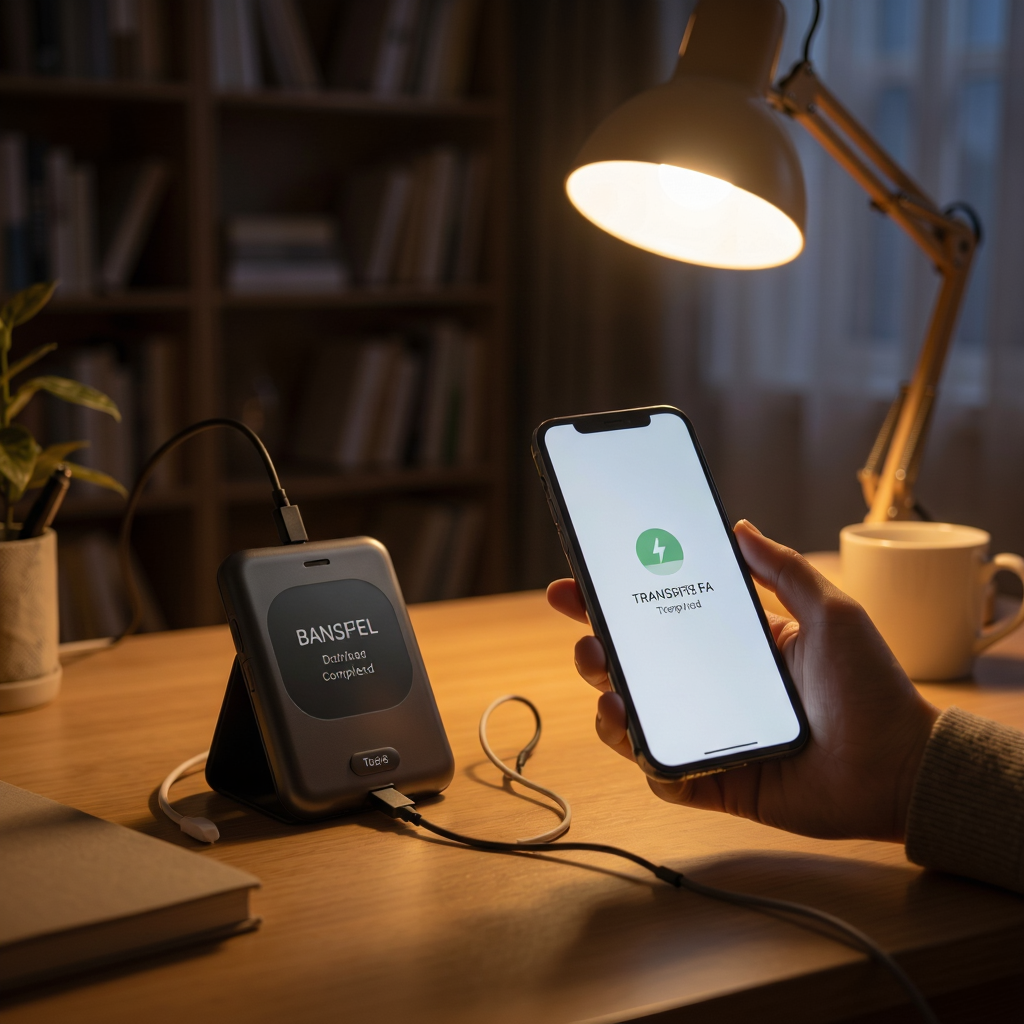
数据备份助手是一款专为安卓手机用户打造的本地数据安全管理工具,核心解决日常使用中照片、视频、通讯录、文档等重要资料容易误删或换机丢失的痛点。它支持将手机内的关键数据一键打包备份到本地存储或外置SD卡,也能在需要时快速还原,特别适合经常整理手机文件、换新机需要迁移资料、或者担心重要聊天记录和照片意外丢失的普通用户。整个操作界面简洁直观,没有复杂设置,打开就能用,是手机数据安全的一道实用防线。
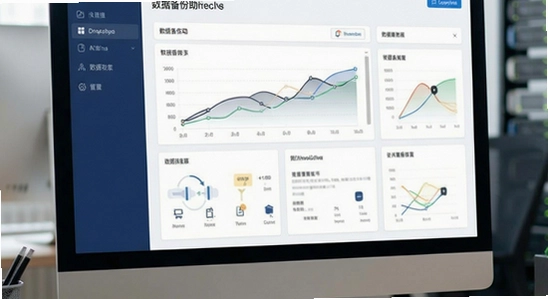
数据备份助手目前主要面向安卓手机用户,电脑端无法直接运行,Windows和Mac用户如果想管理手机备份文件,需要先把手机通过USB连接电脑,再将备份好的文件夹整体拷贝到电脑硬盘保存。移动端安装时,建议优先从本站下载APK文件,下载完成后在文件管理器中找到安装包点击安装。部分手机品牌默认开启了“纯净模式”或“外部来源应用安装限制”,安装时如果提示“禁止安装未知来源应用”,需要进入手机设置里的安全或应用管理选项,临时允许文件管理器或浏览器安装应用。
[高危警告]: 安装过程中如果系统弹出“此应用未经安全检测”或“存在风险”的提示,请务必确认安装包来源为本站提供的官方版本,不要随意从陌生网盘或群文件下载来路不明的安装包,避免植入恶意程序导致通讯录和照片被窃取。
安装完成后首次打开,应用会申请存储权限和通讯录权限,这是正常现象。存储权限用于读取和写入备份文件,通讯录权限用于备份联系人信息,建议全部选择“允许”,否则备份功能无法完整使用。如果你比较在意隐私,可以在手机系统的权限管理中,将数据备份助手的权限设置为“仅在使用时允许”,这样后台不会持续读取你的文件。备份文件的存储路径默认在手机内部存储的“数据备份助手”文件夹内,如果手机存储空间紧张,可以在设置里把备份路径切换到外置SD卡或OTG U盘,给重要资料多一份保障。
日常使用中如果遇到应用闪退,通常是因为后台被系统清理或者存储空间不足,可以先清理手机缓存、预留至少2GB可用空间再重新打开。如果出现无法联网的情况,检查一下手机是否开启了省电模式限制了应用后台网络权限,进入设置允许数据备份助手使用移动数据和WLAN即可。部分机型在备份大量照片时可能出现卡顿,建议分批备份,每次选择500张以内,或者连接充电器保持电量充足再操作。[优化技巧]: 定期把备份好的文件夹通过数据线拷贝到电脑或上传到个人云盘,形成“手机本地+电脑+云盘”三重保险,防止手机丢失后备份文件一起没了。
[温馨提示]: 恢复数据前务必确认当前手机里的资料已经备份过,恢复操作会覆盖同名文件,一旦开始中途不要强行关闭应用,避免备份文件损坏。如果手机缺少谷歌服务框架导致部分功能异常,可以在本站搜索『谷歌安装器』一键修复。
乐乐小编说: 本地备份工具胜在隐私可控、不依赖网络,但记得定期把备份文件转移到电脑或U盘,别把鸡蛋都放在手机这一个篮子里。
很多朋友备份完就忘了文件位置,等换手机时到处翻找不到。数据备份助手默认把备份文件存放在手机内部存储的“数据备份助手”文件夹里,打开手机自带的文件管理器,在根目录就能看到这个文件夹,里面的子文件夹按备份日期命名,比如“2025-06-12_全量备份”,点进去就能看到通讯录、照片、文档等分类文件。如果你之前改过存储路径到SD卡,那就去SD卡根目录找同样的文件夹名。找到后可以把整个文件夹复制到电脑或上传网盘长期保存,换新手机时把文件夹放回相同路径,再打开应用选择“从本地恢复”,就能把资料还原回来。需要注意的是,恢复通讯录时如果新手机里已经有联系人,应用会提示合并或覆盖,建议选合并,避免误删新手机里的号码。
数据备份助手在备份过程中如果遇到断电、存储空间不足或强制关闭应用,当前正在写入的那个备份包可能会不完整,但之前已经完成的备份包不受影响。重新打开应用后,建议先删掉中断的那条备份记录,再重新执行一次完整备份。为了避免中途出岔子,备份前先看一眼手机剩余空间,确保至少是待备份数据量的1.5倍以上;备份大文件时尽量插着充电器,别让手机在低电量时自动关机。如果反复中断,可以尝试把备份路径切换到外置SD卡,排除内部存储坏块的影响。
Q:数据备份助手备份通讯录会重复吗?
A:不会自动去重。每次备份都是完整导出当前通讯录,恢复时如果选择“合并”,系统会按姓名和号码比对,重复的号码会提示是否保留。建议恢复前先导出一次当前手机通讯录作为对照,恢复后花两分钟检查一下有没有重复条目,有的话手动删掉多余的即可。
Q:换新手机了,旧手机的备份怎么迁移过去?
A:最稳妥的办法是用电脑中转。把旧手机里“数据备份助手”整个文件夹通过USB拷贝到电脑桌面,再用数据线把新手机连上电脑,把文件夹复制到新手机内部存储的相同位置。新手机安装数据备份助手后打开,进入“本地恢复”就能识别到备份包。如果没有电脑,也可以用OTG U盘直接拷贝,或者先把文件夹上传到网盘,新手机下载后放到对应目录。注意不要用微信传文件夹,微信会把文件压扁导致路径错乱。
Q:备份的照片恢复后画质会变差吗?
A:不会。数据备份助手采用原文件复制方式,不压缩、不转码,备份和恢复的都是原始照片文件,画质、分辨率、EXIF信息都完整保留。但要注意,如果你备份后又在手机相册里对原图做了编辑或裁剪,恢复回来的是备份时的原始版本,编辑后的版本不会自动合并,需要你手动保留编辑后的副本。
Q:应用提示“存储权限被拒绝”怎么办?
A:先进入手机设置,找到“应用管理”或“应用与权限”,在应用列表里找到数据备份助手,点击“权限”,把“存储”或“文件和媒体”权限改为“允许”。部分安卓版本还需要单独开启“所有文件访问权限”,在权限页面里往下翻就能看到。改完权限后彻底关闭应用再重新打开,一般就能正常备份了。如果还是不行,卸载后从本站重新下载安装一次,安装时注意别点“拒绝”。
定位:手机用久了照片视频攒了几十GB,想清理又怕误删重要资料。数据备份助手可以先把相册和文档整体备份到SD卡或U盘,确认备份完整后再放心清理手机内部存储,既腾出了空间又留了后路,比直接删文件踏实得多。
定位:父母手机里存着大量孙辈照片、亲戚联系方式,换手机时自己又不在身边。提前用数据备份助手把旧手机通讯录和照片备份好,备份文件夹拷到新手机对应目录,远程指导父母点一下“恢复”就能完成迁移,不用来回跑腿,也不怕老人家操作失误弄丢资料。

定位:出差路上手机摔了丢了,工作文档和客户联系方式全没了可不行。数据备份助手支持把文档和通讯录备份到OTG U盘,U盘随身带在包里,手机出意外也能在酒店电脑上把资料找回来,应急处理工作不掉链子。
定位:刷机前最怕数据清空,虽然云备份方便但恢复速度慢、还挑网络。数据备份助手做本地全量备份,刷机前花几分钟备份到SD卡,刷完机插卡直接恢复,速度快、不耗流量,适合经常换ROM、root折腾的玩家。
1、优化大文件备份速度,照片视频备份效率提升约30%;
2、新增备份路径自定义功能,支持直接选择外置SD卡和OTG设备;
3、修复部分机型恢复通讯录时联系人头像丢失的问题;
4、改进备份中断后的文件校验机制,减少不完整备份包的产生;
5、精简应用后台占用,降低备份过程中的手机发热和耗电。

华为应用市场app下载官方版v16.8.1.300 最新版
系统工具 / 57.4M / 2026-10-19
scene最新版下载vN1 2026.10 Beta1 安卓版
系统工具 / 5.7M / 2026-10-13
哔哩终端手表版下载官方正版v2.9.8 安卓版
系统工具 / 9.2M / 2026-09-29
小黑屋app手机版下载官方正版v1.9.18c 安卓版
系统工具 / 1.8M / 2026-10-10
apkpure官方正版下载2026最新版v3.20.8002 安卓版
系统工具 / 23.2M / 2026-10-08
闪玩app官方正版下载手机版v3.0.3 安卓免费版
系统工具 / 57.5M / 2026-09-02
Tailscale官方版下载v1.94.2 最新版
系统工具 / 92.3M / 2026-09-20
灵动岛pro5.3版本免费下载v5.3 安卓版
系统工具 / 54.3M / 2026-10-12
灵动岛Pro解锁版vip版下载v6.60 安卓免费版
系统工具 / 74.4M / 2026-10-19
Payload Dumper手机版下载v1.5 最新版
系统工具 / 3.1M / 2026-09-22


























全部评论