
版本:v1.18.9 全能解码
类别:媒体影音
大小:25.4M
时间:2026-10-21 17:36
星级:
平台:Android
授权:免费
官网:暂无
此内容由AI根据文章内容自动生成,并已由人工审核
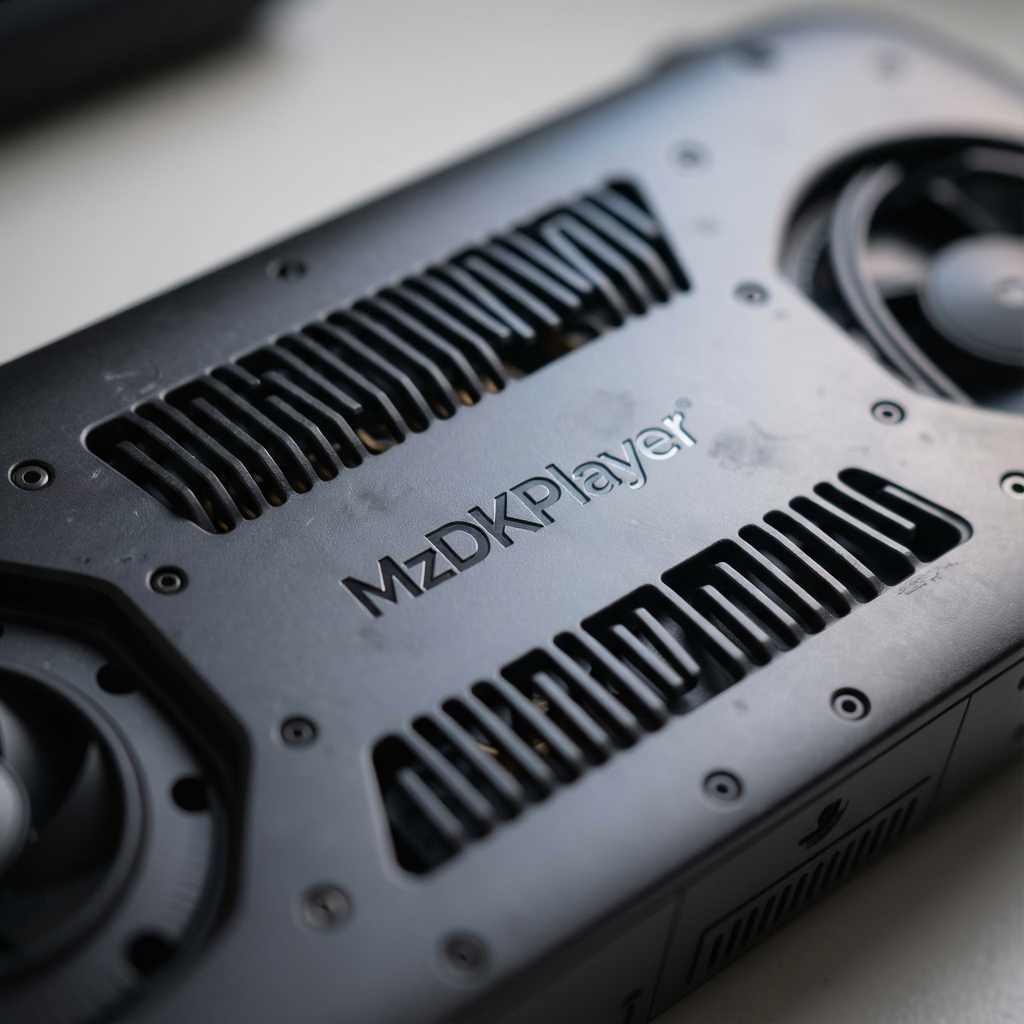
MzDKPlayer是一款主打全能解码与轻量流畅体验的本地视频播放器,支持MKV、MP4、AVI、FLV、TS等主流封装格式,内置多种软硬解码方案,能轻松应对高码率4K视频与冷门编码格式。它特别适合喜欢在手机或平板上囤剧、看本地高清电影的用户,也适合需要播放学习资料、会议录像的办公人群。界面干净无广告,操作逻辑简单直接,装上就能用,不用折腾复杂的参数设置。

先说清楚设备差异:MzDKPlayer目前主要面向Android手机和平板,电脑端Windows和Mac没有官方客户端,如果你在电脑上看到所谓“PC版安装包”,千万别下,那基本都是捆绑了流氓软件的假货。iOS用户暂时也无法直接安装,App Store里搜到的同名应用并非同一款,建议直接用系统自带的播放器或者换安卓设备使用。
安装环节最容易踩的坑就是下载到山寨包。请务必认准安装包文件名里的包名信息,正版包名是org.mz.mzdkplayer.phone,安装时系统会显示应用名称和图标,如果图标粗糙、名称带奇怪后缀,立刻停止安装。另外安装前建议在设置里开启“允许安装未知来源应用”,装完后可以再关掉,降低安全风险。
存储路径方面,建议把视频文件放在手机内部存储的Movies或Download目录下,不要放在Android/data深层文件夹里,否则部分机型扫描不到。首次启动时APP会申请读取存储权限,这是正常且必须的,否则无法列出本地视频。
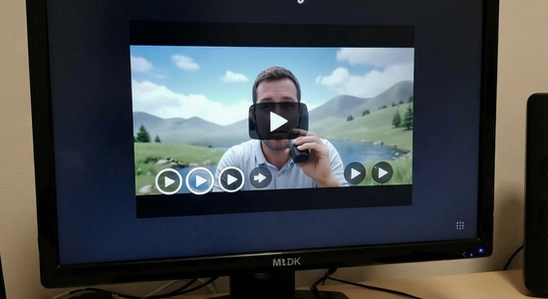
权限设置上,除了存储权限,如果你打算投屏到电视,还需要允许“附近设备”或“网络”权限;如果只用本地播放,麦克风和相机权限一律拒绝即可。运行优化方面,遇到高码率视频卡顿,可以在播放界面点右上角切换解码模式,硬解码优先,若花屏则切回软解码。闪退问题多半是安装包损坏或系统版本过低,建议卸载后重新下载完整包,Android 7.0以下机型兼容性较差。黑屏但有声音,通常是视频渲染模式不匹配,在设置里把渲染方式改为“SurfaceView”或“OpenGL”来回试一下。无法联网不影响本地播放,但如果你要用网络串流功能,请检查是否给了网络权限。
[高危警告]: 绝对不要从网盘群、论坛附件里下载所谓的“破解版”“去广告版”,这类包极大概率被植入恶意代码,会偷偷扣费或盗取隐私。只从本站或官方渠道获取安装包。
[优化技巧]: 在播放设置里开启“硬件加速+自动帧率匹配”,看24帧电影会更顺滑;定期在设置里清理播放缓存,能释放几百MB空间。
[温馨提示]: 如果手机缺少谷歌服务框架导致某些在线功能异常,可以在本站搜索『谷歌安装器』一键修复,但纯本地播放用户无需理会。
乐乐小编说: 如果你只是偶尔看看本地视频,MzDKPlayer足够轻快省心;要是追求花哨手势和网络串流,MX和nPlayer更合适。按自己习惯选,别贪多装一堆。
很多朋友下载了带外挂字幕的MKV电影,放进手机后发现播放器只出画面不出字幕,其实操作很简单。在MzDKPlayer播放界面点击屏幕中央呼出菜单,找到“字幕”图标,选择“加载字幕文件”,然后手动定位到和视频同名的.srt或.ass文件即可。建议把字幕文件和视频放在同一个文件夹,并保持文件名一致,这样播放器会自动挂载。如果字幕出现乱码,在字幕设置里把编码切换为UTF-8或GBK试试。外挂音轨也是同样逻辑,在音频轨道选项里可以切换国语、粤语或导演评论音轨,看多音轨片源非常方便。
这通常是Android存储权限的“分区存储”机制导致的。从Android 11开始,应用只能访问自己创建的目录和公共媒体目录。解决办法有两个:一是把视频移动到手机根目录的Movies或DCIM文件夹里,MzDKPlayer扫描公共目录时就能识别;二是在APP设置里手动添加文件夹路径,把存放视频的文件夹“授权”给播放器。另外,如果视频放在SD卡里,请确保APP有SD卡读取权限。部分机型还需要在系统设置里单独给MzDKPlayer开启“所有文件访问权限”,开启后重新扫描即可。

Q:MzDKPlayer播放4K视频卡顿发热怎么办?
A:先确认视频码率是否超过设备硬解上限,比如手机只支持4K 30帧,你播4K 60帧就会卡。在播放界面切换到“硬解码+”,如果仍然卡顿,尝试关闭“画质增强”类选项。发热是正常现象,建议摘掉手机壳、避免边充边看。实在不行就换软解码,但软解更吃CPU,发热会更大,权衡一下。
Q:播放时只有声音没有画面,黑屏怎么解决?
A:这是渲染模式不兼容。进入设置-播放-渲染方式,在“SurfaceView”“TextureView”“OpenGL”之间切换,每切换一次重启播放试试。另外检查视频是否为HDR片源,部分中低端机型不支持HDR硬解,关闭HDR转SDR选项即可恢复画面。
Q:MzDKPlayer能投屏到电视吗?
A:可以。前提是手机和电视连接同一个WiFi,并且在系统里允许APP使用“附近设备”权限。播放界面点击投屏图标,选择你的电视设备即可。如果搜不到电视,检查路由器是否开启了AP隔离,或者电视端是否支持DLNA/Chromecast协议。
Q:APP提示“解析包出错”安装失败是什么原因?
A:九成是下载的安装包不完整或损坏。请删除旧包,重新从本站下载完整APK。另外确认手机系统版本是否过低,Android 6.0以下可能无法安装。如果手机存储空间不足,也会报这个错,清理空间后再试。
Q:MzDKPlayer有没有广告?会不会偷偷上传文件?
A:官方原版界面干净,没有弹窗广告,也不强制联网。本地播放时APP不会上传你的视频文件,但如果你使用了网络串流或在线字幕搜索功能,才会产生网络请求。建议在设置里关闭“用户体验改进计划”类选项,进一步减少后台数据交互。
定位:每天挤地铁公交,提前把剧集下到手机里,路上没网也能看。MzDKPlayer启动快、耗电低,配合后台播放记忆功能,下车暂停、上车续播,不用每次重新找进度,通勤时间利用率拉满。

定位:硬盘里存了几百部蓝光原盘和冷门纪录片,格式五花八门。MzDKPlayer的多格式兼容和解码切换能力,让你不用为了一个视频格式去装三四个播放器,一个APP搞定所有片源,字幕音轨切换也顺手。
定位:老师发的录屏、课件视频格式不统一,有的MP4有的FLV。MzDKPlayer能直接播放,还支持倍速播放(0.5x到2.0x),复习时开1.5倍速省时间,重点段落再调回原速细看,学习效率更高。
定位:见客户时需要用手机播放产品演示视频,格式可能是MOV或TS。MzDKPlayer即点即播,不用临时转码,投屏到会议室电视也稳定,避免因为播放器不兼容耽误正事。
1、修复部分MKV封装视频拖动进度条后音画不同步的问题;
2、优化硬解码兼容性,提升中低端机型播放高码率视频的流畅度;
3、新增字幕编码手动切换入口,解决外挂字幕乱码;
4、修复Android 14系统下扫描SD卡视频偶发失败的问题;
5、精简后台驻留逻辑,降低待机耗电。
橘汁电视版下载v3.0.6.5 安卓官方版
媒体影音 / 99.0M / 2026-10-19
黄果ai短剧app官方下载v2.0 最新版
媒体影音 / 1M / 2026-10-05
黄果短剧破解版安装下载appv2.0 安卓免费版
媒体影音 / 74M / 2026-10-16
黄果短剧2026最新版安卓下载v2.0 官方免费版
媒体影音 / 1M / 2026-10-03
趣谷追剧app最新版下载v2.8.0 安卓版
媒体影音 / 33.9M / 2026-10-14
一起看手机版appv1.3.67 安卓版
 媒体影音 / 25.7M / 2026-10-19
动漫屋下载最新版v2.0.0.1 手机版
媒体影音 / 63.2M / 2026-10-19
小柠檬影视app免费版下载v2.2.1 无广告版
媒体影音 / 42.0M / 2026-10-20
囧动漫官方正版(囧次元)下载v1.5.8.0 安卓最新版
媒体影音 / 71.0M / 2026-10-14
黄果短剧app免费下载最新版v2.0 官方安卓版
媒体影音 / 1M / 2026-10-02






















全部评论