

版本:v1.5.0 智能拍摄助手
类别:摄影图像
大小:45.1M
时间:2026-10-22 02:54
星级:
平台:Android
授权:免费
官网:暂无


此内容由AI根据文章内容自动生成,并已由人工审核
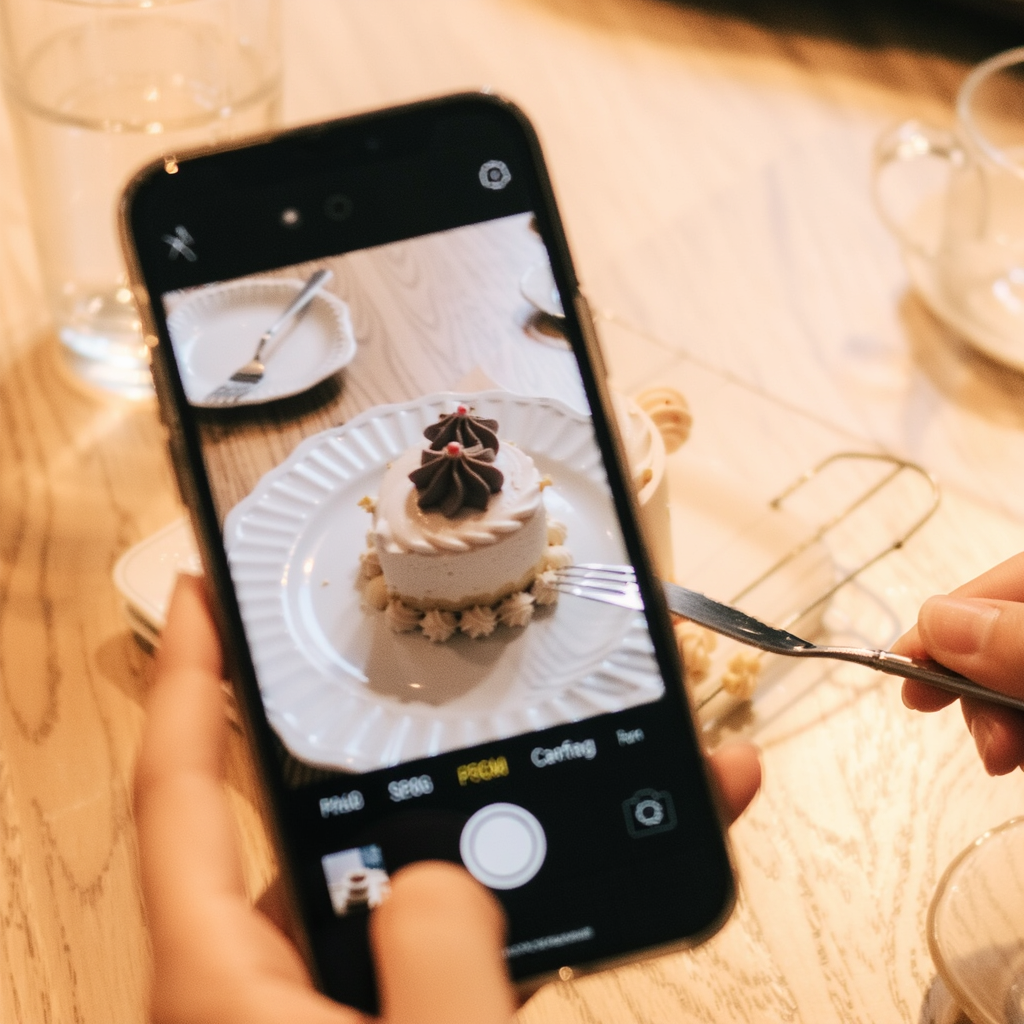
近拍app是一款主打近距离拍摄与智能辅助对焦的移动端摄影工具,专为喜欢随手记录生活、拍摄微距细节或需要快速出片的普通用户打造。不管你是想拍清楚花蕊纹理、菜品格纹,还是给孩子拍作业、给合同拍存档,它都能通过智能对焦提示和实时清晰度反馈帮你少走弯路。软件界面干净、上手门槛低,适合摄影新手、办公人群、微商从业者以及日常有拍摄记录需求的普通家庭用户。
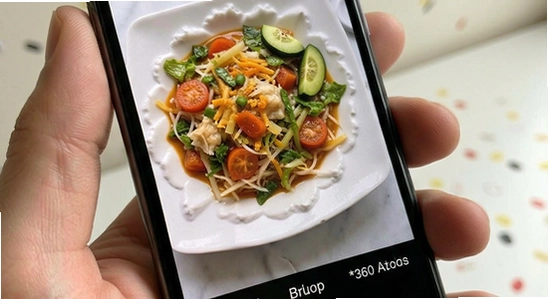
近拍app同时提供电脑端和移动端版本,但两者使用逻辑差别不小,先搞清楚设备再动手能省不少事。电脑端目前以Windows为主,Mac端功能相对精简,主要用于批量导入照片后的清晰度筛选;移动端Android和iOS功能最全,建议日常拍摄优先用手机。安装时注意:Android用户请务必在系统设置里允许「安装未知来源应用」,否则下载完apk会卡在安装界面无反应;iOS用户首次打开若提示「未受信任的企业级开发者」,需到设置-通用-VPN与设备管理中手动信任,这一步很多人会漏掉导致闪退。
[高危警告]: 切勿从非官方渠道下载所谓的「破解版」「无限次数版」,这类安装包常被植入广告插件,轻则频繁弹窗,重则盗取相册权限上传隐私照片,务必认准官方包。
存储路径选择上,建议在设置里把默认保存位置改为外置存储或相册根目录,避免清理缓存时误删原图。运行优化方面,拍摄前关闭后台多余应用能明显降低卡顿概率;若遇到闪退,先检查系统版本是否过低,再尝试清除应用缓存重启。无法联网的问题多半是权限没给全,到应用管理里把网络权限重新勾选即可。

权限设置是很多人忽略的一环:相机、存储、网络这三项必须全部允许,少一项都会导致拍摄中断或照片存不下来。特别提醒,部分机型在首次调用相机时会弹「仅本次允许」,拍完再拍又要重新授权,建议直接选「始终允许」省去麻烦。若提示缺少谷歌服务框架导致某些辅助功能不可用,可在本站搜索「谷歌安装器」一键修复,不用到处找包。
[优化技巧]: 拍摄微距时开启「峰值对焦」辅助线,配合手机自带的2倍变焦,比直接怼近拍成功率更高;光线不足时优先补光而非拉高ISO,画质差距肉眼可见。
[温馨提示]: 长时间连续拍摄会导致手机发热降频,建议每拍20分钟歇一歇;重要照片拍完及时备份,别等手机丢了才后悔。
| 软件名称 | 核心优势 | 推荐星级 |
|---|---|---|
| 拍照搜索 | 拍图识物快速找同款 | ★★★★☆ |
| 微距摄影 | 专业微距参数预设 | ★★★★☆ |
| 扫描全能王 | 文档拍摄自动裁边增强 | ★★★★★ |
| 相机对焦助手 | 实时对焦提示超直观 | ★★★★☆ |
| 清晰度检测 | 一键筛选模糊废片 | ★★★★☆ |
乐乐小编说:近拍这类工具选官方版最省心,同类软件按需搭配就行,别贪多装一堆反而拖慢手机。拍照清晰度检测和文档扫描可以互补使用。
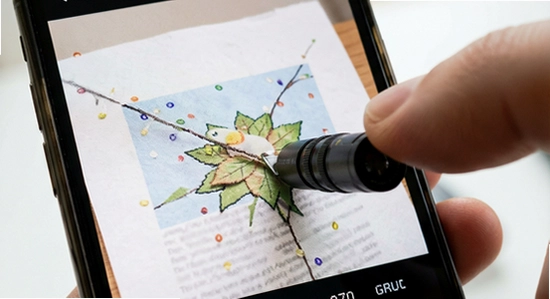
很多人下载近拍是冲着「拍得清」来的,但具体拍什么最出效果,其实有讲究。微距场景下,近拍的对焦辅助线能帮你在极近距离锁定主体,拍花鸟虫鱼、首饰细节、布料纹理时比原生相机更容易合焦,尤其适合做手工、卖货的朋友拍产品特写。文档场景则是另一大刚需,拍合同、发票、作业、药盒说明书时,软件会自动提示边缘是否完整、文字是否清晰,避免拍完才发现糊了要重拍。两类场景的共同点是「对焦容错率低」,而这恰好是近拍重点优化的方向。
另外提醒一句,微距拍摄别一味追求贴得近,手机镜头最近对焦距离有限,贴太近反而对不上焦,保持3-5厘米配合变焦才是正确姿势。文档拍摄则要注意光线均匀,侧光容易在纸面留下阴影,找个亮堂的桌面比什么滤镜都管用。
Q:近拍app是免费的吗?会不会用几天就收费?
A:基础拍摄、对焦辅助、清晰度检测这些核心功能都是免费的,没有强制付费墙。部分高级滤镜和批量处理属于增值项,但日常记录完全够用,放心下载。
Q:为什么我拍完照片在相册里找不到?
A:大概率是存储权限没开全,或者默认保存路径设到了应用私有目录。到手机设置-应用管理-近拍-权限里把「存储」改为允许,再回软件设置里把保存位置改成相册根目录即可。
Q:电脑端和手机端数据能同步吗?
A:目前支持通过账号登录同步拍摄参数和收藏的预设,照片原图需手动导出。电脑端更适合批量筛选,手机端负责拍摄,分工使用效率最高。
Q:拍摄时画面卡顿、对焦反应慢怎么办?
A:先清理后台应用释放内存,再检查手机存储空间是否低于10%,空间不足会严重影响缓存读写。若仍卡顿,到设置里把预览分辨率调低一档,流畅度会明显改善。
Q:软件提示「相机被占用」打不开怎么办?
A:说明有其他应用正在调用相机,常见于视频通话或扫码软件没彻底退出。到多任务界面把它们划掉,再重启近拍即可。反复出现的话,检查是否装了带悬浮窗的录屏类软件。
定位:微商、淘宝小卖家、手作店主需要频繁拍商品特写,近拍的对焦辅助和清晰度提示能减少废片率,拍完直接发详情页,省去反复重拍的时间成本。
定位:合同、发票、会议白板、报销凭证随手拍,软件会提示文字是否清晰可辨,避免存档后才发现关键信息糊掉,比事后翻找补救靠谱得多。

定位:给孩子拍作业提交、记录手工作品进度,近拍能保证小字和细节清晰,老师看得清、家长少返工,日常记录也更有仪式感。
定位:刚接触摄影的朋友用近拍练对焦和构图,实时反馈能帮助理解「什么叫拍清楚了」,比盲目按快门进步快,培养基本的画面判断力。
1、优化微距模式下的对焦算法,近距离合焦速度提升;
2、新增文档拍摄边缘完整性检测提示;
3、修复部分机型保存照片后相册不刷新的问题;
4、降低拍摄预览时的内存占用,缓解长时间使用发热;
5、改进权限引导流程,首次启动提示更清晰。

mapchart中文版v6.14.0 安卓版
摄影图像 / 149.9M / 2026-10-07
pixezviewer官方版下载v0.9.110 安卓版
摄影图像 / 17.5M / 2026-10-08
Pixel Shimeji桌宠软件安卓版v2.4.3手机版
 摄影图像 / 58.0M / 2026-10-10
浣熊ios15启动器免费版下载v1.3 手机版
摄影图像 / 13.5M / 2026-10-07
Alemon官方柠檬版下载vPreview7.5 4.3.4.3019 安卓版
摄影图像 / 107.4M / 2026-09-18
Nomad Sculpt免费下载v2.2 安卓版
摄影图像 / 101.3M / 2026-10-11
剪映pad专业版安卓平板版下载(剪映专业版)v9.7.6 官方最新版
摄影图像 / 356.6M / 2026-10-14
Hypic醒图国际版修改版下载v8.0.0 最新版本
摄影图像 / 242.5M / 2026-10-02
魔术橡皮擦手机版下载v2.25.2 安卓版
摄影图像 / 13.7M / 2026-09-20
Doka相机安卓版下载v1.2.6 安卓版
 摄影图像 / 132.7M / 2026-09-20


























全部评论