
版本:v1.26 手机修图神器
类别:摄影图像
大小:59.0M
时间:2026-10-23 07:16
星级:
平台:Android
授权:免费
官网:暂无
此内容由AI根据文章内容自动生成,并已由人工审核
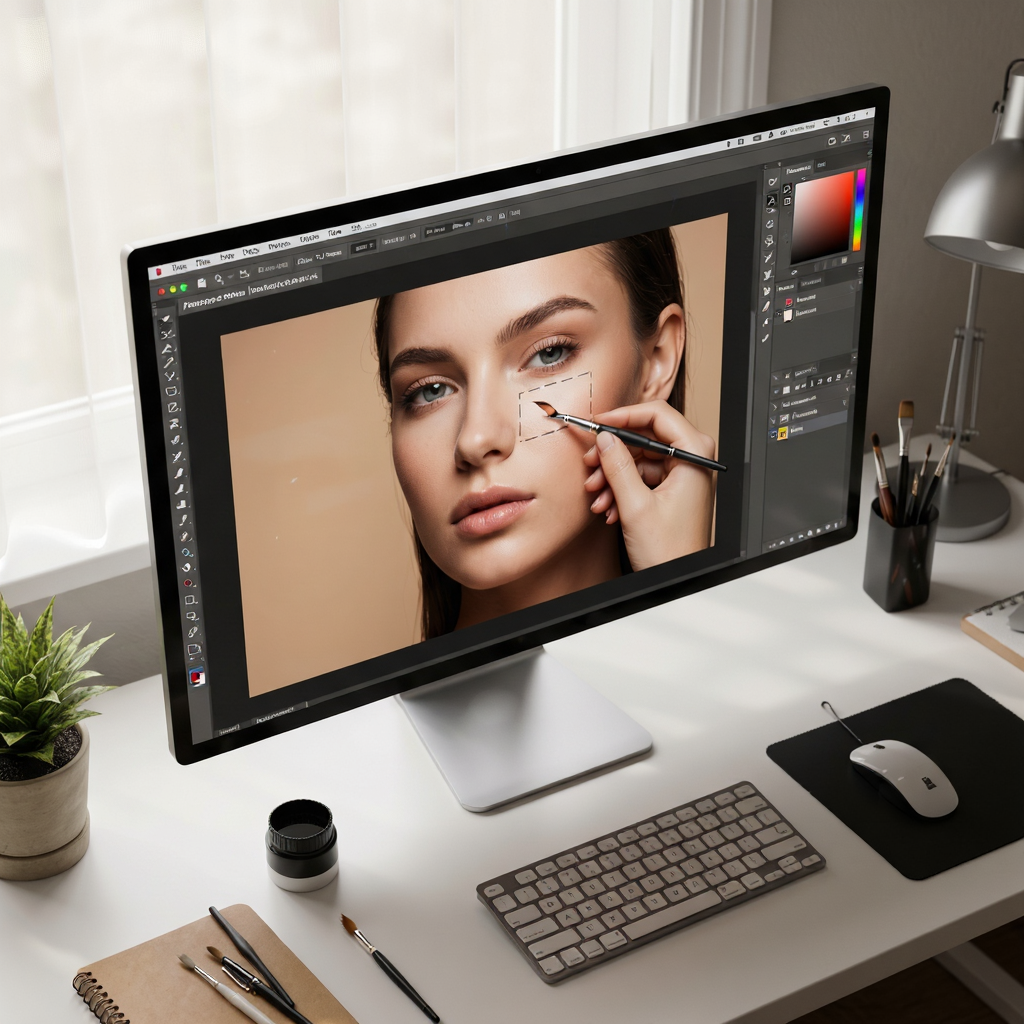
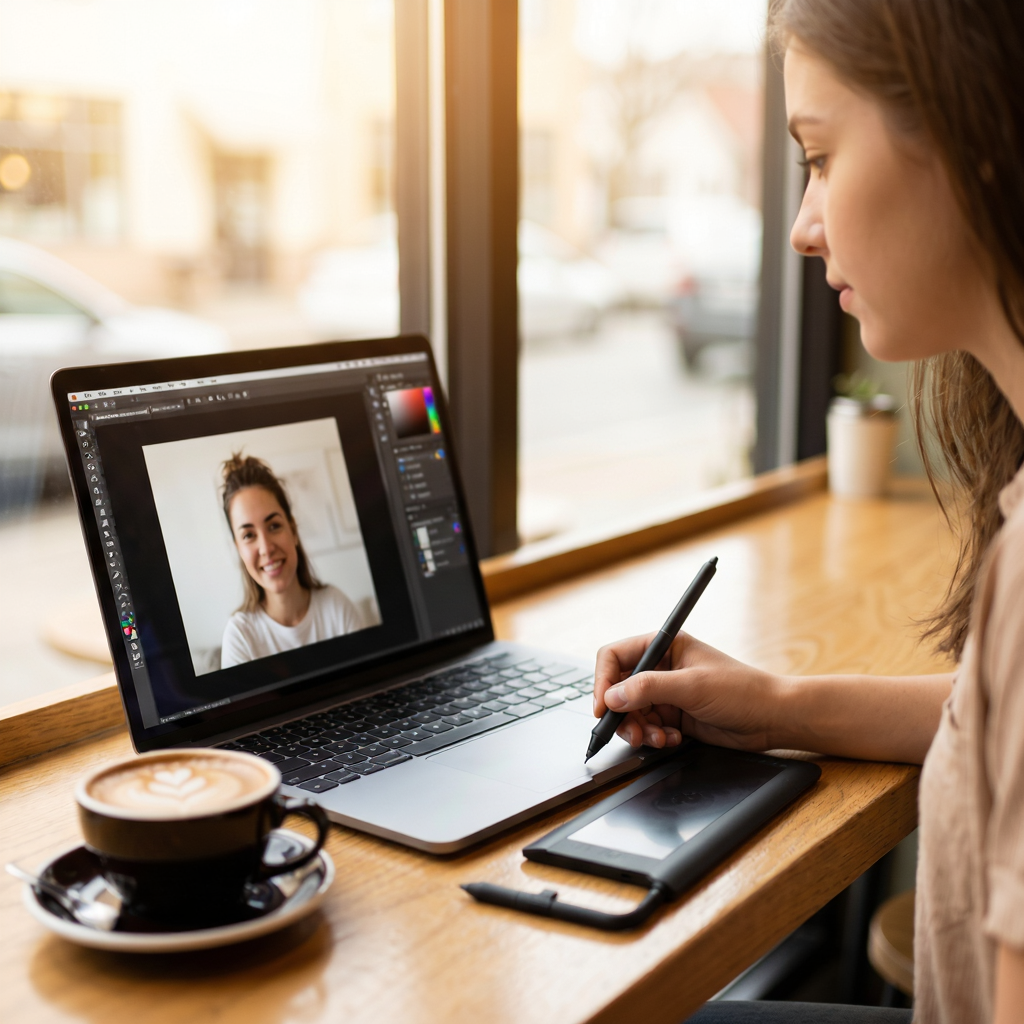
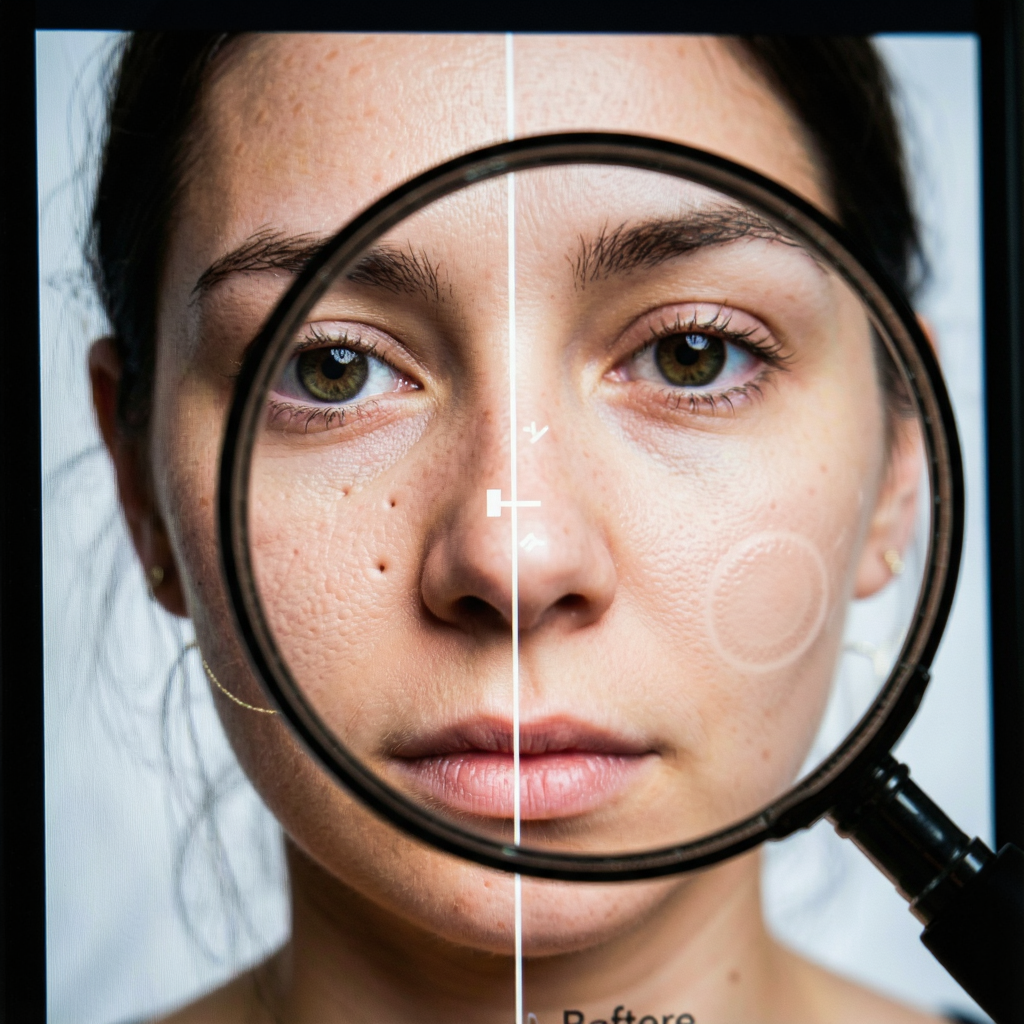
PS修图是一款面向移动端用户的专业图像处理工具,主打轻量化修图与创意合成,让手机也能实现接近电脑端的图层编辑体验。无论你是刚入门的修图小白,还是需要随时处理素材的自媒体人、电商卖家,都能通过它快速完成抠图、调色、滤镜叠加与文字排版。软件内置了丰富的笔刷、蒙版与混合模式,支持多图层无损编辑,导出时还能自定义画质与格式,日常发圈、做封面、修产品图基本一个APP就能搞定。
很多朋友第一次接触移动端修图软件,最担心的就是上手门槛高、功能藏得深。其实PS修图在交互上做了不少减法,常用工具都放在了首屏工具栏,长按图标还能看到功能说明,新手跟着引导走一遍基本就能摸清门道。下面我结合自己这几年的使用经验,把安装、设置和常见问题给大家捋一捋,照着做能少踩不少坑。
先说说设备差异。PS修图目前主要面向Android手机和平板,iOS用户可以在App Store搜索同名应用,但部分高级笔刷和滤镜在iOS端更新会稍慢一些。电脑端如果想用类似功能,建议直接装桌面版Photoshop,移动端和桌面端的工程文件虽然不能直接互通,但可以通过导出PSD再导入的方式接力编辑。Android用户下载APK时一定要认准官方渠道,本站提供的安装包已经过安全扫描,安装前记得在手机设置里开启「允许安装未知来源应用」,装完再关掉这个开关更稳妥。
安装过程中最常见的坑是存储路径选择。很多手机默认把应用装在内置存储,如果你手机里照片视频多、剩余空间紧张,建议在安装前先清理出至少2GB空间,或者把默认存储位置切到SD卡。装好后首次启动会请求存储权限和相册权限,这两个必须给,否则无法读取图片;而通讯录、定位这类权限完全可以拒绝,不影响核心修图功能。[高危警告]:千万不要从陌生论坛下载所谓的「破解版」「内购版」,这类包体常被植入恶意代码,轻则弹广告,重则盗取相册和账号信息,修图软件没必要冒这个险。
权限设置这块再嗦两句。Android 11以上系统对文件访问做了分区限制,如果发现导入图片时找不到相册里的图,可以去系统设置里给PS修图开启「所有文件访问权限」,或者用软件内置的文件浏览器手动定位到DCIM文件夹。[优化技巧]:在设置里把「缓存位置」改到空间大的分区,并开启「自动清理临时文件」,能有效避免用久了占用好几个G的情况。运行优化方面,处理大尺寸图片时建议关闭后台其他应用,尤其是相机和视频类APP,内存吃紧时容易导致图层渲染失败。
遇到闪退先别急着重装。第一步去应用管理里清除缓存,重启手机再试;如果还是闪退,检查一下是不是装了谷歌服务框架相关的插件冲突,缺少谷歌服务框架可在本站搜索「谷歌安装器」一键修复。卡顿的话,把预览画质调成「流畅」模式,等导出时再切回高清。黑屏问题多数是图片格式不兼容,比如HEIC格式在部分老机型上无法直接解码,可以先用系统相册把图片另存为JPG再导入。无法联网通常和权限有关,去设置里确认PS修图有「移动数据与WLAN」权限,公司网络或校园网限制多的环境可以切到手机热点试试。[温馨提示]:修图过程中养成随手保存工程文件的习惯,软件虽然有自动保存,但极端情况下断电或强制退出仍可能丢失进度,手动存一下更安心。
不少用户搜「PS修图混合模式区别」,其实移动端和电脑端的逻辑是相通的。简单来说,混合模式决定了上层图层如何与下层图层「化学反应」。日常用得最多的是「正片叠底」和「滤色」:正片叠底会让画面变暗,适合压暗天空、给白底素材去白;滤色则让画面变亮,做光效、提亮暗部很自然。叠加和柔光属于对比度增强型,用来加质感、做复古色调特别出效果。建议新手先拿一张风景照,新建一个空白图层填充50%灰,然后逐个切换混合模式观察变化,比看十篇教程都管用。
另一个高频问题是「蒙版怎么用才不翻车」。蒙版的核心就一句话:黑透白不透,灰则半透明。在PS修图里选中图层后点底部蒙版图标,然后用黑色画笔涂抹想隐藏的区域,涂错了切白色画笔就能擦回来,完全不用撤销重做。做渐变融合时,选渐变工具从黑到白拉一条线,边缘过渡会非常自然。记住一个原则:蒙版上的操作都是可逆的,大胆试,试坏了删掉蒙版重来就行,原图不会受任何影响。
Q:PS修图收费吗?免费版功能限制多不多?
A:基础修图功能完全免费,包括图层、蒙版、调色、常用滤镜这些核心工具都不收费。部分高级笔刷包和特殊字体需要开通会员,但对日常修图影响不大,不氪金也能用得挺舒服。
Q:导出的图片为什么变模糊了?
A:先检查导出设置里的画质选项,默认可能是「均衡」模式,手动切到「高清」或「原图」画质即可。另外注意工程文件的分辨率要和原图一致,如果新建画布时尺寸设小了,后期放大导出必然模糊。
Q:PS修图支持PSD格式导入导出吗?
A:支持导入和导出PSD文件,图层结构会尽量保留,但部分电脑端特有的图层样式(如复杂图层混合选项)在移动端可能显示有差异。建议跨端协作时把特殊效果合并为普通图层再导出,避免打不开或效果丢失。
Q:修图时手机发烫严重怎么办?
A:大尺寸图片叠加多图层确实吃性能。建议把预览画质调低,关闭不必要的后台应用,避免边充电边修图。如果手机支持,在设置里开启「硬件加速」能分担一部分GPU压力,发热会有所缓解。
定位:公众号、小红书、短视频封面对尺寸和排版要求高,PS修图的画布预设里内置了各平台常用尺寸,选好模板后替换文字和主图,配合图层样式加个描边或投影,十分钟就能出一张点击率不错的封面。批量做图时把文字和背景分层保存为工程文件,下次换图换字直接复用,效率翻倍。
定位:小卖家经常要处理几十张产品图,统一尺寸、去背景、加水印这些重复劳动最耗时间。PS修图的动作录制功能可以把一套操作保存下来,后续一键套用到其他图片上,配合批处理导出,半小时能干完以前半天的活。
定位:做课程展示图、社团招新海报时,手边没有电脑也不慌。手机拍完素材直接导入PS修图,用文字工具排版,找几张免抠素材叠加,导出高清图发群里就能打印。图层分组管理让修改起来条理清晰,老师让改哪块直接定位到对应图层,不用从头返工。
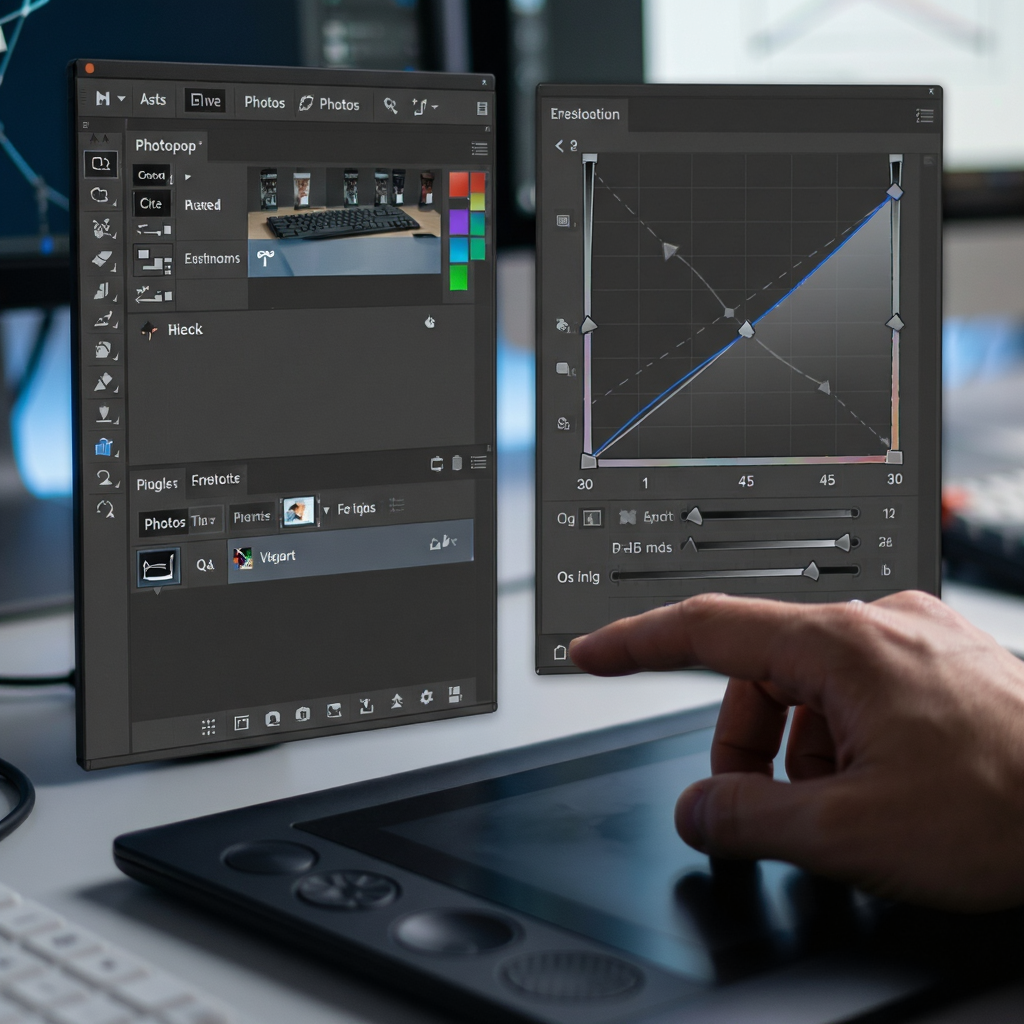
定位:出门扫街不想背电脑,拍完RAW转JPG后导入PS修图做基础调色,曲线、色阶、HSL这些工具都有,虽然精度比不上桌面端,但发社交平台完全够用。关键是能随时随地把想法落地,灵感来了马上调一版,比回家再修更有感觉。
v1.26版本更新内容:
1、新增AI智能抠图功能,人像与商品识别准确率提升;
2、优化图层渲染引擎,大尺寸图片编辑流畅度提高约30%;
3、修复部分机型导出PSD时图层错位的问题;
4、增加渐变蒙版快捷手势,双指滑动即可调整过渡范围;
5、完善新手引导流程,首次使用可跳过重复权限弹窗。

mapchart中文版v6.14.0 安卓版
摄影图像 / 149.9M / 2026-10-07
Pixel Shimeji桌宠软件安卓版v2.4.3手机版
 摄影图像 / 58.0M / 2026-10-10
浣熊ios15启动器免费版下载v1.3 手机版
摄影图像 / 13.5M / 2026-10-07
Alemon官方柠檬版下载vPreview7.5 4.3.4.3019 安卓版
摄影图像 / 107.4M / 2026-09-18
Nomad Sculpt免费下载v2.2 安卓版
摄影图像 / 101.3M / 2026-10-11
剪映pad专业版安卓平板版下载(剪映专业版)v9.7.6 官方最新版
摄影图像 / 356.6M / 2026-10-22
Hypic醒图国际版修改版下载v8.0.0 最新版本
摄影图像 / 242.5M / 2026-10-02
飓风相机APP官方下载2026最新版本v3.3.2.0001 最新版
摄影图像 / 161.9M / 2026-10-20
魔术橡皮擦手机版下载v2.25.2 安卓版
摄影图像 / 13.7M / 2026-09-20
Doka相机安卓版下载v1.2.6 安卓版
 摄影图像 / 132.7M / 2026-09-20
























全部评论