

版本:v2.2.0 官方正版
类别:系统工具
大小:208.9M
时间:2026-10-23 09:31
星级:
平台:Android
授权:免费
官网:暂无

此内容由AI根据文章内容自动生成,并已由人工审核
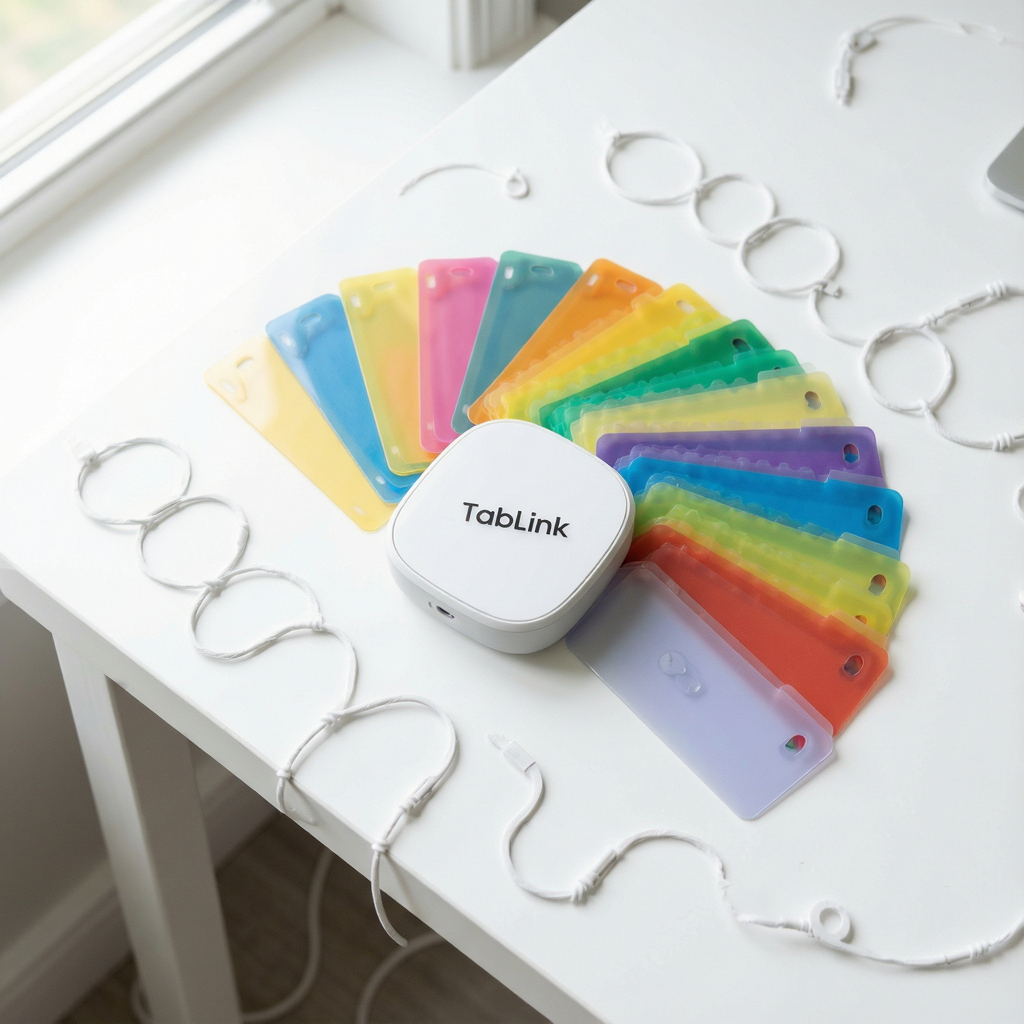
TabLink是一款主打多设备协同与标签管理的轻量级工具,核心价值在于把手机、平板与电脑之间的网页标签、待办事项和剪贴内容打通,让跨屏操作不再来回切换。它适合经常在多个设备间流转的办公人群、学生党以及喜欢整理信息碎片的效率控。无论是通勤路上用手机收藏的资料,回到工位想在电脑上接着看,还是把平板上的灵感片段同步到手机备忘,TabLink都能帮你把散落各处的信息串成一条线,省去反复复制粘贴的麻烦。
TabLink目前主要面向移动端设计,Android用户可以直接安装APK包,iOS用户建议在App Store搜索同名应用获取。电脑端没有独立客户端,但可以通过浏览器访问网页版控制台来查看和整理已同步的标签数据,Windows与Mac的操作逻辑基本一致,登录同一账号即可。安装前请确认手机系统版本在Android 7.0以上,存储空间预留至少100MB,避免安装过程中因空间不足导致解析失败。
安装时最常见的坑是直接从聊天软件里点开APK文件,部分机型会提示“无法打开文件”或“解析包错误”。正确做法是先把安装包下载到手机本地文件夹,再用文件管理器找到它点击安装。如果系统弹出“禁止安装未知来源应用”的提示,需要到设置里给当前文件管理器或浏览器开启安装权限,装完后再把权限关掉更稳妥。[高危警告]:不要从非官方渠道下载所谓的“破解版”或“内部版”,这类包常被植入广告插件,轻则弹窗骚扰,重则窃取账号信息,务必认准官方版本。
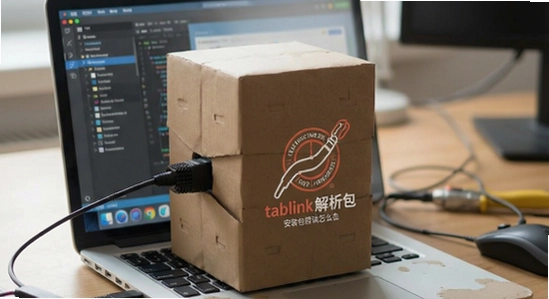
权限设置方面,TabLink需要“存储”权限来读写本地缓存文件,需要“网络”权限完成账号登录与数据同步。首次启动时建议只授予必要权限,像通讯录、位置信息这类与核心功能无关的权限可以直接拒绝,不影响正常使用。如果你发现同步功能不工作,先检查是否误关了“后台运行”权限,部分国产系统会默认限制应用后台活动,需要手动把TabLink加入白名单。[优化技巧]:在系统设置里把TabLink的电池优化设为“不限制”,能明显减少后台同步断连的情况,尤其适合经常切换WiFi和移动网络的用户。
存储路径选择上,TabLink默认把缓存放在手机内部存储的专用目录,不建议手动改到外置SD卡,因为部分机型的外置卡读写权限不稳定,容易导致标签缩略图加载失败。运行优化方面,如果感觉列表滑动卡顿,可以到应用内设置里清理一下历史缓存,或者关闭“自动加载网页预览图”选项,能释放不少内存占用。后台管控上,建议保留TabLink的后台常驻通知,这样同步任务不会被系统误杀,但如果你对通知栏整洁度要求高,可以在通知设置里把常驻通知设为“静默显示”。
遇到闪退时,先尝试重启手机再打开应用,多数情况下是系统内存紧张导致的临时崩溃;如果反复闪退,到设置里清除应用数据后重新登录账号即可恢复。卡顿和黑屏多与缓存堆积或系统WebView组件版本过旧有关,可以在本站搜索“WebView更新”获取最新组件包。无法联网时,依次检查手机网络是否正常、应用是否被限制联网权限、账号是否在别的设备上被挤下线,三步排查基本能定位问题。缺少谷歌服务框架的机型,部分同步功能可能受限,可在本站搜索“谷歌安装器”一键修复运行环境。[温馨提示]:使用禁忌方面,不要在root后的设备上随意修改应用目录下的配置文件,容易触发校验失败导致无法登录;也不要同时安装多个来源的TabLink版本,覆盖安装前务必卸载旧版。
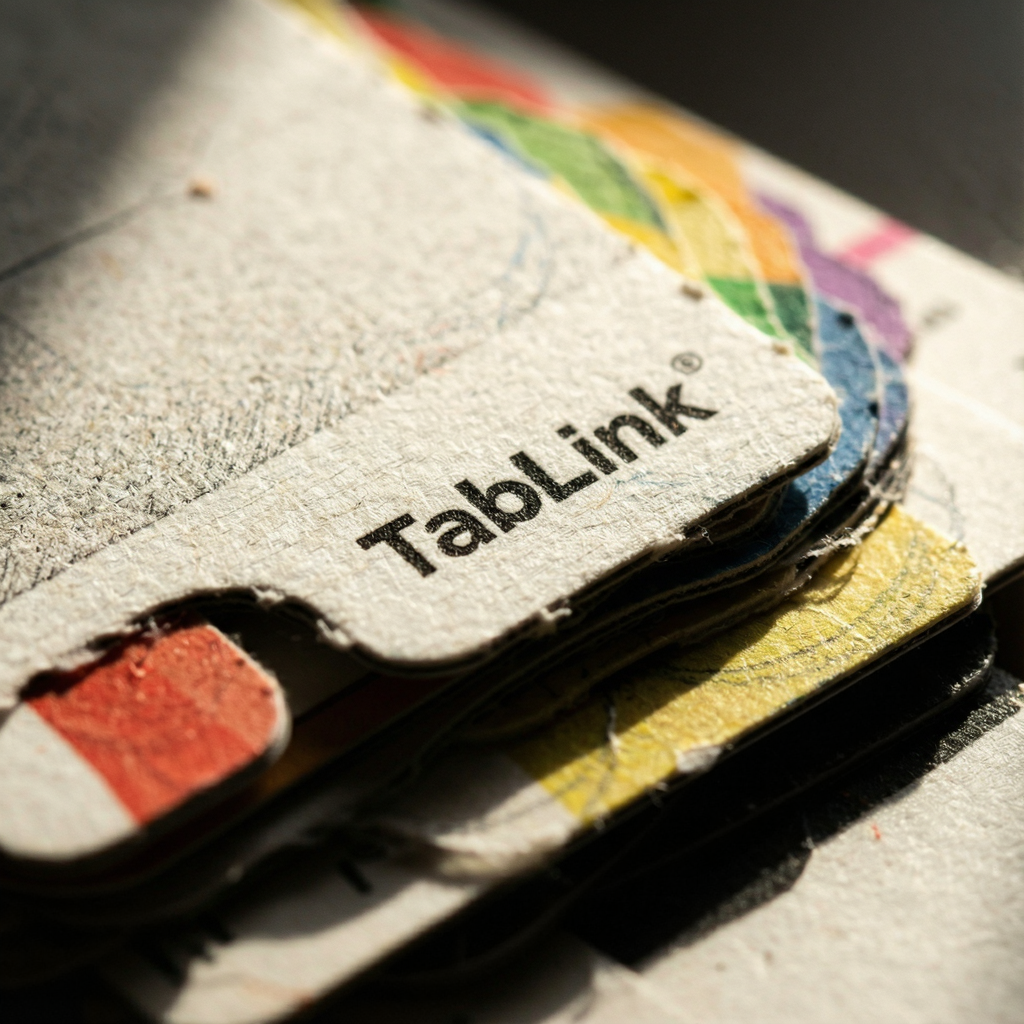
很多人用TabLink只停留在“收藏网页”这一步,其实它的标签分组和剪贴板同步才是提效关键。建议按场景建分组,比如“待读资料”“工作参考”“生活灵感”三个大类,每个大类下再用颜色标签区分优先级,手机端随手丢进去,电脑端打开网页版就能按颜色快速筛选。剪贴板同步功能适合临时传一段文字或链接,比发文件助手更直接,但注意不要同步敏感信息,公共网络环境下尽量关闭自动同步。
另一个高频疑问是同步冲突怎么处理。当两台设备同时修改同一个标签时,TabLink会保留最新时间戳的版本,旧版本会进入回收站保留七天。如果你发现某条标签内容被覆盖了,第一时间去回收站找回,超过七天就彻底清除了。建议重要标签定期导出备份,应用内提供JSON格式导出选项,存到本地网盘更安心。

Q:TabLink下载安装后打不开,一直停在启动页怎么办?
A:先确认安装包是否完整,可以重新下载一次覆盖安装。如果还是卡启动页,大概率是系统WebView组件版本太低,到应用商店更新“Android System WebView”后再试。部分机型需要关闭“MIUI优化”之类的系统级限制才能正常加载。
Q:同步的标签在另一台设备上不显示是什么原因?
A:按顺序排查三点:一是两台设备登录的是否为同一账号;二是同步开关是否都处于开启状态;三是网络环境是否正常,部分公司内网会拦截同步请求,切换移动数据测试一下。如果都正常,到设置里手动点一次“立即同步”强制刷新。

Q:TabLink占用内存大不大,老旧手机能用吗?
A:安装包本身不大,日常运行占用在100MB到200MB之间,属于轻量级别。老旧机型建议关闭网页预览图自动加载,能再省一部分内存。Android 7.0以下系统不保证兼容,安装前先看下系统版本。
Q:卸载重装后之前的标签数据还在吗?
A:只要账号还在并且之前同步成功过,重装后登录同一账号就能拉回云端数据。但如果你从没手动同步过,数据只存在本地,卸载就会清空。所以养成定期同步或导出备份的习惯很重要。
定位:经常在手机、平板、电脑之间切换的办公族,用TabLink把临时收藏的资料统一归拢,开会时手机记的链接回到工位直接调取,省去反复发文件的时间。
定位:需要收集大量学习链接和文档的学生党,按科目建标签分组,配合剪贴板同步快速摘录重点,复习时按颜色标签筛选,查找效率明显提升。
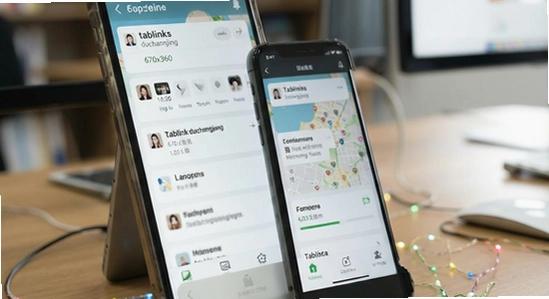
定位:喜欢随手收藏文章、灵感片段的内容爱好者,TabLink的轻量标签体系不打断阅读节奏,看到什么丢什么,回头再统一整理,降低信息焦虑。
定位:不需要复杂协同功能、只想把手机上的内容快速传到电脑查看的普通用户,网页版控制台足够用,不用额外装客户端,上手门槛低。
v2.2.0版本优化了标签列表滑动流畅度,修复了部分机型同步完成后通知不消失的问题;新增剪贴板历史记录保留条数设置,可自定义保留最近10到50条;修复了网页版控制台在深色模式下文字对比度不足的显示问题;提升了回收站数据清理的稳定性,减少误删后无法找回的情况。

华为应用市场app下载官方版v16.8.1.300 最新版
系统工具 / 57.4M / 2026-10-19
Tailscale官方版下载v1.94.2 最新版
系统工具 / 92.3M / 2026-10-20
apkpure官方正版下载2026最新版v3.20.8002 安卓版
系统工具 / 23.2M / 2026-10-21
scene最新版下载N12026.10Beta6 安卓版
系统工具 / 5.7M / 2026-10-22
小黑屋app手机版下载官方正版v1.9.18c 安卓版
系统工具 / 1.8M / 2026-10-10
Payload Dumper手机版下载v1.5 最新版
系统工具 / 3.1M / 2026-09-22
蛋蛋分享库1.1.6最新版本官方下载v1.5.5 安卓版
系统工具 / 24.4M / 2026-10-22
KernelSU Next最新版本下载v3.2.5 免费版
系统工具 / 8.7M / 2026-10-04
破皮裤安卓下载(poipiku)v232 最新版
系统工具 / 6.2M / 2026-10-16
华为指纹校准app官方手机版下载(器件校准)v5.0.0.300 安卓版
系统工具 / 12.3M / 2026-09-05

























全部评论