

版本:v1.1.0 官方正版
类别:系统工具
大小:6.2M
时间:2026-10-25 17:37
星级:
平台:Android
授权:免费
官网:暂无

此内容由AI根据文章内容自动生成,并已由人工审核
GlassProtector是一款专注于屏幕与隐私防护的轻量级安卓工具,核心作用是在你日常使用手机时提供一层额外的视觉保护屏障,减少他人从侧方偷窥屏幕内容的可能,同时辅助缓解长时间盯屏带来的视觉疲劳。它特别适合经常在地铁、公交、咖啡厅等公共场合处理敏感信息的人群,比如查看工作邮件、输入支付密码、浏览私人相册等场景。软件运行在后台时资源占用极低,不会明显拖慢系统速度,也不需要复杂的配置流程,装上就能用,对不太折腾手机的用户相当友好。
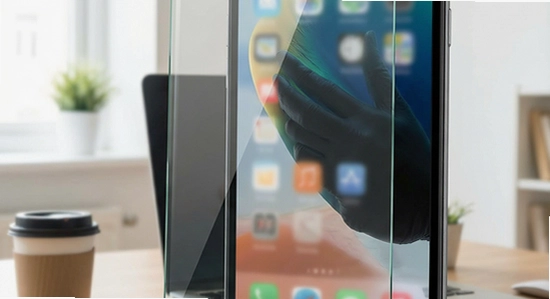
和市面上那些动辄几十兆的防护类应用不同,GlassProtector走的是精简路线,安装包体积控制得很克制,老旧机型也能流畅跑起来。它不索取多余权限,不后台偷跑流量,更不会弹广告骚扰你,这一点在同类工具里算是比较难得的。下面我就从实际下载安装到日常使用的完整流程,把可能踩的坑和解决办法都给你捋一遍。
先说说设备区分这件事。GlassProtector目前只提供Android版本,没有Windows或Mac桌面端,也没有iOS版本,所以你在电脑上搜到它也别想着装到电脑里用。安卓手机直接下载APK文件安装即可,平板设备理论上也能装,但界面适配以手机为主,平板上的显示比例可能会有点拉伸感。如果你用的是iPhone,很遗憾暂时用不了,建议在App Store里搜同类隐私防护工具替代。
安装环节有几个地方要留心。第一,下载APK后系统可能会提示「禁止安装未知来源应用」,这时候别慌,去设置里找到「安全」或「应用管理」,把浏览器或文件管理器的「允许安装未知应用」开关打开就行。第二,安装过程中如果弹出「解析包出错」,大概率是下载过程中文件损坏了,删掉重新下载一次基本能解决。第三,部分定制系统比如MIUI、ColorOS会额外拦截安装,需要在安全中心里手动放行。
[高危警告]: 千万不要从第三方论坛或网盘下载所谓的「破解版」「绿色版」,这类文件极有可能被植入恶意代码,轻则弹广告,重则盗取你的账号密码。认准本站或官方渠道下载,安全第一。
权限设置方面,GlassProtector需要的权限很少,主要是「显示在其他应用上层」这一项,用于实现屏幕防护层的悬浮显示。首次启动时按引导开启即可,不需要给通讯录、短信、位置这些无关权限。如果你发现防护层没生效,先去系统设置里检查这个权限是不是被系统自动收回了,部分手机会在应用长时间未使用后自动撤销权限,重新打开就行。
存储路径选择上没什么讲究,默认装到手机内部存储即可,不建议移到SD卡,避免读取延迟导致防护层加载慢半拍。运行优化方面,建议在最近任务列表里把GlassProtector锁定住,防止系统清理后台时把它杀掉,导致防护突然失效。后台管控这块,如果你手机有「电池优化」功能,把GlassProtector设为「不优化」,能明显提升后台存活率。
[优化技巧]: 把防护层的透明度调到60%-70%之间,既能起到防偷窥效果,又不会太影响自己看屏幕的清晰度,这个区间是实测下来比较舒服的平衡点。
遇到闪退的话,先检查系统版本是不是太低,GlassProtector要求Android 7.0以上,低于这个版本大概率打不开。卡顿问题多半是后台同时开了太多应用,清理一下内存再试。黑屏情况比较少见,如果出现,长按电源键强制重启手机后重新打开软件即可。无法联网这个报错基本不会遇到,因为GlassProtector核心功能是离线的,不需要网络也能用,如果弹联网提示,检查一下是不是误关了它的网络权限。
[温馨提示]: 防护层开启后,部分手机的指纹解锁区域和支付验证界面可能会被遮挡,遇到这种情况临时在通知栏关掉防护层再操作,完成后再打开就好,不用反复卸载重装。
乐乐小编说:这几款都是轻量级防护工具,不占内存不弹广告。如果你主要需求是防偷窥,GlassProtector和防窥屏幕卫士二选一就行;要是更在意护眼,蓝光护眼助手更对口。别贪多全装,选一个最贴合你场景的用着最舒服。
很多人纠结是贴一张防窥膜还是装这类软件。防窥膜的好处是物理防护,不耗电不占内存,但缺点是贴上后自己看屏幕亮度也会打折扣,而且角度稍微偏一点就发暗,晚上用着挺累眼。GlassProtector这类软件的优势在于灵活,想开就开想关就关,透明度能自己调,不影响屏幕原始亮度和色彩表现。缺点是只能防软件层面的视觉偷窥,如果有人直接拿手机拍照,软件层是拦不住的。
我的建议是看使用场景来定。如果你经常在固定工位办公,旁边总有人走来走去,防窥膜更省心;如果你是移动办公居多,场合不固定,装个GlassProtector随用随开更灵活。两者也不冲突,贴膜加软件双管齐下的大有人在,看你个人习惯。
Q:GlassProtector会不会影响手机续航?
A:正常使用下影响很小,因为它只是叠加一层半透明图层,不涉及复杂的图形渲染。实测连续开启8小时耗电大概在3%-5%左右,具体看屏幕亮度和使用强度。如果你发现耗电异常,去电池设置里看看是不是后台被频繁唤醒,把它的后台活动限制一下就好。
Q:为什么开了防护层之后截图是黑屏?
A:这是正常现象。GlassProtector的防护机制会阻止截屏操作抓取到屏幕内容,防止别人用截图方式窃取你的隐私信息。如果你需要截图,先在通知栏临时关闭防护层,截完再打开就行,操作也就两三秒的事。
Q:GlassProtector需要root权限吗?
A:完全不需要。它走的是系统标准的悬浮窗权限通道,普通手机直接安装就能用,不用折腾root,也不用刷机。这一点对小白用户非常友好,降低了使用门槛。
Q:换了新手机怎么把设置迁移过去?
A:GlassProtector目前没有云同步功能,换机后需要重新下载安装并手动调整透明度等参数。好在设置项不多,重新配一遍也就一两分钟的事。建议换机前把旧手机上的参数截图存一下,新机照着调就行。
定位:早晚高峰挤地铁公交时,人贴人是常态,旁边乘客扫一眼你屏幕太容易了。开启GlassProtector后,侧方视角看过去屏幕内容会变得模糊难辨,你自己正面看依然清晰,相当于给手机加了一道隐形帘子。特别适合通勤路上习惯处理工作消息或看私密内容的朋友。
定位:现在很多公司流行开放式工位,背后过道人来人往,屏幕内容一览无余。装个GlassProtector,调好透明度,既不影响自己办公看文档,又能让路过的人看不清具体内容。开会投屏或者跟同事讨论方案时临时关掉,灵活切换不尴尬。
定位:宿舍熄灯后躺床上刷手机,屏幕亮度刺眼又怕影响室友。GlassProtector的防护层可以当柔光滤镜用,把透明度调低一些,屏幕光线会柔和不少,眼睛没那么容易酸。配合系统深色模式一起用,夜间体验会舒服很多。
定位:家里老人用手机不太注意周围环境,在菜市场、公交站掏出手机就输密码。帮他们装好GlassProtector并开启防护层,能降低密码被旁边人瞄到的风险。设置一次基本不用再管,后台锁定好就行,对长辈来说操作负担几乎为零。
1、优化防护层渲染逻辑,降低高刷新率屏幕下的功耗表现;
2、修复部分Android 14机型开启防护后指纹解锁偶发失灵的问题;
3、新增透明度快捷调节通知栏开关,下拉即可调整;
4、修复已知闪退问题,提升后台存活稳定性;
5、精简安装包体积,下载速度更快。

小黑屋app手机版下载官方正版v1.9.18c 安卓版
系统工具 / 1.8M / 2026-10-23
HookVip最新版本下载安装v4.1.5 安卓版
系统工具 / 7.1M / 2026-10-24
Payload Dumper手机版下载v1.5 最新版
系统工具 / 3.1M / 2026-10-24
谷歌商店(Google Play商店)app2026最新版下载v53.6.15-34 官方正版
系统工具 / 76.6M / 2026-10-21
小草助手tv版免费下载安装v2026.8.6.3 最新版
系统工具 / 7.1M / 2026-10-22
Tailscale官方版下载v1.94.2 最新版
系统工具 / 92.3M / 2026-10-20
酷猫软件免费下载v3.1.0 安卓版
系统工具 / 35.1M / 2026-10-15
AutoJs6 app官方版下载v6.7.0 安卓版
系统工具 / 132.7M / 2026-10-03
爱玩机工具箱官方正版下载2026最新版免费A-22.5.9.5-26 安卓版
系统工具 / 9.3M / 2026-10-12
ThemeTool安卓版下载v2.0.0 安卓版
系统工具 / 6.2M / 2026-10-22





























全部评论