

版本:v2.1.3 官方正版
类别:系统工具
大小:164.6M
时间:2026-10-26 07:19
星级:
平台:Android
授权:免费
官网:暂无




此内容由AI根据文章内容自动生成,并已由人工审核
时光匣是一款专注于个人记忆与生活片段收藏的轻量级工具应用,它能帮你把日常的灵感、照片、文字、语音甚至重要日期像放进匣子一样妥善保存,并在你需要的时候按时间线或标签快速翻找出来。无论你是喜欢记录生活的手账爱好者、需要整理素材的内容创作者,还是单纯想给回忆找个安全角落的普通用户,时光匣都能用极低的上手门槛满足你。它没有花哨的社交功能,主打本地化存储与简洁交互,适合在通勤、旅行、睡前等碎片场景中随手记录,也适合作为长期的人生事件备忘录来使用。
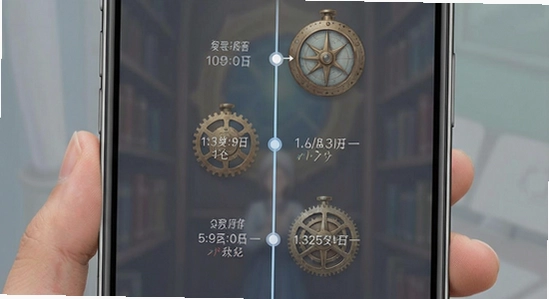
虽然时光匣在移动端的设计已经足够直观,但不同设备、不同系统版本之间的差异还是会让部分朋友在初次使用时踩到小坑。下面按大家最容易遇到的几个环节逐个说明。
1、设备区分要清楚
时光匣目前主要面向 Android 手机和平板,官方安装包为 APK 格式,直接在手机上点击安装即可。如果你用的是 Windows 或 Mac 电脑,需要先安装一个安卓模拟器(比如雷电模拟器、MuMu 模拟器),再把 APK 拖进模拟器里运行;iOS 用户暂时没有原生客户端,可以通过网页版或等待后续适配。电脑端和移动端的数据默认不互通,重要内容建议手动导出备份。
[高危警告]: 请不要从任何非官方渠道下载所谓的“破解版”或“去广告版”时光匣,这类安装包极有可能被植入恶意代码,导致你的私人记录被上传到不明服务器。
2、安装避坑要点
下载完 APK 后,部分手机会弹出“禁止安装未知来源应用”的提示,这时需要进入设置里的安全或应用管理页面,允许当前浏览器或文件管理器安装应用。安装过程中如果提示“解析包出错”,多半是下载不完整,删掉重新下载一次即可。另外,时光匣对存储权限的依赖比较基础,首次启动时会请求访问照片和文件,用于导入图片和备份数据,建议选择“仅在使用时允许”而不是“始终允许”,更稳妥。

3、权限设置与存储路径
时光匣默认把数据保存在手机内部存储的专用目录下,不需要手动指定路径。如果你习惯把应用装到 SD 卡上,可以在系统设置的应用管理里选择“移动到 SD 卡”,但注意部分安卓版本对 SD 卡写入有限制,可能导致备份失败。权限方面,除了存储权限,麦克风权限只在录制语音备忘时才会用到,平时可以关掉;定位权限完全不需要,直接拒绝不影响任何功能。
[优化技巧]: 在设置中开启“自动压缩图片”选项,可以让时光匣在保存大量照片时节省约 40% 的存储空间,同时保持预览清晰度基本不变。
4、运行优化与后台管控
如果你感觉时光匣启动变慢或者滑动时间线时有点卡,先检查是不是存了太多高清原图。可以在应用内的“存储管理”里清理缓存,或者把早期的大图批量压缩。后台方面,时光匣本身不常驻后台,但如果你设置了每日提醒,系统可能会保留一个轻量服务,建议在电池优化里把它设为“不限制”,否则提醒可能延迟。另外,不要在开发者选项里强制关闭后台进程,那样会导致自动备份中断。
[温馨提示]: 养成每周手动导出一次备份的习惯,把备份文件存到网盘或电脑上,换手机时就不会手忙脚乱。
5、常见报错解决
遇到闪退,先确认系统版本是否在 Android 8.0 以上,低于这个版本可能不兼容;如果打开就黑屏,尝试在设置里清除应用数据后重新进入(注意先备份);无法联网通常是因为你关闭了应用的网络权限,去权限管理里打开即可。部分手机缺少谷歌服务框架时,时光匣的云同步功能可能无法使用,你可以在本站搜索“谷歌安装器”一键修复框架问题。卡顿严重的话,检查是不是同时开了太多应用,清理一下内存再试。
| 软件名称 | 核心优势 | 推荐星级 |
|---|---|---|
| 时间轨迹 | 自动记录每日足迹地图 | ★★★★☆ |
| 念念 | 手账风格日记与习惯打卡 | ★★★★★ |
| 灵感集 | 碎片化笔记与标签检索 | ★★★★☆ |
| 小棉袄 | 家庭共享相册与时光轴 | ★★★★☆ |
| 一瞬 | 极简拍照日记与情绪标签 | ★★★★★ |
乐乐小编说:这几款都走轻量路线,时光匣胜在本地存储够私密,念念更适合喜欢手绘风的朋友。建议先装两三个对比一下交互手感,再决定长期用哪个。
很多朋友最关心的问题就是“万一手机丢了或者换机,我攒了几年的记录怎么办”。时光匣的备份机制其实不复杂,但有几个细节容易忽略。首先,应用内提供了“导出全部数据”的选项,会生成一个加密压缩包,你可以把它存到手机文件管理器的任意目录,再通过微信文件传输助手、数据线或网盘转存到电脑上。注意这个压缩包是不加密的,如果你存到公共网盘,建议先改个不显眼的名字或者加一层压缩密码。
换新手机时,先在新机上装好时光匣,把压缩包放回手机存储,然后在应用内选择“从文件恢复”,选中那个包即可。恢复过程中不要锁屏或切到后台,否则可能中断。另外,如果你只是换同品牌手机,用系统自带的换机工具迁移应用数据也可以,但部分安卓版本会限制应用私有目录的迁移,所以手动导出导入是最保险的。定期备份的频率建议每月一次,记录特别多的朋友可以每两周一次,养成习惯就不会丢。

Q:时光匣是免费的吗?有没有隐藏收费?
A:目前时光匣完全免费,没有会员制也没有广告弹窗。所有核心功能包括本地存储、时间线浏览、标签检索、导出备份都不收费。未来如果推出云同步增值服务,也会保留免费版的基础功能,不会强制付费才能用。
Q:为什么我导入的图片在时光匣里显示模糊?
A:大概率是开启了“自动压缩图片”选项,这个功能为了省空间会把大图缩小保存。如果你需要保留原图画质,去设置里关掉这个选项,然后重新导入一次即可。已经导入的图片可以在单条记录里长按选择“替换原图”来恢复清晰度。

Q:时光匣支持多设备同步吗?
A:目前官方版本只支持单机本地存储,没有内置云同步。如果你需要在手机和平板之间同步,只能通过手动导出备份文件再导入的方式实现。开发者在更新日志里提到过云同步在规划中,但具体上线时间未定,着急的话建议先用网盘手动同步备份包。
Q:记录多了会不会很占空间?怎么清理?
A:纯文字记录占用极小,几千条也就几十兆。占空间的主要是图片和语音。你可以在“存储管理”里看到各类数据的占用比例,按大小排序后批量删除不需要的早期大图,或者把语音转成文字后删掉原文件。定期清理缓存也能释放一些临时文件占用的空间。
定位:喜欢用文字和图片记录每天心情、事件的朋友,可以用时光匣的标签功能把“旅行”“美食”“育儿”等分类整理得清清楚楚,时间线视图翻起来比翻纸质本子快得多,而且支持全文搜索,找某年某月的一句话特别方便。
定位:写稿、做视频、画画的朋友经常有碎片灵感,时光匣的快速记录入口可以让你在三秒内记下一句话或一张参考图,打上“待用”“选题”等标签,后续创作时按标签一筛就能找到素材,比在聊天记录里翻半天高效多了。

定位:家里老人的生日、孩子打疫苗的日期、车险到期提醒这类固定但容易忘的事,可以记在时光匣里并设置提前提醒。它不像日历应用那样容易被各种会议邀请淹没,专门用来放这类生活备忘,打开就能看到,清清爽爽。
定位:有些朋友对把私人日记和照片上传到服务器这件事很介意,时光匣的纯本地存储正好对上胃口。只要你自己做好备份,数据就只存在你自己的设备里,没有账号体系也不用登录,从根源上减少了泄露风险。
v2.1.3 版本更新内容:
1、修复了在部分安卓 14 设备上导出备份时进度条卡住的问题;
2、时间线滑动流畅度优化,大数量记录下卡顿感明显降低;
3、新增“批量添加标签”功能,选中多条记录可一次性打标;
4、语音备忘录制时长上限从 5 分钟提升到 15 分钟;
5、修正了深色模式下部分文字对比度不足的显示问题。

小黑屋app手机版下载官方正版v1.9.18c 安卓版
系统工具 / 1.8M / 2026-10-23
HookVip最新版本下载安装v4.1.5 安卓版
系统工具 / 7.1M / 2026-10-24
Payload Dumper手机版下载v1.5 最新版
系统工具 / 3.1M / 2026-10-24
Tailscale官方版下载v1.94.2 最新版
系统工具 / 92.3M / 2026-10-20
酷猫软件免费下载v3.1.0 安卓版
系统工具 / 35.1M / 2026-10-15
玄戒工具箱官方正版下载v3.1.1 安卓版
系统工具 / 5.3M / 2026-10-19
AutoJs6 app官方版下载v6.7.0 安卓版
系统工具 / 132.7M / 2026-10-03
爱玩机工具箱官方正版下载2026最新版免费A-22.5.9.5-26 安卓版
系统工具 / 9.3M / 2026-10-12
华为应用市场app下载官方版v16.8.1.300 最新版
系统工具 / 57.4M / 2026-10-19
ThemeTool安卓版下载v2.0.0 安卓版
系统工具 / 6.2M / 2026-10-22



























全部评论