

版本:v5.2.0 官方正版
类别:系统工具
大小:48.1M
时间:2026-10-26 15:21
星级:
平台:Android
授权:免费
官网:暂无
厂商:中国移动

此内容由AI根据文章内容自动生成,并已由人工审核
移动云是中国移动官方推出的云存储与云办公服务应用,集文件备份、多端同步、在线预览、共享协作于一体,适合上班族、学生党以及家庭用户日常使用。无论是手机照片自动备份、工作文档跨设备查看,还是与家人朋友分享大文件,移动云都能提供稳定流畅的云端体验。依托运营商级机房与安全体系,数据存储更让人放心,日常资料管理、远程办公、学习资料归档等场景都能轻松应对。
很多朋友第一次接触移动云,最关心的无非三件事:装得上、用得稳、数据安全。下面我结合平时帮同事装软件踩过的坑,把移动云从下载到日常使用的关键点掰开揉碎讲清楚,照着做基本不会出岔子。
先说设备区分。移动云手机端支持Android和iOS,电脑端有Windows客户端和Mac版,网页版也能直接用。安卓用户下载APK安装包后直接点击安装即可;iPhone用户在App Store搜索“移动云”下载;电脑端建议到官网下载对应系统版本,不要随便在第三方站点下exe文件,容易捆绑乱七八糟的东西。
安装环节有几个坑要避开。安卓机如果提示“未知来源应用禁止安装”,需要到设置里允许当前浏览器或文件管理器安装应用;部分品牌手机如华为、小米会二次弹窗确认,点“继续安装”就行。安装路径方面,手机端默认装在内部存储,不建议移到SD卡,否则升级时容易出问题;电脑端安装时留意勾选“自定义安装”,把路径改到非系统盘,避免C盘爆满。
[高危警告]:千万不要从陌生短信链接或群文件里下载所谓“移动云破解版”,这类包极可能被植入木马,登录账号后云盘资料面临泄露风险,务必认准官方渠道。
权限设置这块,首次打开App会申请存储、相机、通讯录等权限。存储权限必须给,否则没法备份照片和下载文件;相机权限用于扫一扫登录和拍摄上传,可按需授予;通讯录权限主要用于备份联系人,不给也不影响核心功能。建议在系统设置里把移动云的后台运行权限打开,不然锁屏后自动备份容易中断。
[优化技巧]:在移动云设置里开启“仅WiFi下自动备份”,既能省流量又能避免后台频繁唤醒;上传大文件时保持屏幕常亮,成功率更高。
常见报错怎么处理?闪退多数是系统版本过低或安装包损坏,卸载后重新下载官方包即可;卡顿一般是缓存堆积,到设置里清理缓存再重启App;黑屏多见于部分定制系统,尝试关闭省电模式;无法联网先检查是否被安全软件限制了联网权限,再切换WiFi和移动数据对比测试。如果提示缺少谷歌服务框架导致某些功能异常,可在本站搜索“谷歌安装器”一键修复。
[温馨提示]:定期检查云盘空间余量,空间满了会导致备份失败;重要文件建议本地也留一份,云端不是唯一保险箱。
不少人把移动云当成普通网盘用,其实它更偏向“云存储+云办公”的组合。除了常规的文件上传下载,移动云支持在线编辑Word、Excel、PPT,手机拍完照片直接云端归档,电脑上打开继续处理,中间不用数据线也不用发文件。对于经常在通勤路上改方案、上课拍板书回家整理的学生和职场人来说,这种无缝衔接省下不少折腾时间。
另一个差异点在安全层面。移动云采用运营商级数据中心,支持文件加密存储和操作日志追溯,企业团队还能设置成员权限分级。普通用户可能感知不强,但如果你存的是证件扫描件、合同、家庭照片这类敏感资料,多一层保障总是好的。加上手机号就是账号,登录门槛低,家里长辈也能快速上手。
Q:移动云免费空间有多大?够用吗?
A:新用户注册登录后一般能领取基础免费空间,具体容量以官方活动页为准。日常存照片、文档、少量视频基本够用;如果资料多,可以关注签到、任务等扩容活动,或按需开通会员。建议先试用一段时间,看看实际占用再决定是否升级。
Q:换手机后移动云里的资料怎么迁移?
A:不用迁移。新手机安装移动云后用同一手机号登录,云端文件直接可见,按需下载即可。旧手机上的本地缓存可以清理掉释放空间。如果是换号,记得先在旧账号里把重要文件转存或分享到新账号,再解绑旧号码。
Q:上传大文件总是失败是什么原因?
A:先看剩余空间是否充足,再看网络是否稳定。大文件上传建议在WiFi环境下进行,保持App在前台运行,避免锁屏中断。部分机型省电策略会杀掉后台进程,到系统设置里把移动云加入白名单。如果单个文件特别大,可以压缩分卷后再传。
Q:移动云的文件安全吗?会不会被泄露?
A:官方采用加密传输和分布式存储,普通用户文件不会被随意查看。但账号安全靠自己守好:设置复杂密码、开启登录保护、不在公共设备勾选“记住密码”。另外别把验证码告诉任何人,遇到可疑登录提醒及时改密码。
定位:经常需要跨设备处理文档、出差在外调取资料的上班族。移动云支持电脑手机双向同步,方案改完自动上传,到了公司打开电脑直接继续,不用U盘来回拷。共享文件夹功能还能让团队协作更顺。
定位:课件、论文、复习资料多到手机装不下的学生党。把学习资料统一归档到移动云,按科目建文件夹,考试前手机随时翻看。拍黑板板书自动备份,再也不怕相册误删。
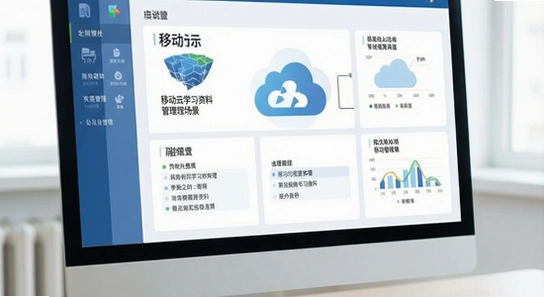
定位:全家照片视频越攒越多,手机内存频频告急。开启自动备份后,宝宝成长记录、家庭聚会视频统统上云,手机空间腾出来,换机也不丢回忆。家人之间还能共享相册,远方的亲戚也能随时看。
定位:几个人小团队不想折腾复杂OA系统,用移动云共享空间就能传合同、发素材、同步进度。权限设置灵活,谁能看谁能改一目了然,成本低上手快。
1、优化大文件上传稳定性,断点续传成功率提升;
2、新增相册智能分类功能,查找照片更快捷;
3、修复部分机型后台备份中断的问题;
4、提升在线文档打开速度,编辑响应更流畅;
5、完善隐私权限管理页面,授权状态更透明。

小黑屋app手机版下载官方正版v1.9.18c 安卓版
系统工具 / 1.8M / 2026-10-23
Payload Dumper手机版下载v1.5 最新版
系统工具 / 3.1M / 2026-10-24
Tailscale官方版下载v1.94.2 最新版
系统工具 / 92.3M / 2026-10-20
酷猫软件免费下载v3.1.0 安卓版
系统工具 / 35.1M / 2026-10-15
玄戒工具箱官方正版下载v3.1.1 安卓版
系统工具 / 5.3M / 2026-10-19
华为应用市场app下载官方版v16.8.1.300 最新版
系统工具 / 57.4M / 2026-10-19
AutoJs6 app官方版下载v6.7.0 安卓版
系统工具 / 132.7M / 2026-10-03
爱玩机工具箱官方正版下载2026最新版免费A-22.5.9.5-26 安卓版
系统工具 / 9.3M / 2026-10-12
冲鸭变速器最新版下载2026v1.5.8.1 安卓免费版
系统工具 / 44.9M / 2026-10-20
ThemeTool安卓版下载v2.0.0 安卓版
系统工具 / 6.2M / 2026-10-22


























全部评论