

版本:v0.1.0-beta5.5 安卓版
类别:社交聊天
大小:88.4M
时间:2026-10-27 08:22
星级:
平台:Android
授权:免费软件
官网:https://github.com/AstrBotDevs/AstrBot
厂商:AstrBotDevs
此内容由AI根据文章内容自动生成,并已由人工审核
astrbot官网下载入口即astrbot插件商店应用,这是一个AI应用场景多元化的手机应用,所提供的应用聊天环境十分广泛,几乎涵盖了生活工作中的各类场景。所有输出代码表现都是基于你配置的DeepSeek或OpenAI模型接话,不是那种只会回复固定关键词的自动回复,适合各种喜欢自动化执行任务的用户们下载使用。
astrbot泡泡版是一个开源的一站式Agent聊天机器人框架,它的工作方式可以拆成三段来看:你在QQ、微信、飞书或Telegram里发一条消息,AstrBot在后端接住这条消息,调用你配置的大模型生成回复,再把回复送回你发消息的地方。
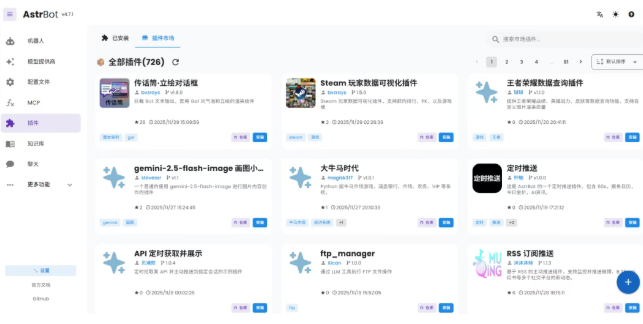
插件是这套流程上的扩展件——安装一个天气插件,机器人就能在对话里查天气;装一个图片生成插件,它就能在聊天里直接出图。打开管理面板(WebUI)之后,左侧“插件”标签下分“已安装”和“插件市场”两栏,市场里按“AI增强”“娱乐”“效率”分类,搜到合适的点安装,如果插件需要配置,点齿轮图标填好参数保存,回“已安装”页面确认没有加载错误,插件就开始工作了。整个过程不需要改AstrBot的代码,大部分插件装上就能用。
按项目的定位,AstrBot是一个开源的 Agent 聊天机器人平台。它把模型服务、消息平台、插件和会话管理放进同一个管理界面。
理解它,可以先分成三层:
○ 入口:接收QQ、企业微信、飞书、Telegram等平台的消息,也提供浏览器里的ChatUI。
○ 模型:接入兼容服务,负责理解问题、生成回复。
○ 能力:通过插件、MCP、Skills、知识库等扩展任务范围。
我更看重的是这套连接和管理能力。你可以先在浏览器里验证模型能否正常工作,再逐步增加聊天渠道和工具,排错时也更容易知道问题落在哪一层。
项目列出了多种消息平台和模型服务,但每个适配器的接入条件并不相同。“项目支持”不等于填完一个Key,所有聊天软件就自动连上了。
本次环境是Windows+Docker Desktop,运行Linux容器。镜像使用官方部署文档指定的soulter/astrbot,实际拉到的程序版本为v4.29.3。
如果你也用PowerShell,可以新建一个测试目录,再执行:
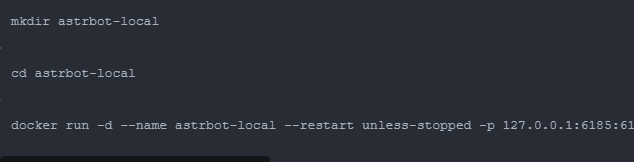
这里有三个和复现直接相关的细节:
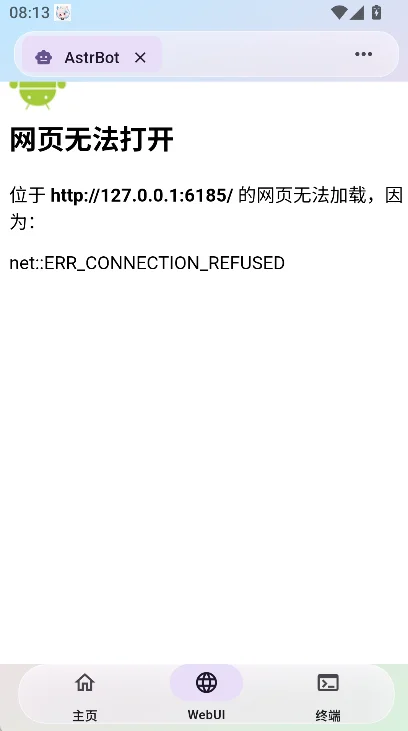
端口只绑定本机。打开http://127.0.0.1:6185就能访问管理面板,适合先在自己的电脑上试用。
数据目录要挂载。配置、数据库等数据写到宿主机的data目录,方便后续备份和重建容器。
这次只开放 6185。这是WebUI端口;官方示例里的6199用于可选的OneBot v11接入,本次浏览器测试不需要。
查看启动情况:

新实例会把随机初始密码写进日志,用户名通常为astrbot。本次首次登录进入了账户设置流程,完成初始化后才能继续使用。不要照搬旧教程,把默认密码当成固定值。
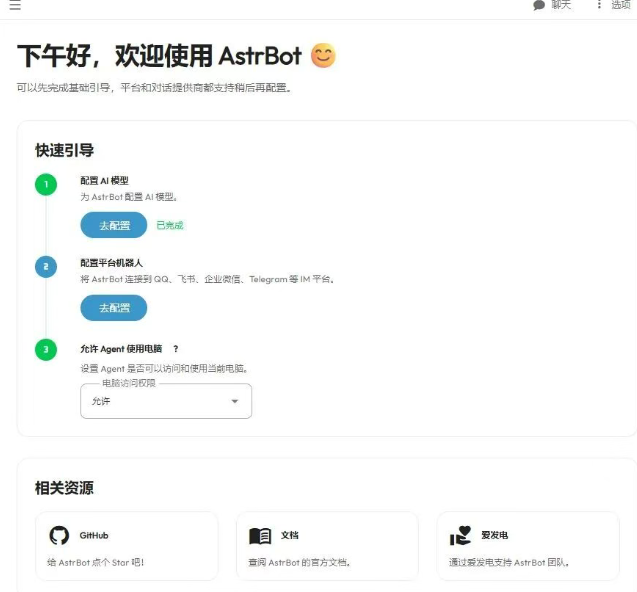
图1:本地部署后的欢迎页。模型配置与消息平台接入是独立步骤。
命令里的latest会随时间变化。我另外保存了一份固定镜像摘要的Compose文件,方便回看这次测试究竟用了哪个镜像。
服务启动后,还需要一个可用的模型服务。本次配置的是DeepSeek,ChatUI显示的提供商/模型标识为deepseek/deepseek-flash。
按当前官方文档,接入流程是:进入「模型提供商」,新增服务,填写API Key与API Base URL,保存并获取模型,再添加、启用要使用的模型。
如果希望机器人默认使用它,还要到「配置文件」的「AI→模型」里设置对话模型并保存。这次测试则在ChatUI顶部直接选中了该模型。
Key填好了、模型添加了、当前对话选中了,是三个需要分别确认的状态。排查“为什么不回复”时,先把这三项对齐。
另一个容易混淆的点:本地部署的是AstrBot服务。此次回复仍来自外部模型 API,因此不能据此说整套系统可以离线使用,或消息完全不离开本机。
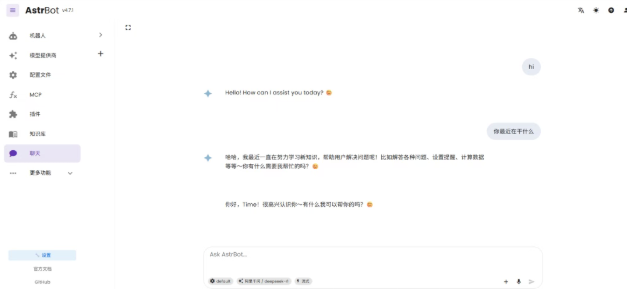
第一轮,我让它用中文、100字以内解释AstrBot与大模型的分工,并给出两个个人使用场景,要求不使用工具。
它成功返回了中文回答,把平台侧的连接、流程管理与模型侧的理解、生成分开说明,并提出“私人知识助手”和“定时陪伴”两个场景。
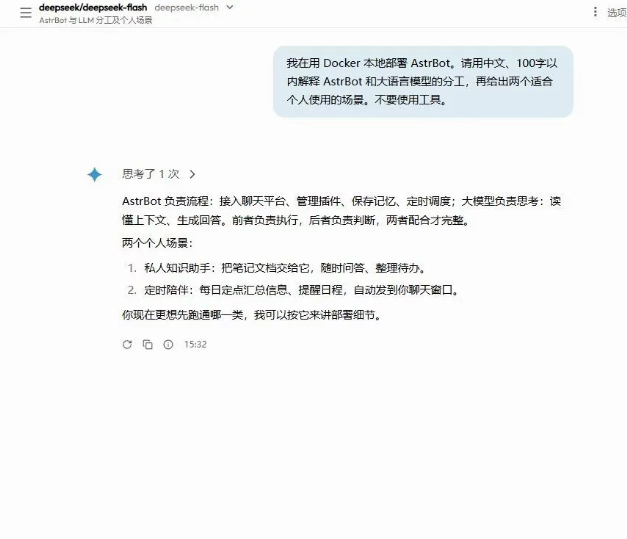
图2:ChatUI中的真实模型回复,顶部可见本次选用的模型。
这轮证明了ChatUI→AstrBot→模型服务→返回回复的链路能工作。不过回答明显超过了100字,还追加了一句追问。连通性通过了,严格遵守长度要求则没有做到。
第二轮,我没有重述场景,而是接着问:
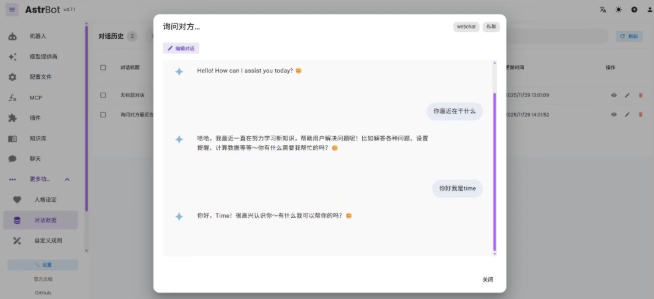
只针对你刚才列出的第一个场景,给我一份最小启动清单。只输出三个编号步骤,不使用工具,也不要追加提问。
它承接了前文的“私人知识助手”,返回三个编号步骤,没有追加提问。
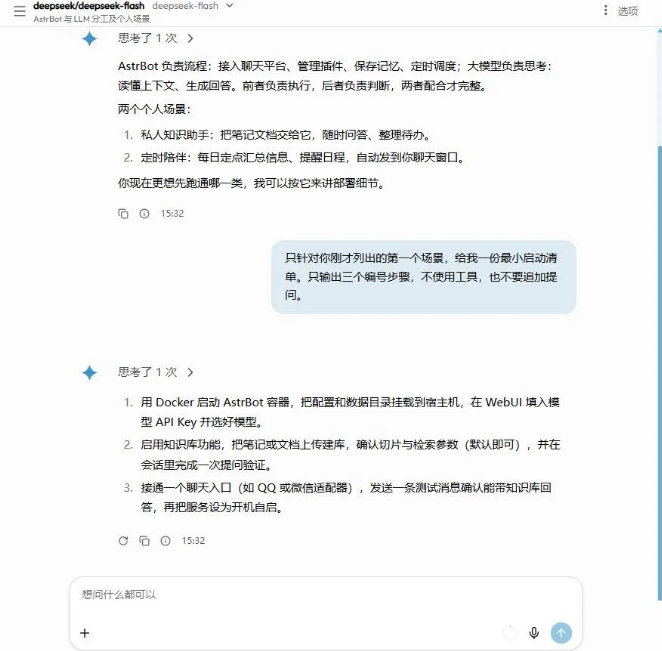
图3:第二轮能理解“第一个场景”指什么,并按要求输出三个步骤。
这个小测试说明当前会话的上下文传递正常,但还不足以评价长对话、跨会话记忆或复杂任务规划。
也别直接把截图里的模型回答当作部署教程。例如,真正建立知识库还需要可用的嵌入模型、资料解析与检索验证,不能只凭一句“上传文档建库”就认为配置完成。
接着发送/help,AstrBot返回了自身与WebUI的版本,以及当前启用的指令列表:包括/new、/reset、/sid、/stats、/stop等。
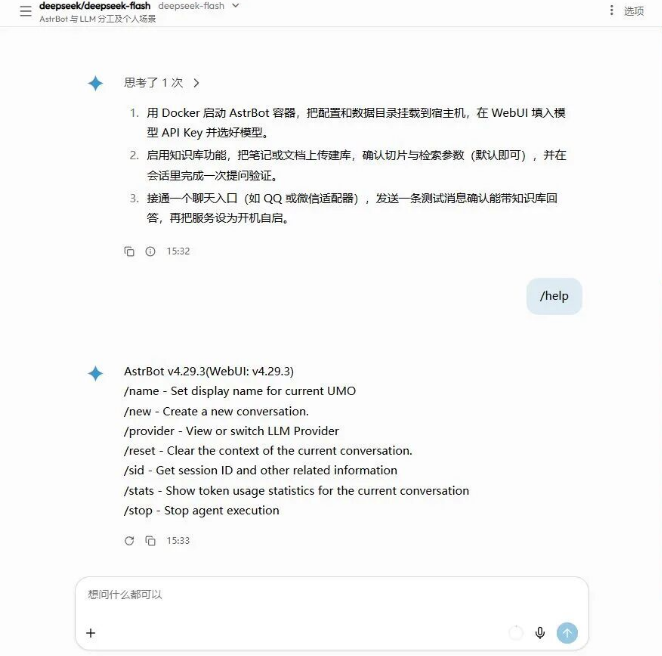
图4:/help的实际返回,版本与管理面板一致。
这与前两轮自然语言回复不同:它验证的是AstrBot自己的指令处理链路。
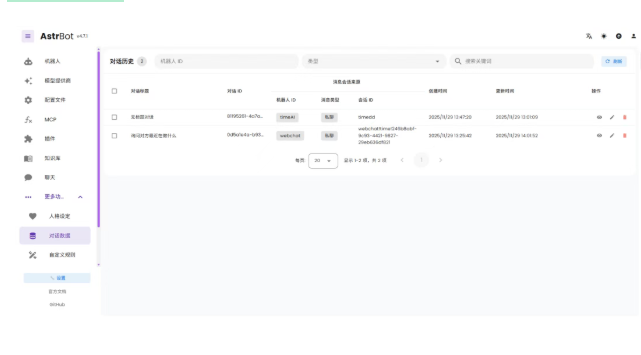
我还重启了测试容器,再打开同一个会话。模型选择、两轮问答和帮助指令记录都还在,挂载数据的持久化在这次重启测试中正常。
这些都是轻量验证,没有做并发压测,也没有测试图片、语音或复杂工具调用。不能从三次交互推导出生产稳定性。
先接一个消息入口。在 WebUI「机器人」里选择平台,按照对应指南准备凭据和连接方式,先完成一收一发。本文没有连接真实QQ群、飞书或微信会话。
再加一小份知识库用自己熟悉、容易核对答案的资料,分别测试“文档里有答案”和“文档里没有答案”的问题。模型能接话,和它能可靠引用你的资料,是两回事。
最后再接工具。插件、MCP和Skills的作用不同。以MCP为例,服务连接成功后,还要确认模型支持工具调用、当前人格允许使用对应工具,并观察它是否真的调用了工具。
如果你的目标是把AI放进日常聊天入口,AstrBot提供了一条可以逐步验证的路径:先启动,接模型,完成一轮对话,再增加渠道与能力。
这次最有价值的收获,是把“平台装好了”和“助手能工作”分开验证。前者看容器与面板,后者看真实请求、回复和日志。每走通一小段,再往前加一段。
你更想先把它接进聊天群,还是先做一个能查自己资料的助手?
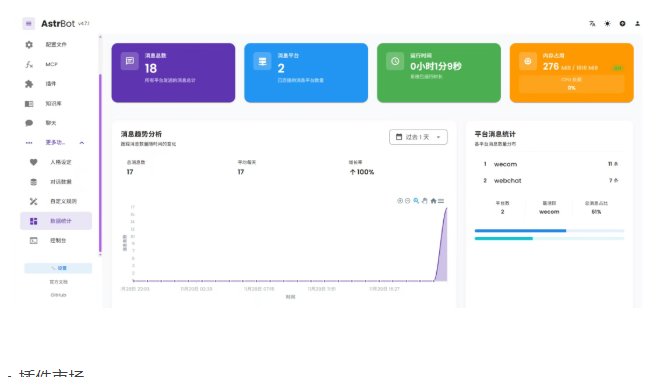
首次登录的“原密码”不是固定值:首次启动时WebUI默认用户名是astrbot,密码是随机生成的,必须去启动日志中查找形如Initial password: xxxxx的那一行,用日志里的密码登录,不要尝试常见默认密码。
Docker部署重置:在宿主机执行sudo docker exec -it astrbot astrbot password,然后sudo docker restart astrbot重启容器生效。如需同时改用户名,加--username <新用户名>参数。
uv/pip部署重置:在AstrBot工作目录下执行astrbot password,然后重启AstrBot即可。其他部署方式(源码/面板类)可以直接编辑AstrBot/data/cmd_config.json,删除dashboard字段下的username、password、pbkdf2_password、password_storage_upgraded、password_change_required、jwt_secret六个字段后保存,重启后会自动生成新的随机密码并打印在日志中。
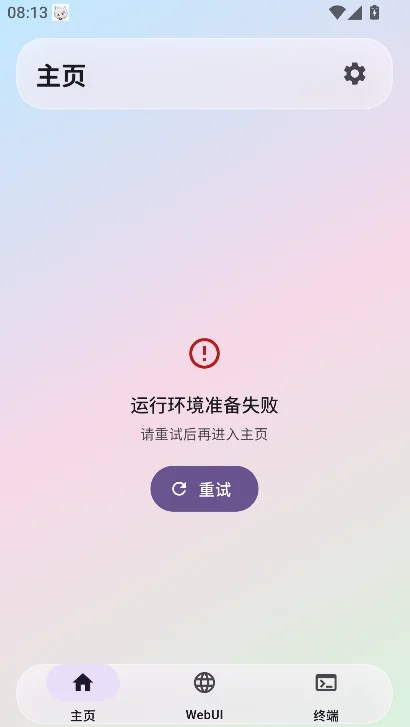
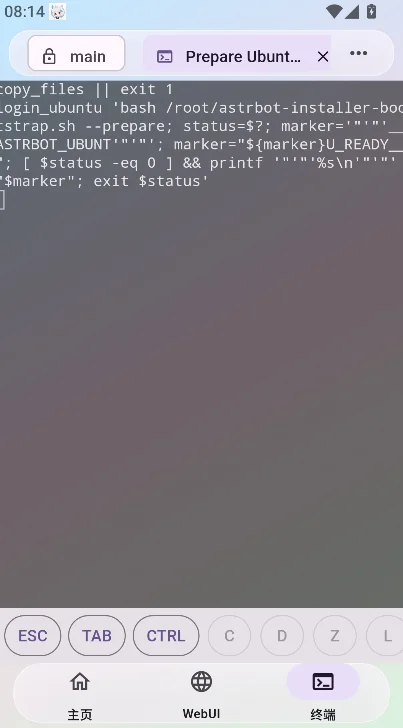
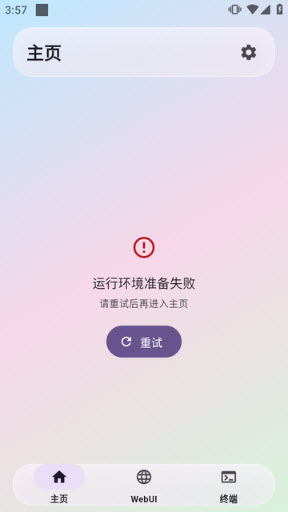
Docker相关死锁:如果环境准备阶段卡住不动,可能是因为用户环境没有Docker导致的死锁,表现为初始化AstrBot时卡住。确认Docker已正确安装并处于运行状态,或改用非Docker的部署方式。
路径与Python依赖问题:桌面端/本机部署时,建议显式设置ASTRBOT_ROOT并在目标目录执行init,避免因默认路径不明确导致环境准备失败。手机端泡泡版部署时,需要换源并安装指定版本的Python(如3.12)和dev pip,依赖版本不匹配也会导致准备阶段失败。
清除应用数据重试(手机端):如果在手机上初始化失败,可以进入手机“设置→应用管理→AstrBot App→清除应用数据”,然后重新启动初始化流程。初始化期间建议保持屏幕常亮并监视日志输出,便于第一时间定位具体报错。
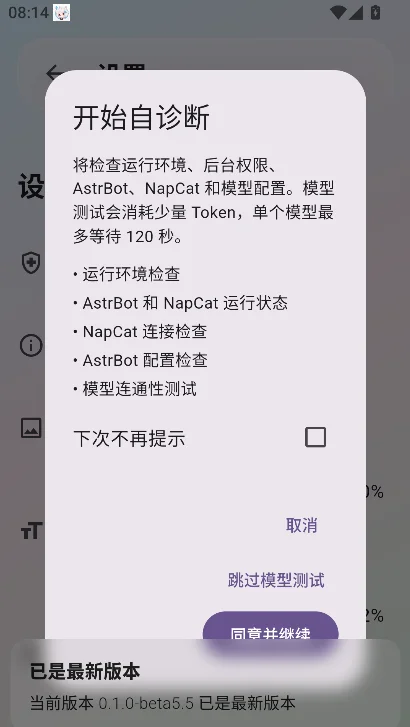
主页→环境管理→依次安装"基础命令"、"uv"、"NapCat"、"AstrBot"→安装完成→点击刷新→图标右下显示绿色勾则安装成功
首次启动时切入终端日志页面→持续观察安装进度→第一时间发现网络阻塞、下载失败等问题
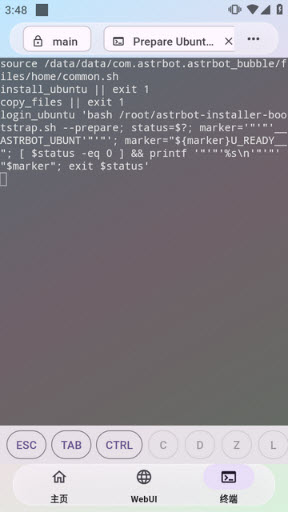
napcat组件(负责AstrBot与QQ协议通信)安装时间较长,对网络稳定性要求高→若卡住或报错→直接关闭App再次启动,系统会从中断处继续安装
新增稳健性优化:AstrBot的代码仓库克隆已改为"原子操作",避免网络中断导致文件损坏→初始化失败后重启→大部分情况下系统自动恢复进程
若多次重启仍无法完成初始化→可能是系统包损坏→进入手机设置→应用管理→AstrBotApp→清除应用数据→重新启动
终端输出显示正在安装系统软件包时(而非uv,napcat等资源下载)→请务必避免操作中断
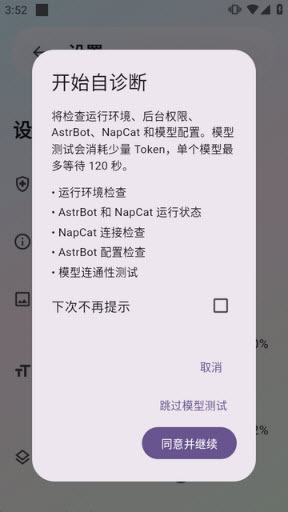
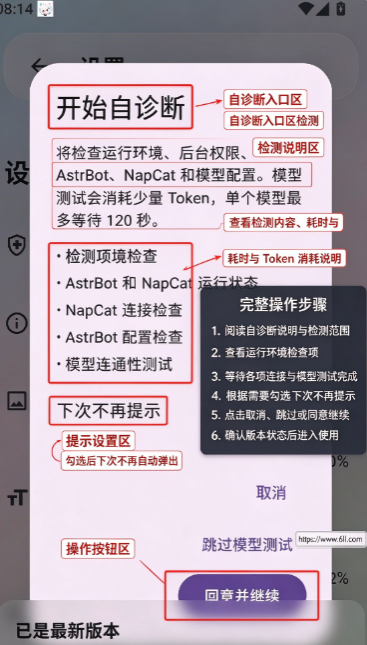
确认版本与已知Bug:滑屏滑不动是v4.29.0-beta系列的一个已知前端Bug,根因是移动端WebUI的侧边栏用100vh做高度,浏览器地址栏展开时底部导航和设置入口会被遮挡,列表也没有可滚动的溢出空间,导致滑动只弹回。v4.28.1/4.28.2不受影响,如果你在beta版遇到,降回正式版或升级到修复后的版本即可。
修复后的表现:该问题已在PR #10512中修复,把高度单位从100vh改为100dvh,滑动列表可以正常滚到底部,设置入口和版本信息完全可见,桌面端布局不受影响。
临时缓解方式:如果暂时无法升级,可以在“设置”中降低动画效果或关闭部分不常用插件,减少界面渲染压力,对滑动卡顿有一定缓解作用。
标准备份路径:AstrBot的系统备份ZIP文件存放在{data}/backups/目录下,由get_astrbot_backups_path()函数统一管理。备份内容涵盖插件、插件数据、配置等核心状态。
桌面端/本机部署的根目录:桌面端默认根目录在macOS/Linux为~/.astrbot,Windows为C:\Users\<用户名>\.astrbot,备份时通常直接打包这个根目录即可。数据目录是{root}/data/,备份子目录就在data/backups/下。
手动备份建议:在升级或迁移前,停止AstrBot后完整备份data/plugins/(插件代码)、data/plugin_data/(插件数据)和data/cmd_config.json(配置文件),这样即使不依赖内置备份功能也能完整恢复。
推荐方式:一键启动器:从AstrBotDevs/astrbot-launcher的Releases页面下载对应系统的安装器(Windows x64选AstrBot.Launcher_0.2.1_x64-setup.exe,Mac M芯片选.dmg),安装后按引导启动即可,首次登录用户名通常为astrbot,随机密码会打印在启动日志中,登录后立即修改。
备选方式:如果启动器不适用,可以选择Docker部署或源码部署。手机端也有社区维护的泡泡版安装包(AstrBot-Bubble-Android-App),需要配合Termux等环境完成Python依赖安装。
安装后必做一步:AstrBot本体装好后,还需要单独部署一个消息平台适配器(如NapCat接QQ),否则机器人无法收发消息,这一步是完整运行的前置条件。
先查“自定义规则”是否关闭了该会话的LLM或消息处理:在WebUI左侧进入「自定义规则」,找到目标会话,确认 “启用LLM”和 “启用该消息会话来源的消息处理”都没有被关闭。这两项任意一项关闭,AI都不会生成回复。
再查模型提供商与网络:如果规则正常,检查模型服务商状态、API Key是否有效、API Base地址、代理设置和网络连接,以及请求超时和重试日志是否有报错。如果是官方机器人,还要确认群主是否对该bot启用了主动回复和获取完整群聊记录的权限。
分层排查链路:用另一个账号发消息,观察AstrBot平台日志能否收到消息,以此验证“平台适配器→AstrBot”这一段是否通畅;如果收得到但无回复,问题就在“AstrBot→模型”这一段,重点排查API Key和模型配置。
推荐指数综合用户口碑与实用度评定,仅供参考。点击软件名可跳转至 6ll.com,在站内搜索对应软件名即可查找资源。

喜弟cd安卓版官方下载v11.2.0 最新版
社交聊天 / 1M / 2026-10-22
魅影直播app免费版下载安装v9.1 安卓版
社交聊天 / 81.2M / 2026-10-22
套路女王官方下载v2.4.0 隐藏版
社交聊天 / 36.9M / 2026-10-19
tofai旧版本下载v1.4.3 安卓版
社交聊天 / 1M / 2026-10-22
AstrBot官方正版下载v1.5.3 安卓版
社交聊天 / 86.9M / 2026-10-26
NiiNichat ai无禁词聊天软件下载v1.20.2 安卓版
社交聊天 / 69.0M / 2026-10-09
WVS下载安卓版最新2026(weverse)v3.18.2 最新中文版
社交聊天 / 147.2M / 2026-10-26
bubbly最新安装包下载v1.12.0 安卓版
社交聊天 / 103.0M / 2026-10-23
Rubii旧版本老版本下载v3.5.0 安卓版
社交聊天 / 154.6M / 2026-10-09
TT语音娱乐版下载安装v6.83.6 官方最新版
社交聊天 / 256.0M / 2026-10-23




















全部评论