

版本:v1.5.2 云端协作版
类别:系统工具
大小:110.8M
时间:2026-10-29 17:54
星级:
平台:Android
授权:免费
官网:暂无

此内容由AI根据文章内容自动生成,并已由人工审核
MindCloud Go是一款主打轻量云端协作的移动端效率工具,核心定位是帮你在手机和平板上快速捕捉灵感、整理思路、同步任务。它把思维导图、云笔记和待办清单揉进了一个界面里,特别适合经常在外面跑、需要随时记录和调取资料的朋友。不管你是做项目管理的、写方案的,还是学生党整理复习脉络,只要你有「随手记、随时看、多端同步」的需求,它都能派上用场。相比那些动辄几百兆的重型办公套件,MindCloud Go安装包小、启动快,对中低端安卓机也很友好,日常碎片时间就能把零散想法归拢成清晰的结构。

不过话说回来,这类云协作工具对网络和权限比较敏感,装完之后如果设置不当,很容易出现同步慢、后台被杀、通知收不到的情况。下面我就按实际使用顺序,把安装、权限、存储、优化和常见报错挨个讲清楚,你照着做基本能避开九成的坑。
先说设备差异。MindCloud Go目前主推移动端,安卓和iOS都能装,但电脑端只有网页版,Windows和Mac都没有独立客户端。也就是说,你如果在电脑上想用,直接浏览器打开官网登录账号就行,别去搜什么「电脑版安装包」,搜到的多半是捆绑了其他东西的修改版。移动端安装时,安卓用户建议优先走本站下载的APK包,下载完在文件管理器里点开安装;iOS用户直接App Store搜索即可,注意认准开发者名称,别下到同名山寨货。
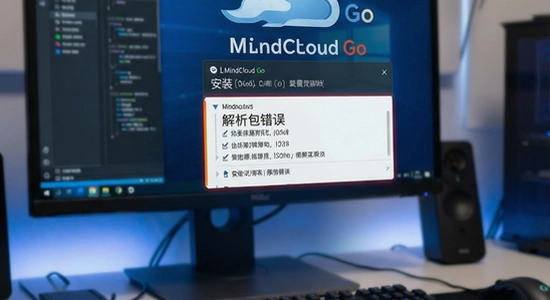
安装避坑这块重点说三个。1、下载完APK后如果提示「解析包错误」,八成是下载过程中文件损坏,删掉重新下,别反复点安装。2、安装时系统弹「未知来源应用」拦截,去设置里给当前文件管理器或浏览器开一次「允许安装未知应用」的权限,装完建议关掉,安全习惯要养好。3、如果你手机里已经装了旧版本,新包覆盖安装前最好先退出账号,避免本地缓存冲突导致登录态异常。
权限设置是很多人忽略的一步。装好后首次打开,App会依次申请存储、通知和网络权限。存储权限建议给,否则你本地缓存的导图和附件没法正常读写;通知权限看个人需求,如果你要靠它做任务提醒,那就打开,同时去系统设置里把它的「电池优化」设为无限制,不然息屏后提醒会被延迟。这里有个高危提醒:[高危警告]:千万不要给来路不明的「辅助服务」或「无障碍」权限,MindCloud Go本身不需要这些,任何引导你开启辅助功能的弹窗都要警惕,直接拒绝。
存储路径选择上,安卓端默认把缓存放在内部存储的Android/data目录下,一般不用动。如果你的手机存储紧张,可以在App设置里把「附件缓存位置」切到SD卡,但注意切换后旧缓存不会自动迁移,需要手动重新下载一次。运行优化方面,[优化技巧]:建议在App设置里开启「仅WiFi下自动同步」,避免移动数据下大文件同步耗流量;同时把「预加载缩略图」关掉,列表滑动会更跟手,老机型感知明显。后台管控这块,国产ROM杀后台比较狠,去最近任务列表把MindCloud Go下拉锁定,或者在电池设置里加入白名单,能明显减少「打开就要重新加载」的情况。
常见报错逐个说。闪退:多数是版本和系统不匹配,先确认你的安卓版本是否在7.0以上,低于这个版本建议换设备或找历史版本;如果是最新版闪退,清一次应用缓存再试。卡顿:进设置关掉「动画效果」和「实时预览」,能缓解大半。黑屏:通常是WebView组件过旧,去应用商店把「Android System WebView」更新到最新即可。无法联网:先查系统时间是否自动同步,时间偏差大会导致证书校验失败;再查是否开了全局代理或VPN,关掉后重试。如果提示缺少谷歌服务框架,可在本站搜索『谷歌安装器』一键修复,装完重启再打开App。
[温馨提示]:使用禁忌就一条别在公共设备上勾选「记住密码」,云协作账号里往往存着工作资料,泄露风险不小。另外定期在设置里导出一次备份,心里踏实。
乐乐小编说:同类工具不少,关键看你的核心场景。重记录选笔记类,重梳理选导图类,MindCloud Go胜在把几样揉在一起还轻量,适合不想装一堆App的朋友。
很多人搜MindCloud Go的时候会顺带问一句「数据存哪、安不安全」。它默认是把内容加密后传到云端,本地保留一份缓存,所以换手机登录账号就能接着用。但要注意,免费账户的云端空间有限,大附件建议定期清理或导出到本地。如果你处理的是敏感资料,可以在设置里开启「本地加密存储」,代价是每次打开需要输一次密码,看你取舍。
另一个高频疑问是「同步冲突怎么办」。比如你在手机和平板上同时改同一篇笔记,系统会保留两个版本让你选,不会直接覆盖。建议养成习惯:改之前先手动点一次同步,改完再点一次,基本不会乱。团队协作场景下,尽量约定同一时间只有一个人编辑同一节点,能省掉很多合并麻烦。

Q:MindCloud Go免费吗?有没有隐藏收费?
A:基础功能免费,包括笔记、导图和一定量的云空间。高级功能比如大容量附件、团队协作人数上限提升属于订阅项,App内会明确标价,没有强制弹窗收费。日常个人用免费版足够了。
Q:为什么我的待办提醒总是不准时?
A:先检查系统设置里是否对MindCloud Go做了电池优化限制,把它设为「无限制」或加入白名单。其次确认通知权限已开,且App内提醒时间没有设成「仅一次」。国产ROM还需要在自启动管理里放行,三步做完基本就准了。

Q:换手机后数据怎么迁移?
A:只要旧手机同步完成,新手机登录同一账号,云端内容会自动拉取。本地缓存不会跟过去,但云端有的都在。建议换机前在旧设备上手动点一次「立即同步」,确认进度条走完再退出。
Q:电脑上能用吗?
A:可以,用浏览器访问官网网页版登录即可,功能和移动端基本对齐,适合大屏整理结构。注意网页版不支持离线编辑,网络不稳时建议先在移动端记下来再同步。
定位:适合小团队或自由职业者做项目拆解,把大目标拆成节点,每个节点挂待办和附件,进度一目了然,开会时直接投屏讲结构,比翻聊天记录高效得多。
定位:用导图把章节脉络串起来,笔记里嵌重点截图,考前按图复习,比线性笔记更容易建立整体感。离线缓存功能在图书馆或通勤路上很实用。

定位:写稿、做方案的人经常在路上冒出想法,掏出手机十几秒记一条,回头在平板上展开成大纲,碎片想法不至于流失。轻量启动是它相比重型套件的最大优势。
定位:手机记、平板改、电脑网页端整理,三端同步衔接。适合经常切换设备的上班族,不用来回传文件,登录账号就是同一份资料。
v1.5.2:优化云端同步策略,弱网环境下冲突提示更清晰;修复部分安卓机型息屏后同步中断的问题;导图节点支持批量折叠;附件上传增加进度显示。
v1.5.0:新增本地加密存储开关;待办提醒支持重复规则自定义;网页版与移动端界面风格统一;修复若干闪退问题。

小黑屋app手机版下载官方正版v1.9.18c 安卓版
系统工具 / 1.8M / 2026-10-29
Tailscale官方版下载v1.94.2 最新版
系统工具 / 92.3M / 2026-10-20
谷歌商店(Google Play商店)app2026最新版下载v53.6.15-34 官方正版
系统工具 / 76.6M / 2026-10-21
华为应用市场app下载官方版v16.8.1.300 最新版
系统工具 / 57.4M / 2026-10-19
蛋蛋分享库1.1.6最新版本官方下载v1.5.5 安卓版
系统工具 / 24.4M / 2026-10-22
小草助手tv版免费下载安装v2026.8.6.3 最新版
系统工具 / 7.1M / 2026-10-22
小米应用商店海外版(GetApps)官方正版下载v39.8.5.0 最新版
系统工具 / 36.9M / 2026-08-29
酷猫软件免费下载v3.1.0 安卓版
系统工具 / 35.1M / 2026-10-15
冲鸭变速器最新版下载2026v1.5.8.1 安卓免费版
系统工具 / 44.9M / 2026-10-20
玄戒工具箱官方正版下载v3.1.1 安卓版
系统工具 / 5.3M / 2026-10-19




























全部评论