

版本:v1.6.1 批量更名
类别:系统工具
大小:32.6M
时间:2026-10-29 19:42
星级:
平台:Android
授权:免费
官网:暂无

此内容由AI根据文章内容自动生成,并已由人工审核
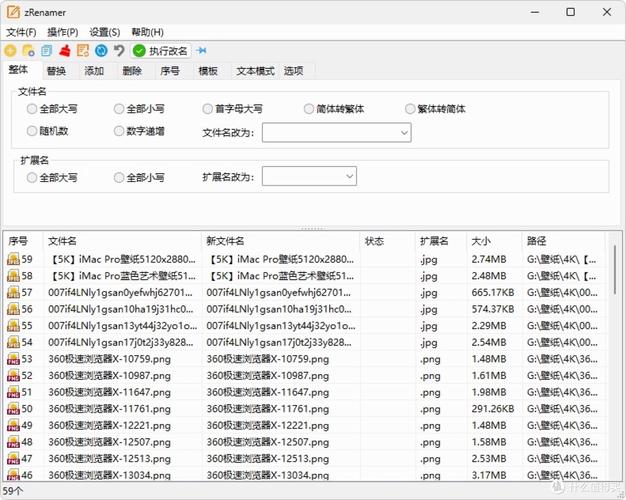
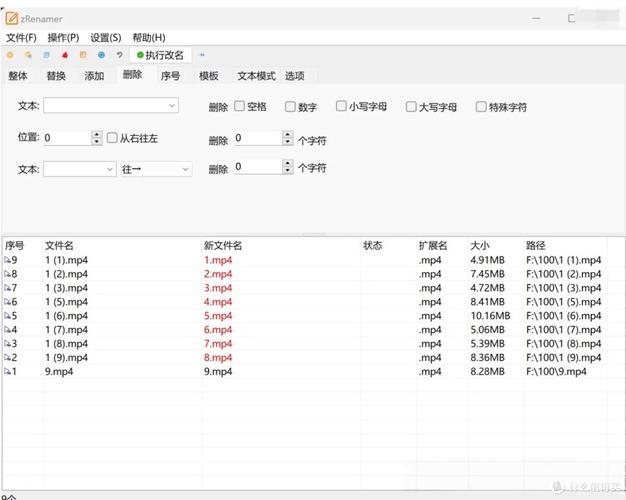
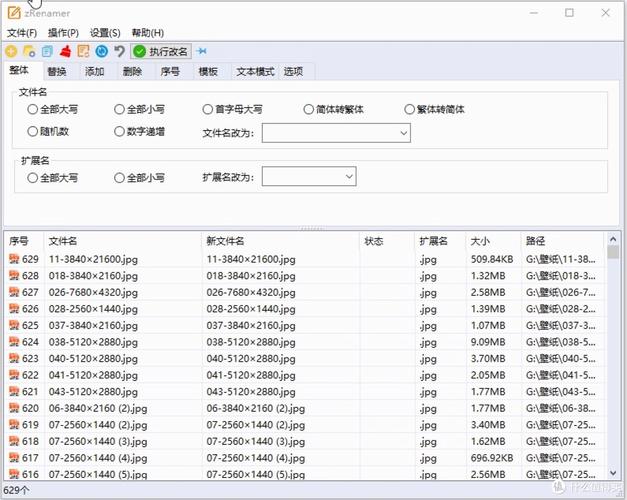
批量重命名助手是一款专为安卓手机用户打造的轻量级文件管理工具,核心解决手机里照片、文档、音频等文件命名混乱、手动逐个修改费时费力的痛点。无论是整理旅行照片、归档工作文档,还是给下载的素材统一加前缀,它都能帮你一次性搞定成百上千个文件。软件界面清爽无广告,操作逻辑简单直白,不需要懂代码也能快速上手,特别适合经常用手机处理文件的学生党、办公族以及有整理强迫症的朋友。
市面上不少同类工具要么收费、要么夹带弹窗,而这款助手坚持免费路线,安装包体积小巧,运行时不占用过多内存,老机型也能流畅使用。下面我就从实际使用角度,把安装、权限、报错处理这些容易踩坑的地方掰开揉碎讲清楚,帮你少走弯路。
先说设备差异,这款软件目前只有安卓版本,iPhone用户暂时无法使用,电脑端也没有对应的Windows或Mac客户端,如果你在电脑上需要批量改名,得另找桌面工具。安卓手机下载安装包后,直接点击apk文件即可安装,但部分品牌手机(如小米、OPPO、vivo)会默认开启“安全守护”或“纯净模式”,拦截非应用商店来源的安装包,这时候需要你在设置里临时关闭该功能,或者选择“继续安装”并授权。
[高危警告]: 安装前务必确认下载来源可靠,不要从来路不明的网盘链接获取apk,避免捆绑恶意插件。安装过程中若弹出“未知来源应用”提示,属于正常现象,授权一次即可,但切勿勾选“允许安装未知应用”的全局开关长期开启,用完记得关掉。
安装完成后首次打开,软件会申请存储权限,这是读取和修改文件名的必要前提,必须允许,否则无法扫描到任何文件。部分系统还会额外询问“所有文件访问权限”,建议一并授予,否则只能操作特定文件夹内的文件,用起来很别扭。
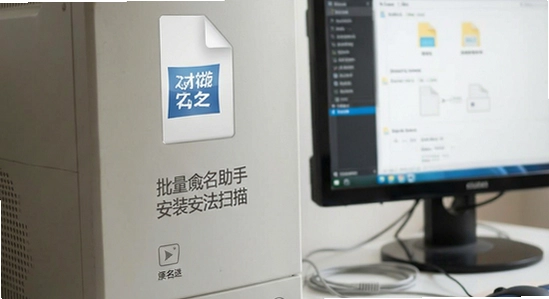
权限设置这块再补充两点:一是在安卓11及以上系统中,访问Android/data目录需要单独授权,如果你要改名的文件藏在这个路径下,记得在系统弹窗里点允许;二是不要随意关闭软件的后台运行权限,批量处理大文件夹时如果切到后台被系统杀掉,任务会中断,建议在电池优化设置里把本应用设为“不限制”。
[优化技巧]: 批量重命名前先小范围测试,选三五个文件试跑一遍规则,确认命名格式符合预期再全量执行,避免改乱了还得一个个改回来。存储路径建议优先选手机内置存储,外置SD卡在某些机型上读写权限受限,容易出现改名失败。
运行中常见报错也得心里有数。闪退多发生在低内存机型上,处理超大文件夹(比如上千张照片)时容易触发,解决办法是分批操作,一次别超过500个文件;卡顿一般是预览缩略图加载导致的,可以在设置里关闭“显示文件预览图”来缓解;黑屏比较少见,通常和系统WebView组件版本过旧有关,去应用商店更新一下Android System WebView即可。无法联网的提示基本可以忽略,这款软件核心功能离线可用,不联网不影响改名,除非你点了内置的反馈入口。要是遇到提示缺少谷歌服务框架导致某些分享功能异常,可以在本站搜索『谷歌安装器』一键修复。
[温馨提示]: 改名操作不可撤销,虽然软件提供了“撤销上一次操作”的按钮,但仅限于最近一次批量任务,重要文件建议先备份到电脑或云盘再动手。
乐乐小编说:如果你只是偶尔改几个文件名,系统自带文件管理器就够用;要是经常批量处理照片、音乐,建议选规则灵活、支持预览的专门工具,操作前记得备份,别嫌麻烦。
很多朋友第一次用批量改名,看到“替换”“插入”“序号”“正则”这些选项就头大,其实掌握三个常用套路就能应付九成场景。第一个是“查找替换”,比如把文件名里的“IMG_”统一换成“旅行_”,在查找框输入IMG_,替换框输入旅行_,一键执行即可,注意区分大小写选项别勾错。第二个是“添加前缀/后缀”,给一批文档统一加上项目编号,比如在前缀框填“2026项目_”,所有文件前面就会整齐加上这段文字。第三个是“序号编排”,适合给照片排序,设定起始数字和位数(比如001、002),软件会按你选定的顺序自动编号,比手动改快太多了。
这里有个容易翻车的点:命名规则里如果包含特殊字符(如斜杠、冒号、问号),安卓文件系统会直接报错,因为这些都是非法字符。建议只用中文、英文、数字、下划线和短横线,稳妥不出错。另外,批量改名时如果目标文件名和现有文件重名,软件会提示冲突,选择“自动追加序号”就能避开覆盖风险。

Q:批量重命名助手收费吗?有没有广告?
A:完全免费,目前没有内购项目,界面干净无弹窗广告。后续如果推出高级功能,基础改名功能也会保持免费,放心用。
Q:改完名字后后悔了,能恢复原来的文件名吗?
A:软件内置了“撤销上一次批量操作”功能,在任务完成后短时间内点击即可回退。但如果已经关闭软件或执行了新的改名任务,撤销记录会失效,所以重要文件动手前先备份。

Q:为什么扫描不到我手机里的文件?
A:先检查存储权限是否授予完整,安卓11以上还需要“所有文件访问权限”。其次确认文件所在文件夹没有被系统隐藏,部分品牌机的私密空间文件第三方应用无法读取。
Q:支持给文件夹批量改名吗?
A:支持,在文件列表里长按选中多个文件夹,操作逻辑和改文件一样。但注意不要对系统根目录或Android/data下的关键文件夹乱改名,可能导致应用异常。
定位:手机相册里几千张照片命名全是“IMG_20250101_123456”这种流水号,想按旅行地点、人物、事件分类却无从下手。用批量重命名助手可以把一次旅行拍的照片统一改成“云南行_001”这样的格式,后期找图效率翻倍,发朋友圈前整理素材也更有条理。
定位:上班族经常收到一堆命名随意的合同、报表、会议记录,堆积在下载文件夹里看着就乱。用批量改名给文件统一加上日期前缀或项目代号,比如“2026Q1_合同_甲方名称”,归档时一目了然,领导要文件也能秒找到。
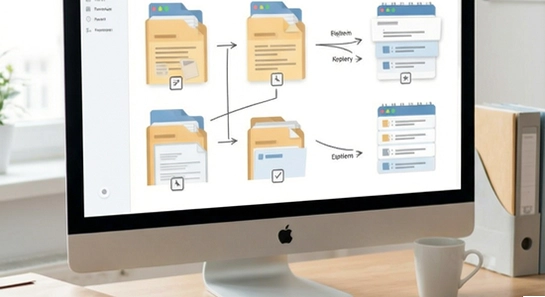
定位:做短视频或播客的朋友,手机里存了大量录音片段和背景音乐,文件名五花八门。批量改成“片头_”“BGM_轻快_”这类标签化命名,剪辑时拖素材不用一个个点开听,效率提升明显。
定位:期末复习时课件、习题、笔记散落在各个文件夹,找一份资料要翻半天。用批量改名把同一门课的文件统一加上课程简称前缀,再按章节序号排列,复习节奏都顺畅不少。
v1.6.1:优化批量改名执行速度,修复部分机型扫描大文件夹时卡顿的问题;新增“撤销上一次操作”快捷入口;完善对安卓14的兼容性适配;修复若干已知小bug,提升稳定性。

小黑屋app手机版下载官方正版v1.9.18c 安卓版
系统工具 / 1.8M / 2026-10-29
Tailscale官方版下载v1.94.2 最新版
系统工具 / 92.3M / 2026-10-20
谷歌商店(Google Play商店)app2026最新版下载v53.6.15-34 官方正版
系统工具 / 76.6M / 2026-10-21
蛋蛋分享库1.1.6最新版本官方下载v1.5.5 安卓版
系统工具 / 24.4M / 2026-10-22
华为应用市场app下载官方版v16.8.1.300 最新版
系统工具 / 57.4M / 2026-10-19
小草助手tv版免费下载安装v2026.8.6.3 最新版
系统工具 / 7.1M / 2026-10-22
小米应用商店海外版(GetApps)官方正版下载v39.8.5.0 最新版
系统工具 / 36.9M / 2026-08-29
酷猫软件免费下载v3.1.0 安卓版
系统工具 / 35.1M / 2026-10-15
冲鸭变速器最新版下载2026v1.5.8.1 安卓免费版
系统工具 / 44.9M / 2026-10-20
玄戒工具箱官方正版下载v3.1.1 安卓版
系统工具 / 5.3M / 2026-10-19





























全部评论