

版本:v1.0.0 空间分析助手
类别:系统工具
大小:18.9M
时间:2026-10-30 14:59
星级:
平台:Android
授权:免费
官网:暂无
此内容由AI根据文章内容自动生成,并已由人工审核
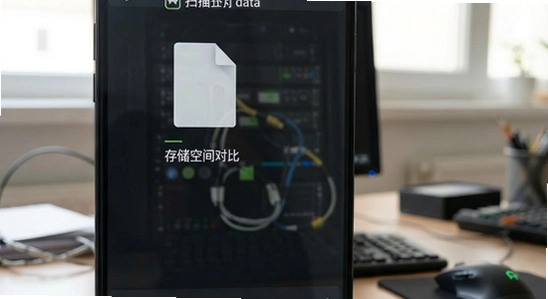
手机用久了,是不是总觉得存储空间莫名其妙就满了?照片、视频、聊天记录、各种App缓存,到底是谁在偷偷吃掉你的内存?今天给大伙儿安利一款特别实用的小工具存储空间对比(Storage Compare)。这软件说白了就是个「手机空间侦察兵」,它能帮你把手机里各个文件夹、各类文件的大小摸得清清楚楚,还能直观对比不同存储位置、不同应用之间的占用差异,让你一眼看出谁是「空间大户」。不管你是16G老机型苦苦挣扎的用户,还是256G随便造的重度玩家,这玩意儿都能帮你把存储管得明明白白,特别适合那些不爱折腾手机但又想清理空间的朋友。
说实话,现在安卓手机自带的文件管理虽然也能看个大概,但真要做到精细对比、按类型排序、快速定位大文件,还是得靠这种专门的小工具。存储空间对比体积小巧,界面干净,没有花里胡哨的广告弹窗,打开就能用,属于那种「用完就回不去」的效率型软件。
先说说安装和使用上的注意事项。这软件是安卓端专属的,电脑端没法直接跑,Windows和Mac用户就别折腾模拟器了,没必要。移动端方面,安卓手机直接下载APK安装包就能装,iOS用户暂时用不了,因为开发者没上架App Store,这点得提前说清楚,免得白高兴一场。
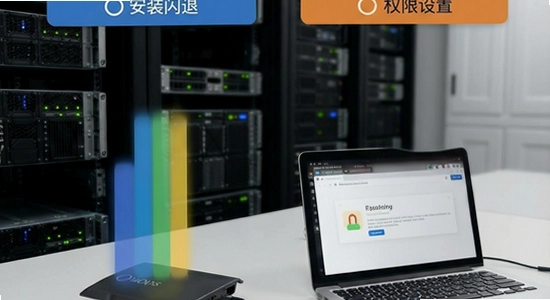
安装的时候有个坑得注意:部分国产ROM(比如某些定制系统)会默认拦截第三方来源的APK,安装前记得在设置里把「允许安装未知来源应用」打开,装完再关掉就行。[高危警告]:千万别从乱七八糟的第三方下载站随便下,有些捆绑了广告插件甚至恶意代码,认准正规渠道下载最稳妥。
装好之后第一次打开,软件会申请存储权限,这是必须给的,不然它啥也扫描不到。[温馨提示]:授权时看清楚是「读取存储」权限,如果它要通讯录、短信之类的无关权限,直接拒绝,这软件用不着那些。
权限给完之后,建议先别急着全盘扫描,可以在设置里选择扫描路径,比如只扫「内部存储」或者只扫「SD卡」,避免一次扫太多卡半天。另外,部分手机开启「深度扫描」后耗时会比较长,建议插着充电器慢慢扫,别扫到一半电量告急。
运行优化方面,这软件本身很轻量,但扫描大目录时还是会吃一点CPU,建议别同时开一堆后台应用。如果遇到闪退,大概率是权限没给全或者系统限制了后台活动,去设置里把它的「电池优化」关掉,允许后台运行基本就能解决。卡顿的话,清理一下软件缓存再重开就行。黑屏问题比较少见,如果碰上,长按电源键重启手机再打开。无法联网的情况基本不影响核心功能,因为这软件主要靠本地扫描,联网权限主要是为了检查更新,不给也能用。[优化技巧]:定期用它扫一遍「Android/data」和「DCIM」这两个文件夹,往往能揪出不少隐藏的缓存垃圾,比手动翻快多了。
乐乐小编说:这类工具其实装一个就够用,存储空间对比胜在对比直观、上手零门槛,搭配SD女佣清理更省心,别贪多装一堆反而占地方。
很多人下载完这类工具,打开扫一遍就关了,其实没发挥出真正价值。存储空间对比的核心玩法在于「对比」二字你可以先扫一次记录当前各文件夹大小,过一周再扫一次,看看哪个目录膨胀得最快,那个目录八成就是「罪魁祸首」。比如微信的「MicroMsg」文件夹、短视频App的缓存目录,往往不知不觉就攒了好几个G。通过两次扫描对比,你能精准锁定增长异常的项目,再有针对性地去App内部清理,比盲目删文件安全得多。
另一个高频场景是换手机或者整理SD卡的时候。把旧卡和新卡分别插上扫一遍,对比两边相同文件夹的占用差异,能快速判断哪些数据是冗余的、哪些需要迁移。对于喜欢下载各种资源的朋友,这功能简直是救星,再也不用一个个文件夹点属性看了。
Q:存储空间对比扫描出来的大小和系统设置里显示的不一样,正常吗?
A:正常现象。系统统计的是应用层可见空间,而这软件会深入扫描包括缓存、日志、隐藏目录在内的所有文件,统计口径更全,所以数值通常会比系统显示的大一些。以软件扫描结果为准做清理参考更靠谱。
Q:为什么有些文件夹显示的大小是0或者扫不到?
A:这通常是安卓系统的权限限制导致的。从Android 11开始,系统对「Android/data」和「Android/obb」目录的访问收紧了,普通应用没法直接读取。你可以在软件设置里看看有没有「使用SAF授权」之类的选项,按提示手动授权对应目录就行。实在不行就只扫公共存储区域,核心功能不受影响。
Q:这软件安全吗?会不会上传我的文件信息?
A:放心,存储空间对比是纯本地工具,核心扫描逻辑全在手机端完成,不会把你的文件列表上传到服务器。联网权限只用于检查版本更新,你甚至可以在手机设置里直接禁掉它的联网权限,照样正常使用。当然,前提是从正规渠道下载的正版安装包。
Q:清理文件的时候直接在这软件里删安全吗?
A:建议只把它当「侦察兵」用,看准了哪个文件夹大,再去对应的App内部或者系统文件管理器里删。直接在第三方工具里删系统目录有误删风险,尤其是「Android」目录下的东西,删错了可能导致某个App打不开。拿不准的文件先备份再动手,别图省事。
定位:手机存储常年告急的「空间困难户」。16G、32G老机型用户,天天被「存储空间不足」弹窗折磨,用它能快速找出可清理的大头,精准释放空间,不用再靠恢复出厂设置续命。
定位:喜欢囤资源的重度用户。手机里塞满学习资料、离线视频、游戏安装包的朋友,用它对比不同分类的占用比例,能直观看到哪类文件最占地方,方便定期归档或转存到电脑。
定位:帮长辈清理手机的热心人。爸妈的手机总是莫名其妙满了又不会弄,装上这个扫一遍,截图发给你就能远程指导清理,比在电话里一步步教他们翻文件夹高效多了。
定位:刷机折腾爱好者。经常换ROM、迁移数据的朋友,用它对比刷机前后各分区占用变化,能快速验证哪些数据没迁移干净,或者哪个系统分区异常膨胀,属于进阶玩家的效率小助手。
1、新增按文件类型对比占用的功能,图片、视频、音频、文档一目了然。
2、优化扫描引擎,大目录扫描速度提升明显,减少等待时间。
3、修复部分机型上扫描「Android/data」目录闪退的问题。
4、界面细节微调,操作更顺手。

小黑屋app手机版下载官方正版v1.9.18c 安卓版
系统工具 / 1.8M / 2026-10-29
谷歌商店(Google Play商店)app2026最新版下载v53.6.15-34 官方正版
系统工具 / 76.6M / 2026-10-21
蛋蛋分享库1.1.6最新版本官方下载v1.5.5 安卓版
系统工具 / 24.4M / 2026-10-22
Tailscale官方版下载v1.94.2 最新版
系统工具 / 92.3M / 2026-10-20
华为应用市场app下载官方版v16.8.1.300 最新版
系统工具 / 57.4M / 2026-10-19
小草助手tv版免费下载安装v2026.8.6.3 最新版
系统工具 / 7.1M / 2026-10-22
小米应用商店海外版(GetApps)官方正版下载v39.8.5.0 最新版
系统工具 / 36.9M / 2026-08-29
酷猫软件免费下载v3.1.0 安卓版
系统工具 / 35.1M / 2026-10-15
冲鸭变速器最新版下载2026v1.5.8.1 安卓免费版
系统工具 / 44.9M / 2026-10-20
玄戒工具箱官方正版下载v3.1.1 安卓版
系统工具 / 5.3M / 2026-10-19



























全部评论