

版本:v3.2.5 全新升级版
类别:系统工具
大小:86.8M
时间:2026-10-31 01:51
星级:
平台:Android
授权:免费
官网:暂无




此内容由AI根据文章内容自动生成,并已由人工审核
蕉果是一款主打轻量便捷的安卓端实用工具软件,核心定位是帮用户高效管理日常碎片化信息与本地文件,界面干净清爽,没有花里胡哨的弹窗干扰。它特别适合手机存储经常告急、喜欢把各类资料随手归档的朋友,也适合对隐私比较在意、不希望文件被第三方云盘扫描的用户。日常场景里,你可以用它快速整理聊天记录里的图片、批量重命名下载的文档、给重要文件夹加个简单锁,操作门槛很低,上手几乎不用看说明书。
不少朋友第一次接触蕉果,是冲着它“不占地方、不偷跑流量”的口碑来的。实际用下来,安装包不大,后台驻留也比较克制,对老旧机型相对友好。下面我就按平时帮同事装软件的顺序,把从下载到用顺手的几个关键点捋一遍,尽量说人话,不绕弯子。
先说设备区分这件事。蕉果目前只提供安卓版本,电脑端没法直接安装运行,Windows 和 Mac 用户如果想在电脑上管理手机里的文件,得借助数据线或者第三方手机助手,别指望在电脑上双击 apk 就能跑起来。iOS 端暂时没有对应客户端,苹果手机用户就别在 App Store 里反复搜了,搜不到是正常的,不是你的网络问题。
安装环节最容易踩的坑是下载到被二次打包的修改版。有些下载站会把原包拆开塞点广告插件再重新签名,装完看着图标一样,用两天就开始弹窗。稳妥的做法是认准包名 com.xinyu.jiaoguo,安装前在手机设置里看一眼应用详情,确认签名信息正常。另外安卓 11 以上系统对存储权限管得严,第一次打开如果提示“无法访问文件夹”,别急着骂软件,去系统设置里手动把“所有文件访问权限”打开就行。
权限设置这块,蕉果默认只申请存储和通知两项,通讯录、定位、相机这些它根本用不上,如果哪个版本突然跟你要这些权限,直接拒绝,然后去本站搜一下有没有更新包。存储路径建议选内部存储,别选外置 SD 卡,外置卡读写速度参差不齐,批量处理大文件时容易卡住。运行优化方面,把蕉果加入电池优化白名单,不然息屏后后台整理任务容易被系统掐断,下次打开发现活儿干了一半,挺闹心的。
[高危警告]: 千万不要在“开发者选项”里开启“不保留活动”或“强制进行 GPU 渲染”来折腾这类工具软件,前者会让蕉果每次切后台都重启,后者可能导致界面花屏,别问我是怎么知道的。
[优化技巧]: 如果你手机内存小于 6GB,建议在蕉果设置里把“缩略图缓存”调到最小档,能省出不少空间,列表滑动反而更跟手。
[温馨提示]: 报错闪退先别急着重装,去应用管理里清一下缓存再打开,八成能解决;要是提示“无法联网”,检查一下是不是开了省电模式把后台数据给断了,或者缺少谷歌服务框架导致部分依赖组件加载失败,这种情况可以在本站搜索『谷歌安装器』一键修复。
| 软件名称 | 核心优势 | 推荐星级 |
|---|---|---|
| 文件管理器 | 双窗口拖拽,批量操作顺手 | ★★★★☆ |
| 私密文件夹 | 伪装图标,本地加密不联网 | ★★★★★ |
| 批量重命名 | 支持正则,改名效率高 | ★★★★☆ |
| 存储分析 | 大文件扫描准,清理建议细 | ★★★★☆ |
| 文件传输 | 局域网直传,不耗流量 | ★★★★☆ |
乐乐小编说:同类工具里,蕉果胜在轻量和无广告,如果你只是偶尔整理文件,没必要装一堆功能臃肿的大块头,选一个顺手的用熟就行。
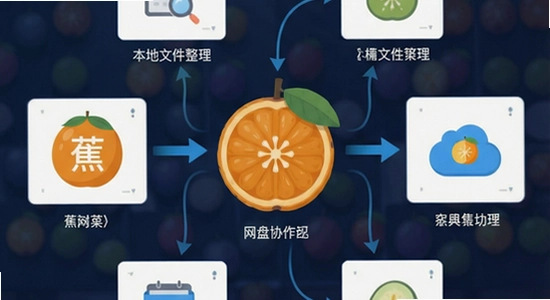
很多人问,手机里已经有网盘了,为什么还要装蕉果?这俩其实不冲突,定位不一样。网盘强在跨设备同步和分享,但上传下载吃流量,免费空间也有限,而且文件在别人服务器上,总归隔了一层。蕉果管的是本地那一亩三分地,你手机里存着的照片、录屏、下载的安装包、微信保存的文档,它帮你分门别类理清楚,删掉重复的,把大块头挑出来,这些操作全在本地完成,不联网也能跑。
另一个高频搜索是“蕉果删掉的文件能恢复吗”。这里得说实话,蕉果的删除逻辑是直接移除,不进回收站,所以动手前最好先看一眼预览。如果你确实误删了重要东西,赶紧停用手机,别让新数据覆盖,然后试试本站收录的数据恢复工具,能不能找回来看运气,但至少比干瞪眼强。养成定期把关键文件夹备份到电脑的习惯,比什么恢复软件都靠谱。
Q:蕉果app下载安装后打不开,一直闪退怎么办?
A:先确认系统版本是不是安卓 8.0 以上,太低的老系统确实带不动。如果版本没问题,去设置里清一下应用缓存和数据再试。还不行的话,大概率是下载的安装包不完整,删掉重新从本站下一个完整包覆盖安装,别用那些来路不明的“破解版”。
Q:蕉果需要联网吗?会不会偷偷上传我的文件?
A:核心整理功能完全离线,不联网也能用。只有你主动点“检查更新”或者使用反馈功能时才会走网络。软件没有后台静默上传的逻辑,不放心的话可以在手机流量设置里直接把它的联网权限关掉,不影响本地使用。
Q:为什么蕉果扫描不到我外置SD卡里的文件?
A:安卓高版本对外置存储卡的限制比较多,蕉果默认只索引内部存储。如果你确实需要管理SD卡内容,去系统设置的应用权限里,给蕉果授予“所有文件访问权限”,然后在软件设置里手动添加外置卡路径。部分机型还需要在开发者选项里关闭“媒体存储隔离”之类的开关,具体看厂商定制。
Q:蕉果的文件锁功能安全吗?忘记密码怎么办?
A:文件锁是本地加密,密码不经过服务器,安全性取决于你设的密码强度。忘了密码没法在线找回,只能卸载重装,但之前锁住的文件不会自动解密,相当于锁死了。所以设密码前想清楚,或者把密码记在靠谱的地方,别太自信自己的记忆力。
定位:手机天天弹“存储空间不足”,照片视频舍不得删,聊天记录又不敢清。蕉果的存储分析能按文件夹大小排个序,一眼看出谁在偷偷吃空间,配合重复文件查找,十分钟能腾出好几个G,比一个个文件夹翻省事多了。
定位:下班路上收到同事发来的方案,随手存进蕉果的“待处理”文件夹,按项目名建个子目录,回到电脑前用数据线一拉就传到电脑上继续改,不用经过微信文件助手来回倒腾,也不怕文件过期被清理。
定位:爸妈的手机用半年就卡,装一堆清理软件反而更卡。蕉果界面字大、按钮少,教他们点两下就能把缓存垃圾清掉,把重复的截图删一删,没有诱导下载和抽奖弹窗,省心。
定位:有些工作文件不方便放网盘,蕉果的本地加密文件夹配合伪装图标,桌面看起来就是个普通计算器,输入密码才进得去,适合对文件私密性有要求又不想折腾复杂加密工具的用户。
1、优化批量重命名时的进度提示,处理大文件夹不再假死;
2、修复部分安卓 14 机型上外置存储卡路径识别失败的问题;
3、存储分析新增“按修改时间筛选”,找旧文件更方便;
4、降低后台常驻内存占用,老机型流畅度小幅提升;
5、修复已知闪退问题,提升稳定性。

小黑屋app手机版下载官方正版v1.9.18c 安卓版
系统工具 / 1.8M / 2026-10-29
蛋蛋分享库1.1.6最新版本官方下载v1.5.5 安卓版
系统工具 / 24.4M / 2026-10-22
谷歌商店(Google Play商店)app2026最新版下载v53.6.15-34 官方正版
系统工具 / 76.6M / 2026-10-21
Tailscale官方版下载v1.94.2 最新版
系统工具 / 92.3M / 2026-10-20
华为应用市场app下载官方版v16.8.1.300 最新版
系统工具 / 57.4M / 2026-10-19
小草助手tv版免费下载安装v2026.8.6.3 最新版
系统工具 / 7.1M / 2026-10-22
小米应用商店海外版(GetApps)官方正版下载v39.8.5.0 最新版
系统工具 / 36.9M / 2026-08-29
玄戒工具箱官方正版下载v3.1.1 安卓版
系统工具 / 5.3M / 2026-10-19
酷猫软件免费下载v3.1.0 安卓版
系统工具 / 35.1M / 2026-10-15
冲鸭变速器最新版下载2026v1.5.8.1 安卓免费版
系统工具 / 44.9M / 2026-10-20





























全部评论