

版本:v1.3.0 修图利器
类别:摄影图像
大小:30.2M
时间:2026-10-31 12:22
星级:
平台:Android
授权:免费
官网:暂无
此内容由AI根据文章内容自动生成,并已由人工审核
照片处理器是一款专注于移动端图片编辑与处理的实用工具,主打轻量、高效、易上手。它适合日常喜欢拍照记录生活、又不想折腾复杂专业软件的朋友,无论是给照片调个色、加个滤镜,还是做裁剪拼接、添加文字贴纸,都能在手机上快速搞定。对于经常发朋友圈、做小红书配图、或者临时需要处理工作图片的用户来说,这款软件能帮你省去开电脑的麻烦,随手就能出片。
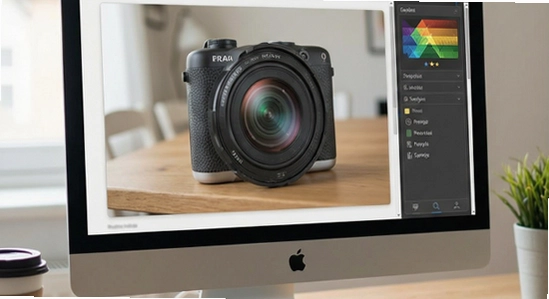
说真的,现在手机拍照像素越来越高,但原图往往差点意思,要么光线不对,要么构图歪了,这时候有个顺手的修图工具就特别重要。照片处理器就是冲着这个需求来的,安装包不大,运行起来也不怎么吃内存,老机型跑起来也没什么压力。
先说说设备差异。照片处理器目前主要面向安卓手机和平板,电脑端没有官方Windows或Mac版本,如果你在电脑上看到所谓的“电脑版”,多半是模拟器套壳或者第三方打包的,建议直接在手机应用商店或者本站下载安卓原版APK,这样最稳妥。iOS用户暂时用不了这款软件,可以去App Store搜同类修图应用替代。
安装的时候有几个坑要避开。第一,别从乱七八糟的下载站拿安装包,很多会被二次打包塞广告插件,认准官方渠道或者本站这种正规下载站。第二,安装前看一眼存储空间,虽然软件本身不大,但修图过程中会产生缓存,建议至少留出500MB以上空闲空间。第三,安卓11以上的系统安装APK时可能会提示“未知来源应用”,这是正常的安全机制,在设置里允许当前浏览器或文件管理器安装即可,装完可以再把权限关掉。
权限设置这块也得留个心。照片处理器首次启动会申请存储权限,用来读取相册图片和保存修好的图,这个必须给,不然没法正常用。但它不需要通讯录、短信、定位这些权限,如果哪个版本找你要这些,直接拒绝,大概率是被人改过的包。另外建议在系统设置里把它的“后台活动”限制一下,修完图切出去它就不会在后台偷偷跑电了。
[高危警告]:千万别给照片处理器开“无障碍服务”权限,正规修图软件根本用不着这个,开了等于把手机操作权交出去了,风险极大。
[优化技巧]:修图时如果遇到大尺寸图片加载慢,可以在设置里把“预览质量”调成标准,处理速度会快不少,导出时再选高清就行。
[温馨提示]:修好的图片默认保存在相册的“PhotoEditor”文件夹里,找不到的话用文件管理器搜一下这个目录名就出来了。
运行中常见的几个毛病也顺带说一下。闪退多数是安装包损坏或者系统版本太低,重新下载完整包、确认安卓版本在7.0以上基本能解决。卡顿的话先清一下软件缓存,设置里有“清理缓存”按钮,点一下能释放不少空间。黑屏一般出现在打开超大分辨率图片时,换张普通尺寸的图试试,或者把软件更新到最新版。无法联网的情况比较少见,因为这软件核心功能是离线的,只有在线素材和滤镜需要网络,连不上就检查一下手机网络或者换个WiFi。要是提示缺少谷歌服务框架导致某些在线功能用不了,可以在本站搜索『谷歌安装器』一键修复,装完重启手机就好了。
很多人搜“照片处理器电脑版”,其实是想知道手机修图和电脑修图到底差在哪。说实话,Photoshop那种专业软件功能确实强大,图层、蒙版、曲线要啥有啥,但学习成本高,打开电脑、导入图片、导出保存一套流程下来,修一张图可能得十几分钟。照片处理器走的是另一条路,它把最常用的裁剪、旋转、滤镜、文字、贴纸这些功能做成了一键式操作,从打开到出图快的话一两分钟搞定,特别适合碎片时间处理图片。画质方面,日常发社交平台完全够用,但如果是要印刷或者做大型海报,那还是得上电脑专业软件。
有朋友反馈说用照片处理器修完图感觉没原图清晰了,这多半是导出设置的问题。在保存界面把输出质量拉到最高,或者选“原图画质”选项,基本能保住细节。另外注意别反复多次保存同一张图,每保存一次就会压缩一次,画质会逐次下降,建议原图留着,修好的另存一份。
Q:照片处理器收费吗?有没有隐藏扣费?
A:基础修图功能完全免费,裁剪、滤镜、调色、文字这些都不花钱,也没有强制看广告才能用的情况。部分高级素材包可能需要看激励视频解锁,但不会自动扣费,更不需要绑银行卡,放心用。
Q:为什么安装时提示“解析包错误”?
A:一般是下载过程中文件损坏了,删掉重新下载一次完整APK就行。如果还不行,检查一下手机系统版本是不是太低,照片处理器需要安卓7.0以上,版本太老的话建议换台设备或者用网页版修图工具应急。
Q:照片处理器会偷偷上传我的照片吗?
A:正规版本不会。它的核心修图功能是本地处理的,图片不上传服务器。只有你用在线滤镜或者云素材时才需要联网,而且上传的也只是素材请求,不涉及你的原图。不放心的可以在手机设置里把它的移动数据权限关掉,只用WiFi,或者干脆断网修图,功能照样能用。
Q:修好的图片保存在哪里?相册里找不到。
A:默认存在手机内部存储的“PhotoEditor”文件夹下,有些手机相册不会自动扫描这个目录。用文件管理器打开内部存储,找到PhotoEditor文件夹就能看到所有修好的图。也可以在软件设置里把保存路径改成DCIM相册目录,这样拍完修完都在一块儿,好找。
定位:周末出去玩拍了一堆照片,想挑几张发朋友圈,但原图灰蒙蒙的不好看。用照片处理器套个滤镜、调下亮度对比度,一分钟出片,九宫格发出去点赞都多了。
定位:上课拍的PPT照片歪了、暗了,用照片处理器裁剪校正一下,再加个文字标注重点,复习的时候看着清楚多了,比手抄省时间。
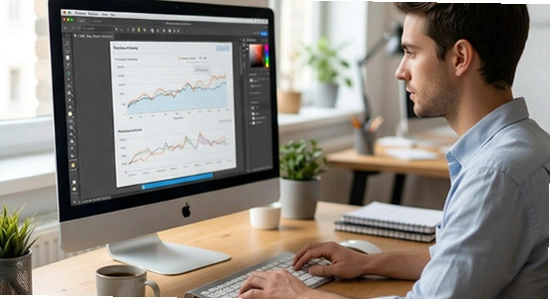
定位:开网店或者做微商的朋友,手机拍的商品图背景杂乱,用照片处理器裁成正方形、调亮色调、加个店铺水印,直接就能上架用,不用花钱请美工。
定位:爸妈拍照经常手抖拍歪,或者光线太暗人脸黑乎乎的。照片处理器界面字大按钮大,操作就几步,教一遍就会,帮他们装一个省得老打电话问怎么修图。
v1.3.0 版本更新内容:
1、新增智能裁剪功能,自动识别图片主体推荐裁剪比例;
2、滤镜库扩充12款自然风格预设,人像肤色还原更准;
3、修复部分机型保存图片后相册不显示的问题;
4、优化安装包体积,下载更快,占用空间更小;
5、提升大尺寸图片加载速度,减少卡顿现象。

Hypic醒图解锁版下载v8.0.0 去广告版
摄影图像 / 242.5M / 2026-08-29
Alemon官方柠檬版下载vPreview7.5 4.3.4.3019 安卓版
摄影图像 / 107.4M / 2026-10-26
浣熊ios15启动器免费版下载v1.3 手机版
摄影图像 / 13.5M / 2026-10-07
MIUI小米相册官方正版下载v5.4.2.10-0907-global 最新提取版
摄影图像 / 106.1M / 2026-10-22
superimage中文版官方下载v3.9.1 安卓版
 摄影图像 / 12.4M / 2026-09-05
prequel相机安卓版下载v1.94.0 手机版
摄影图像 / 116.4M / 2026-10-25
promovie官方正版下载安卓版(ProMovie专业摄像机)v17.1.26 最新版
摄影图像 / 80.3M / 2026-10-27
Viggle ai最新版本官方下载v1.5.11 最新版
摄影图像 / 78.6M / 2026-10-16
mapchart中文版v6.14.0 安卓版
摄影图像 / 149.9M / 2026-10-07
Nomad Sculpt免费下载v2.2 安卓版
摄影图像 / 101.3M / 2026-10-11


























全部评论