

版本:v1.0.1.1a-M 一键换机
类别:系统工具
大小:43.4M
时间:2026-11-01 04:29
星级:
平台:Android
授权:免费
官网:暂无
此内容由AI根据文章内容自动生成,并已由人工审核
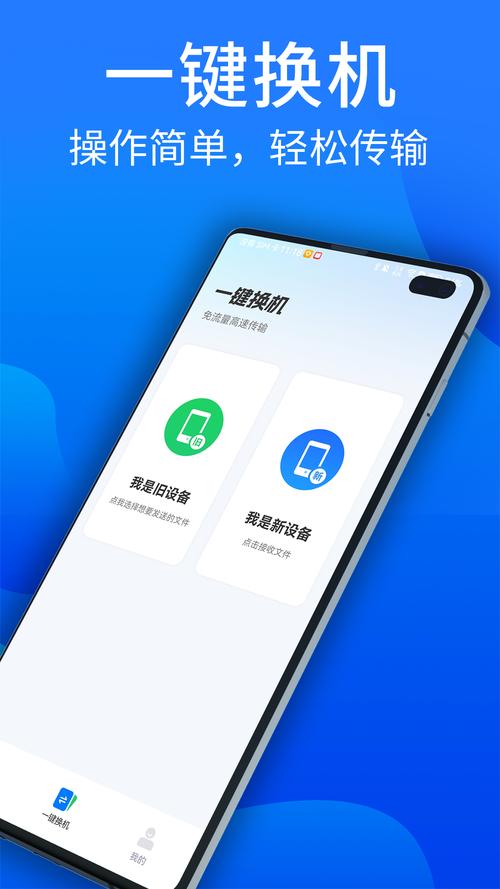
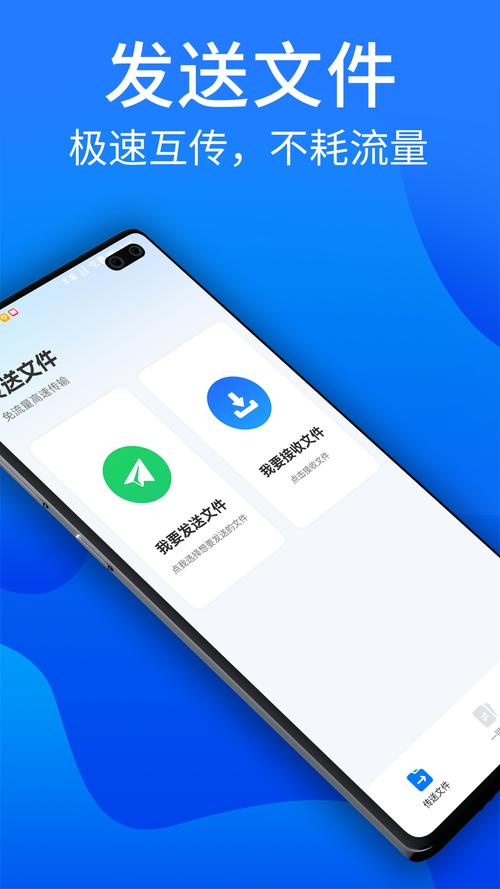
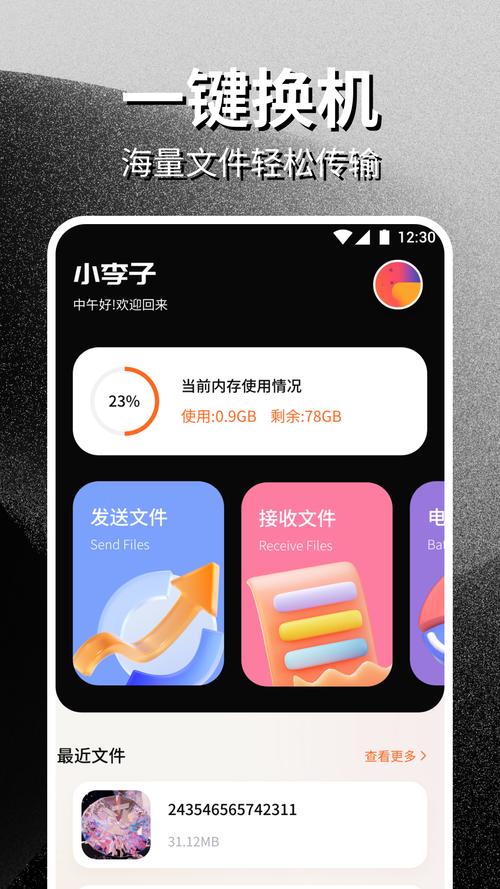
换新手机本来是件开心事,但一想到旧手机里几千张照片、几百个联系人、几十个G的聊天记录要搬过去,很多人头都大了。安卓同步换机助手就是专门解决这个痛点的工具,它能在两台安卓设备之间建立直连通道,把通讯录、短信、照片、视频、应用甚至部分应用数据整包迁移过去,不需要电脑中转,也不用流量。特别适合刚买新机、准备把旧机资料一次性搬完的普通用户,操作门槛很低,跟着提示点几步就能完成。

这类换机工具的核心价值在于「省事」和「不丢数据」。以前很多人用数据线连电脑慢慢导,或者靠云盘上传下载,费时费力还容易漏掉东西。换机助手走的是本地Wi-Fi直连,传输速度取决于路由器带宽,一般几分钟到十几分钟就能搞定几十G的数据。下面我从实际使用角度,把安装、权限、常见报错这些容易卡住的地方掰开揉碎讲清楚。
先说设备区分。这款工具是安卓端应用,电脑端(Windows/Mac)没有对应的桌面版本,所以不要去找exe或者dmg安装包,那大概率是山寨货。iOS端也不支持,苹果换安卓或者安卓换苹果的场景它覆盖不了,这类跨系统迁移建议用各品牌官方换机工具或者云服务。两台都是安卓手机,才是它的主战场。
安装环节最容易踩的坑是下载到修改版。网上有些打着「破解版」「去广告版」旗号的安装包,装完要么弹窗满天飞,要么偷偷上传通讯录,风险很高。认准官方渠道下载,安装前在手机设置里允许「未知来源应用安装」,装完把这个开关关掉。另外注意存储路径选择,换机助手本身占用不大,但迁移过程中会在本地生成临时缓存,建议手机至少留出待迁移数据1.5倍的可用空间,不然传到一半提示空间不足很尴尬。
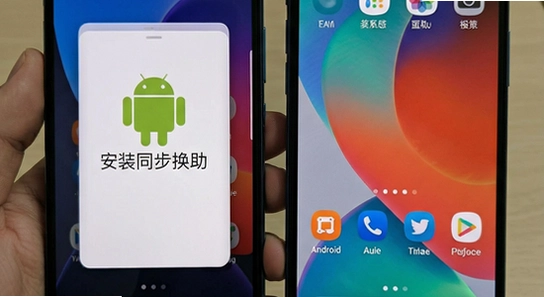
权限设置是第二个坎。首次打开需要授予附近设备/位置权限(安卓系统扫描Wi-Fi设备需要)、存储读写权限、通讯录和短信读取权限。有人图省事全点拒绝,结果连不上旧手机或者只能传照片传不了联系人。正确做法是按提示逐项允许,迁移完成后可以在系统设置里把不常用的权限收回。部分机型还有「后台弹出界面」权限,不给的话接收端不会自动弹确认框,两边都手动打开应用也能解决。
运行优化方面,[优化技巧]:迁移时两台手机尽量靠近,连同一个5G频段Wi-Fi,别隔着墙,传输速率会明显更稳。迁移过程中把屏幕保持常亮,别切后台去刷视频,容易导致连接中断。[温馨提示]:迁移前先给旧手机充上电,电量低于20%时系统可能限制Wi-Fi性能,传到一半断电就前功尽弃了。
报错解决这块集中说几个高频问题。闪退多发生在系统版本过旧的机型上,升级系统或者换用旧版本安装包试试;卡在「正在连接」不动,先关掉两台手机的移动数据,只留Wi-Fi,再重启应用重试;黑屏一般是权限没给全,去应用管理里把权限补上;无法联网其实不是网络问题,而是附近设备权限被拒,系统不让它扫描局域网。如果提示缺少谷歌服务框架导致某些应用数据迁移失败,可以在本站搜索「谷歌安装器」一键修复运行环境。
[高危警告]:迁移过程中绝对不要手动删除旧手机上的数据,一定要等新手机完整接收并逐项核对无误后再清理旧机。另外不要在用公共Wi-Fi的场合做迁移,虽然走的是本地直连,但公共网络环境复杂,存在被干扰的可能。后台管控方面,把换机助手加入电池优化白名单,防止系统在息屏后把它杀掉。
很多人以为换机助手是「移动」数据,其实它是「复制」数据,旧手机上的东西不会消失。理解这一点很关键:迁移完成后旧机资料还在,你可以慢慢核对新机内容是否完整,确认没问题再格式化旧机。但要注意,应用数据这块不是所有应用都支持迁移,微信聊天记录、部分银行类应用出于安全考虑会限制第三方工具读取,这类需要单独用应用自带的聊天记录备份功能处理。
另一个高频疑问是迁移后的应用能不能直接用。大部分应用迁过去后需要重新登录,账号密码不会跟着走,这是正常的安全机制。少数应用会因为设备ID变化触发验证,重新验证一次即可。建议迁移顺序上先传通讯录和照片这类「静态数据」,再传应用,最后单独处理聊天记录,这样即使中途出问题也不会全盘重来。

Q:两台手机必须连同一个Wi-Fi吗?
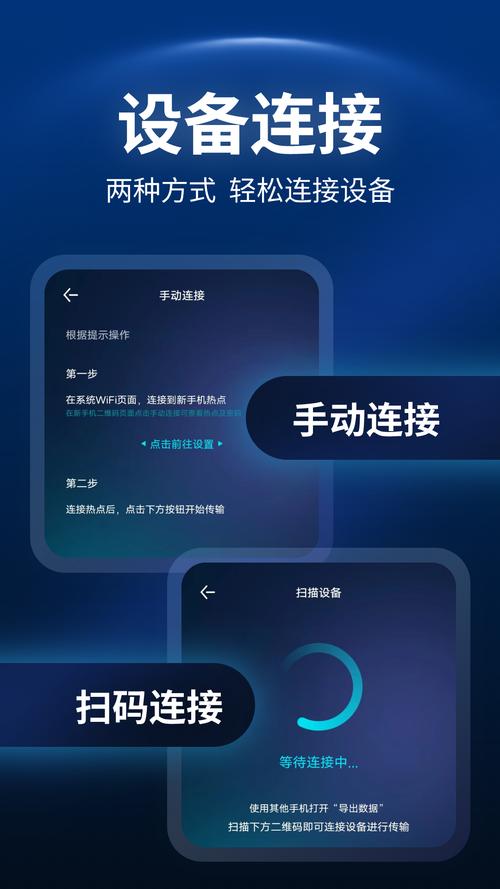
A:最好连同一个路由器下的Wi-Fi,这样走局域网直连速度最快。如果实在没有共同Wi-Fi,部分版本支持一台开热点另一台连接,但速度会打折扣。不建议用移动数据,几十G的迁移量流量扛不住。
Q:迁移到一半中断了怎么办?
A:先别急着删任何东西。重新打开应用,一般会提示「继续传输」,从断点接着传即可。如果找不到续传入口,把已传完的类别取消勾选,只勾剩余部分重新传。频繁中断的话检查两台手机是否距离过远或者有省电模式在杀后台。
Q:旧手机的照片视频迁移后画质会压缩吗?
A:本地直连传输是原文件搬运,不会压缩画质。但如果你在迁移设置里勾选了「仅传缩略图」之类的省空间选项,那就另当别论。默认设置下照片视频都是原样复制,迁移前后可以对比文件大小确认。
Q:为什么有些应用迁过去打不开?
A:两种情况。一是应用本身有设备绑定或安全校验,换机后需要重新验证;二是新手机系统版本和应用不兼容,去应用商店更新到最新版通常能解决。还有极少数应用明确禁止数据迁移,这类只能在新机上重新安装重新登录。
Q:迁移完成后旧手机怎么彻底清理?
A:先逐项核对新机数据完整性,确认通讯录条数、照片数量、重要聊天记录都在。然后退出旧机上的各类账号,关闭查找设备功能,最后再恢复出厂设置。顺序别搞反,先退账号再格式化,不然可能触发激活锁。
定位:这是换机助手最典型的用户群。新机到手第一件事就是把旧机资料搬过来,这类用户往往不太懂技术,需要的是「打开应用、点几下、等着完成」的极简流程。换机助手的两端扫码连接设计就是为这个场景准备的,旧机装发送端、新机装接收端,扫码配对后自动开始,全程不需要看说明书。
定位:帮父母换手机的人最有体会,长辈手机里存了几年的照片、语音、短信,自己不敢乱动。用换机助手可以一次性完整搬过去,避免长辈发现「东西没了」而着急。建议迁移时把长辈常用的几个应用单独确认一遍,登录状态、字体大小、桌面布局尽量还原,减少他们的适应成本。

定位:手机要送修、刷机或者恢复出厂设置前,先把数据整体搬到备用机上,修好再搬回来。这种场景下换机助手相当于一个临时的数据中转站,比云备份快,也比电脑线刷简单。注意维修期间备用机别乱装应用,保持干净环境,修好后回迁更顺利。
定位:手里有两台以上安卓机的人,比如一台主力一台备用,或者工作机和生活机分离。换机助手可以快速把工作机上的文档、通讯录同步到备用机,出差前做一次资料对齐。这类用户建议固定一个迁移习惯,比如每周同步一次照片和文档,避免临时抱佛脚。
1、优化双机连接握手流程,缩短配对等待时间;
2、修复部分机型迁移联系人时重复条目的问题;
3、提升大文件传输稳定性,降低中途断开概率;
4、新增迁移进度实时显示,剩余时间估算更准确;
5、修复已知闪退问题,改善旧系统版本兼容性。

蛋蛋分享库1.1.6最新版本官方下载v1.5.5 安卓版
系统工具 / 24.4M / 2026-10-22
谷歌商店(Google Play商店)app2026最新版下载v53.6.15-34 官方正版
系统工具 / 76.6M / 2026-10-21
小草助手tv版免费下载安装v2026.8.6.3 最新版
系统工具 / 7.1M / 2026-10-22
Tailscale官方版下载v1.94.2 最新版
系统工具 / 92.3M / 2026-10-20
灵动岛pro5.3版本免费下载v5.3 安卓版
系统工具 / 54.3M / 2026-10-12
Payload Dumper手机版下载v1.5 最新版
系统工具 / 3.1M / 2026-10-24
灵动岛Pro解锁版vip版下载v6.60 安卓免费版
系统工具 / 74.4M / 2026-10-19
SuPlay安装器正版免费下载v2.5.2.0 手机版
系统工具 / 15.0M / 2026-09-26
小米应用商店海外版(GetApps)官方正版下载v39.8.5.0 最新版
系统工具 / 36.9M / 2026-08-29
PrintHand手机打印中文版下载v14.9.2 最新版
系统工具 / 10.8M / 2026-10-24




























全部评论