

版本:v1.0.4 存储检测工具
类别:系统工具
大小:63.3M
时间:2026-11-03 04:02
星级:
平台:Android
授权:免费
官网:暂无
此内容由AI根据文章内容自动生成,并已由人工审核
闪存测试是一款专注于手机存储性能检测的实用工具,能够帮助用户快速了解设备闪存(ROM)的读写速度、健康状态以及真实性能表现。无论你是刚入手新手机想验机,还是使用一段时间后感觉手机变卡、怀疑存储老化,这款软件都能给你一个直观的参考数据。它体积小巧、界面简洁,无需复杂设置,打开就能跑分测试,特别适合数码爱好者、二手手机买家以及日常关注设备状态的普通用户。
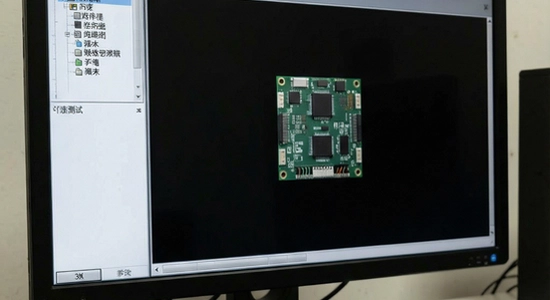
很多朋友在购买二手手机或者扩容机时,最怕遇到的就是“暗病”表面看着正常,实际闪存已经被严重磨损或者换成了低速劣质芯片。闪存测试通过模拟真实读写场景,给出顺序读写和随机读写的数据,让你对设备的存储底子心里有数。下面我就从实际操作角度,把这款工具的用法、注意事项和常见问题给大家捋一遍。
首先说清楚设备差异:闪存测试目前主要面向Android手机端,Windows和Mac电脑端并没有官方客户端,网上有些打着“电脑版”旗号的安装包多为第三方封装,建议谨慎对待。iOS设备由于系统封闭性,无法直接安装此类底层测试工具,苹果用户想了解存储性能只能借助官方诊断或第三方跑分软件间接参考。
安装环节有几个坑要避开。第一,下载APK后如果系统提示“禁止安装未知来源应用”,需要到设置里临时开启对应浏览器的安装权限,装完记得关掉。第二,部分机型在安装时会弹出“该应用未经安全检测”的提醒,这是因为软件没有上架某些品牌应用商店,选择“继续安装”即可,但前提是你确认安装包来自正规渠道。第三,安装路径建议保持默认,不要强行移动到SD卡,否则测试时读取的可能是外置存储速度,数据会失真。
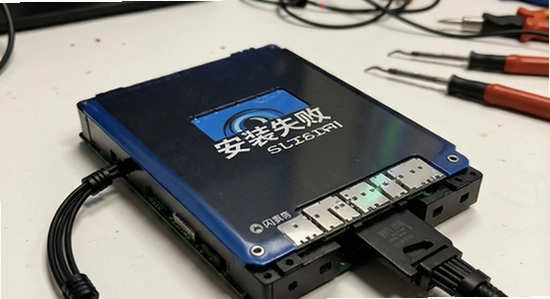
权限设置方面,闪存测试需要存储读写权限才能正常写入测试文件,首次启动时按提示允许即可。如果你用的是Android 11及以上系统,可能还需要授予“所有文件访问权限”,否则测试会中途报错。这里给大家三个实用提示:
[高危警告]:测试过程中千万不要强制关闭应用或断电重启,否则可能产生残留测试文件占用空间,严重时甚至导致存储分区异常。测试前请确保电量在30%以上。
[优化技巧]:跑分前先清理后台应用,关闭省电模式,让处理器和闪存处于正常调度状态,这样测出来的读写数据更接近真实水平。连续测试间隔建议休息1-2分钟,避免闪存过热降速影响结果。
[温馨提示]:闪存测试会向设备写入临时测试文件,虽然软件会在测试结束后自动清理,但为保险起见,建议测试前预留至少2GB可用空间,并提前备份重要数据。
遇到闪退、卡顿或黑屏怎么办?先检查系统版本是否过低,部分老机型需要Android 8.0以上才能稳定运行。如果打开就闪退,大概率是缺少必要运行环境,可以在本站搜索『谷歌安装器』修复谷歌服务框架后再试。无法联网的问题通常与测试功能无关,因为核心读写测试是本地进行的,但如果你要点开“云端对比”功能,则需要确保网络权限已开启。后台管控方面,建议把闪存测试加入电池优化白名单,防止测试中途被系统杀掉进程。
| 软件名称 | 核心优势 | 推荐星级 |
|---|---|---|
| 安兔兔评测 | 综合跑分老牌,数据全面 | ★★★★★ |
| AndroBench | 专业存储读写测试工具 | ★★★★☆ |
| DevCheck | 硬件信息详尽,界面清爽 | ★★★★☆ |
| CPU-Z | 经典硬件检测,轻量无广告 | ★★★★★ |
| AIDA64 | 专业级硬件诊断,信息极全 | ★★★★☆ |
乐乐小编说:如果你只是偶尔想看看存储速度,闪存测试和AndroBench够用了;想全面了解手机各项硬件,安兔兔和AIDA64信息更丰富。按需选择,别装太多同类软件占空间。
很多用户跑完测试只盯着顺序读写那个大数字看,其实参考价值有限。顺序读写反映的是大文件连续传输能力,比如拷贝电影、安装大型游戏时的表现;而随机读写(尤其是4K随机读写)才更贴近日常使用刷应用、加载聊天记录、打开相册这些操作全靠随机读写撑着。如果一台手机顺序读写看着漂亮,但随机读写数据很低,用起来照样会感觉“反应慢半拍”。
另外要注意,不同闪存规格(UFS 2.1、UFS 3.1、UFS 4.0)之间的理论速度差距很大,拿老机型去和新旗舰比跑分没有意义。建议在同一台设备上多次测试取平均值,或者与同型号机型的公开数据横向对比,这样判断存储是否老化或异常才更准确。如果测出来的数据远低于该机型应有的水平,且手机频繁出现卡顿、应用加载慢,那就要留意闪存健康度是不是下降了。
Q:闪存测试会不会损伤手机存储?
A:正常使用不会。软件写入的是临时测试文件,测试完成后会自动删除,写入量在闪存寿命承受范围内,不必担心。但频繁连续跑分确实会增加写入次数,建议适度使用,一天测一两次足够了。
Q:为什么我的测试结果和别人同款手机差很多?
A:影响因素不少。系统版本、后台负载、存储剩余空间、手机温度都会影响跑分。建议清理后台、关闭省电模式、在电量充足且机身不烫的情况下重测。如果多次测试仍明显偏低,可以检查是否开启了存储加密或省电降频功能。
Q:测试到一半卡住了怎么办?
A:先等待1-2分钟,有可能是大文件写入较慢。如果超过3分钟无响应,可以下拉通知栏看看是否弹出权限请求被忽略了。实在不行重启手机后再试,记得测试前把可用空间留足2GB以上。
Q:软件显示存储健康度下降,需要换手机吗?
A:健康度只是一个参考指标,不用过度紧张。如果日常使用没有明显卡顿、应用加载正常,继续用就行。只有当健康度极低且伴随频繁卡死、文件损坏等情况时,才需要考虑检修或更换设备。
定位:买二手手机最怕遇到扩容机或闪存被调包的机器。当面交易时跑一遍闪存测试,读写数据明显低于该型号正常水平的,大概率有猫腻。结合序列号查询和外观检查,能帮你避开不少坑。
定位:刚拆封的新手机跑个分留个底,万一后续使用中发现存储性能异常下降,有原始数据对比更容易判断问题。也适合数码爱好者做开箱记录。
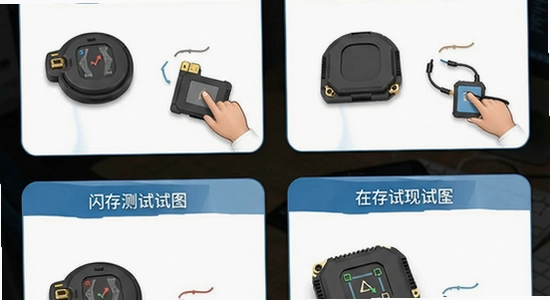
定位:手机用了两三年感觉变卡,不确定是存储老化还是系统臃肿?测一下闪存读写,数据正常就说明瓶颈在别处,可以考虑恢复出厂设置或精简应用;数据明显拉胯,那换机理由就更充分了。
定位:部分非正规渠道的“扩容机”通过修改系统信息伪装大容量,但闪存芯片本身性能往往不达标。闪存测试的读写数据如果与标称容量规格严重不符,就要多留个心眼了。
v1.0.4 版本更新内容:
1、优化随机读写测试算法,数据更贴近实际使用场景;
2、修复部分Android 13设备上权限申请弹窗不显示的问题;
3、新增测试结果一键分享功能,方便对比参考;
4、降低测试过程中的内存占用,减少后台被杀概率;
5、完善存储健康度评估模型,提示信息更清晰。

谷歌商店(Google Play商店)app2026最新版下载v53.6.15-34 官方正版
系统工具 / 76.6M / 2026-10-21
com.hicloud.android.clone手机克隆app官方正版下载v14.8.0.116 安卓版
系统工具 / 26.8M / 2026-11-02
灵动岛pro5.3版本免费下载v5.3 安卓版
系统工具 / 54.3M / 2026-10-12
Tailscale官方版下载v1.94.2 最新版
系统工具 / 92.3M / 2026-10-20
SuPlay安装器正版免费下载v2.5.2.0 手机版
系统工具 / 15.0M / 2026-09-26
Payload Dumper手机版下载v1.5 最新版
系统工具 / 3.1M / 2026-10-24
Easter Eggs免费下载安装v4.4.4-alpha 官方版
系统工具 / 5.1M / 2026-11-02
灵动岛pro6.5版本官方免费下载v6.61 安卓最新版
系统工具 / 76.0M / 2026-11-02
小米应用商店海外版(GetApps)官方正版下载v39.8.5.0 最新版
系统工具 / 36.9M / 2026-08-29
rustore官方免费下载v1.100.1.0 最新版
系统工具 / 89.8M / 2026-10-20





























全部评论