
说真的,一起看手机版app这个安装问题,我前前后后帮同事弄过不下十次。大部分人卡住不是因为软件本身有多难装,而是手机系统版本太老、或者下载到的安装包跟手机架构对不上。今天这篇不绕弯子,就按我实际操作的顺序来,从你点下载那一刻开始,到装完能正常打开,每一步该注意什么、报错了怎么处理,都给你捋清楚。不管你是安卓还是苹果,看完照着做,大概率能少走不少弯路。

一起看手机版app对系统是有底线的。安卓这边,我实测安卓7.0以下基本没戏,装的时候直接提示解析包错误,这不是安装包坏了,是系统太老读不懂新的打包格式。你可以在设置里翻一下“关于手机”,看看安卓版本号,低于7.0的就别折腾了,换台设备或者用网页版更省事。苹果这边相对简单,但iOS 12以下的机型在App Store里可能搜不到,或者下载按钮是灰的,这种情况只能先升级系统。
还有一个容易被忽略的点:存储空间。一起看手机版app装完加上缓存,起码要留出1.5G到2G的空间。我见过有人手机还剩几百兆就去装,进度条走到一半直接失败,还以为是软件问题,其实就是空间不够。装之前清一清微信缓存和相册里重复的视频,腾出地方再点安装,成功率会高很多。

现在搜一起看手机版app,跳出来一堆下载站,有些页面做得跟官网似的,点下去下的却是捆绑了其他软件的安装包。我的习惯是优先走手机自带的应用商店,华为、小米、OPPO这些自带商店里搜一下,有的话直接装,版本适配和安全性都有平台兜底。如果商店里没有,再去官网找下载入口,注意看网址对不对,别点那种满屏飘广告的“高速下载”按钮。
下载完先别急着点“继续安装”,安卓手机会弹出一个“允许安装未知来源应用”的提示。很多人到这里就慌了,其实这是正常流程,你只要确认安装包来源是你刚才下载的那个文件就行。装完之后记得把这个权限关回去,养成习惯,以后乱弹的安装提示就不会骚扰你了。
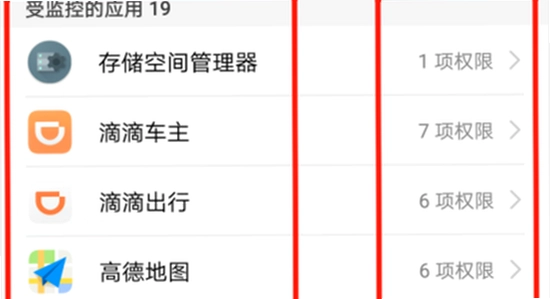
安装成功不代表万事大吉。我遇到过装完点图标黑屏两秒就退出来的情况,折腾半天发现是两个问题。第一个是没给存储权限,一起看手机版app启动时要读本地缓存和下载目录,权限没开它直接崩。去设置里找到应用管理,把存储权限改成“允许”就行。第二个是后台被系统杀了,国产手机对后台管理比较严,你把软件加到电池优化的白名单里,或者锁定后台,下次打开就顺畅了。
还有一种情况是装完提示“版本不兼容”,这通常发生在你从第三方渠道下了个32位的包,但手机是64位系统。解决办法很简单,把安装包删了重新下,认准下载页面上标注的64位版本,或者直接去应用商店更新到最新版,基本就能解决。
| 对比项 | 安卓手机 | 苹果手机 |
| 最低系统要求 | 安卓7.0及以上 | iOS 12及以上 |
| 下载渠道 | 自带应用商店或官网APK | App Store搜索下载 |
| 安装前设置 | 允许未知来源安装、预留2G空间 | 确认Apple ID已登录、预留2G空间 |
| 装完必做 | 开启存储权限、加入电池白名单 | 允许本地网络访问、关闭后台刷新限制 |
| 常见报错 | 解析包错误、版本不兼容 | 无法下载、图标灰色 |
不一定。解析错误更多时候是安装包和系统版本对不上,比如你下了个要求安卓8.0的包,手机是7.1,就会报这个错。先别急着删,去下载页面看看有没有标注系统要求,换一个低版本或者通用版试试。如果换了还不行,那可能是下载过程中文件损坏了,重新下一遍,注意别用迅雷那种多线程工具下APK,容易出问题。
正常情况下一两分钟就完事。如果进度条卡在百分之十几不动,先看看是不是手机在后台同时更新其他应用,把网速和存储读写占满了。我实测在WiFi环境下,从点击安装到出现图标大概40秒到1分钟,超过三分钟还没动静,建议取消重装,大概率是卡进程了。
安卓手机装完有时候图标不会自动出现在桌面,得去应用抽屉里翻一下,或者在设置的应用管理里搜“一起看”。有些手机桌面有“隐藏应用”的功能,不小心划进去也会找不到。苹果这边装完一般在最后一屏或者App资源库里,往下拉搜一下名字就出来了。
最后唠叨一句,一起看手机版app的安装真没多复杂,系统版本够、空间留足、权限给对,这三样齐了基本一次过。遇到报错别反复点安装,先看清楚提示写的什么,按上面说的对号入座去处理,比瞎试快得多。希望这篇能帮你顺顺利利装上,早点用起来。

植物大战僵尸2当前最新版本号是多少?2026植物大战僵尸2当前最新版本号功能介绍
发布时间:2026-10-20
瓜子影视tv版下载官方正版哪里有?2026瓜子影视tv版下载官方正版安装教程
发布时间:2026-10-20
网飞猫tv版2025最新版下载哪里有?网飞猫tv版2025最新版下载安装教程
发布时间:2026-10-19
爱奇艺海外版app最新版2026怎么下载?iqiyi爱奇艺海外版(爱奇艺国际版)app最新版2026安装教程
发布时间:2026-10-18
红果视频app官方版下载(红果免费短剧)在哪找?2026红果视频app官方版下载(红果免费短剧)安装教程
发布时间:2026-10-17
红果视频app官方版下载(红果免费短剧)在哪找?2026红果视频app官方版下载(红果免费短剧)安装教程
发布时间:2026-10-16


























全部评论