
先说结论:mapchart地图填色最新版下载这件事本身不难,难的是很多人下完不知道怎么装、装完打不开就以为文件坏了。我自己前前后后在台式机、老笔记本和一台Win11轻薄本上都装过,踩的坑不算多但挺典型。这篇就把安装步骤、系统适配、环境要求掰开揉碎讲一遍,你照着走,基本一次能成。顺便说一句,这工具拿来给地图填色做数据可视化挺顺手,后面也会提一嘴怎么快速上手。
很多人拿到压缩包,第一反应就是双击里面的exe,结果弹一堆提示。我的习惯是先把压缩包完整解压到一个纯英文路径的文件夹里,比如D盘新建一个mapchart文件夹,别放桌面也别放中文名目录,这一步能避开后面一大半莫名其妙的报错。解压完再找主程序,右键用管理员身份运行一次,让它把该写的配置写进去。
接着看系统。Win10 64位和Win11基本是直接能跑的, Win7的话要看版本,太老的机器可能缺运行库,装的时候会提示缺少dll文件,这种情况去补一个微软常用运行库合集就行。32位系统现在比较少见,如果你还在用,建议先确认下载的包是不是32位版本,别拿64位的包硬装,装上也打不开。
环境要求这块其实不高,普通办公本就能带得动,内存4G以上、留个几百兆硬盘空间足够。真正容易出问题的是杀毒软件误报,尤其是一些绿色版或者汉化包,容易被拦。我的做法是安装前先把实时防护临时关一下,装完再开回来,比事后去恢复区捞文件省事。

第一次启动会稍微慢一点,别以为卡死了就强退。进去之后先别急着填色,把语言和默认保存路径改一下,默认路径经常在C盘用户目录下,时间长了占空间。另外地图数据源那块,如果你只是做简单的区域填色,用内置的模板就够,不用额外去导数据。
还有个小细节,mapchart地图填色最新版下载下来之后,有的人发现工具栏是灰的,点不动,多半是因为没加载地图底图。先新建一个地图项目,底图加载出来之后功能才会激活,这个设计第一次用确实容易懵。
| 现象 | 大概率原因 | 处理办法 |
| 双击没反应 | 路径含中文或权限不足 | 换纯英文路径,右键管理员运行 |
| 提示缺少dll | 系统缺运行库 | 装微软常用运行库合集后重启 |
| 被杀软删文件 | 误报 | 临时关防护重装,再把目录加白名单 |
| 打开后工具栏灰色 | 未加载地图底图 | 新建项目加载底图后再操作 |
| Win7打不开 | 系统版本过旧 | 确认包是否支持,必要时升级系统 |
这张表基本覆盖了我遇到和网友反馈最多的情况,对着排查比瞎试快得多。
这个问题问的人特别多。说实话,关键看你从哪儿下。官方渠道的包一般比较干净,最怕的是那种下载站,点下载按钮弹一堆加速器、浏览器,真正想要的文件藏在角落。我的建议是认准页面上的原始下载链接,安装过程中每一步都看清楚,遇到默认勾选的附加软件统统取消掉。
至于有毒没毒,正经版本不用担心,但下完最好用杀软扫一遍再装,图个安心。还有人说装完电脑变卡,多半是捆绑了后台程序,去控制面板卸掉那些不认识的就行。
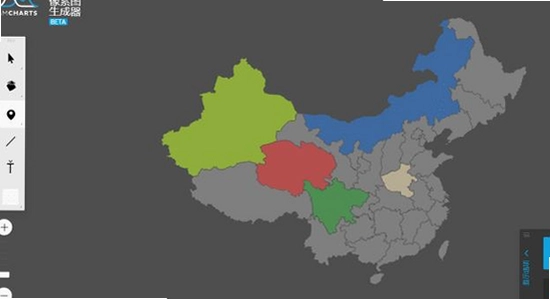
工具装好了别放着吃灰。简单说下流程:新建地图项目,选好地区底图,然后在右侧调色板里挑颜色,点区域就能上色,做完导出图片或者数据都行。第一次用建议拿一张小地图练手,熟悉了再上复杂的数据。mapchart地图填色最新版下载安装这一套走下来,其实半小时就能搞定,剩下的就是多用。

游咔盒子app安卓手机版免费下载安全吗?2026游咔盒子app安卓手机版免费下载安装教程

一起看手机版app怎么下载安装?一起看手机版app安装教程2026

红果免费漫剧app官方正版下载哪里有?红果免费漫剧app官方正版下载安装教程

豚豚剧app官方下载最新版怎么安装?2026豚豚剧app官方下载最新版安装教程
azurearchive二创工具下载手机版怎么找?2026azurearchive二创工具下载手机版安装教程
萤视通app最新版下载改名360 Vcam后怎么用?2026新版功能与操作指南
小黑屋app手机版下载官方正版怎么找?2026官方正版下载安装教程
fcl启动器手机版下载2026最新版怎么安装?Fold Craft Launcher安装教程
grok4.2安卓版免费下载怎么操作?grok4.2安卓版免费下载教程
发布时间:2026-10-25
影视仓tv版官方下载2026年最新版在哪下?影视仓tv版官方下载安装教程
发布时间:2026-10-25
网飞猫手机最新版下载有哪些新功能?2026网飞猫手机最新版下载功能盘点
发布时间:2026-10-24
京东秒送商家app官方版下载在哪找?2026京东秒送商家app官方版下载安装教程
发布时间:2026-10-23
植物大战僵尸2当前最新版本号是多少?2026植物大战僵尸2当前最新版本号功能介绍
发布时间:2026-10-20
瓜子影视tv版下载官方正版哪里有?2026瓜子影视tv版下载官方正版安装教程
发布时间:2026-10-20

























全部评论