
说实话,吉历万年历老黄历2026高级版这个软件我前后装过三四台电脑,有Win10的也有Win11的,整体来说安装不费劲,但每次总得在某个小环节上停一下。身边也有朋友下载完问我“怎么装不上”“双击没反应”,其实多数情况是解压没解对或者系统拦截了。下面我就按自己实际操作的顺序,把安装过程一步步拆开讲,顺便把容易踩的坑提前标出来,你照着走一遍基本就能用上了。

很多人拿到吉历万年历老黄历2026高级版的压缩包之后,直接在压缩软件里双击exe文件,结果要么报错要么装到一半卡住。正确做法是先把整个压缩包右键解压到当前文件夹,等解压完再进文件夹找安装程序。我一般会解压到一个专门的软件安装目录,比如D盘建个“吉历万年历”文件夹,这样后面找起来也方便。另外提醒一下,解压路径里尽量不要带中文和特殊符号,有些老版本安装包对中文路径支持不太好,容易出莫名其妙的错误。
解压完之后你会看到几个文件,找到那个带安装图标的exe,一般名字里带“setup”或者“安装”字样。右键选择以管理员身份运行,这一步能避免后面因为权限不够导致写入注册表失败。如果你用的是Win11,可能还会弹出一个“Windows已保护你的电脑”的提示,点“更多信息”再点“仍要运行”就行,这是系统对陌生程序的常规拦截,不是软件本身有问题。
安装向导出来之后,前面几步直接点下一步没问题,到了选择安装位置那一步建议手动改一下。默认是装在C盘Program Files里,虽然也能用,但老黄历这类软件平时会存一些本地数据,放D盘以后重装系统也不至于丢。改路径的时候注意只改盘符和文件夹名,别把后面那串软件自带的目录名删了。
还有一个细节,如果你用的是比较新的Win11系统,装完之后第一次启动如果出现闪退或者界面显示不全,可以右键桌面快捷方式,进“属性”里的“兼容性”选项卡,勾选“以兼容模式运行这个程序”,下拉选Windows 10,再勾上“以管理员身份运行此程序”。我有一台老笔记本就是这么设置的,之后打开吉历万年历老黄历2026高级版就稳了,没再闪退过。

装好之后双击图标没反应,或者弹窗提示缺少dll文件,先别急着删了重装。第一步检查是不是被杀毒软件拦了,有时候安装过程中某个组件被当成风险项隔离了,去杀毒软件的隔离区恢复一下再重启电脑试试。第二步看安装目录里有没有“以管理员身份运行”的权限问题,尤其是装在C盘的情况下。第三步确认一下你下载的安装包是不是完整,有些下载站给的包体偏小,解压出来缺文件,这种情况只能重新找个靠谱的源下载。
另外有朋友反馈说装完之后桌面没图标,其实安装最后一步有个“创建桌面快捷方式”的勾选框,默认是勾上的,但如果你手快取消掉了,就去安装目录里找到主程序exe,右键发送到桌面快捷方式就行,不影响使用。
| 问题现象 | 可能原因 | 处理办法 |
| 双击安装包没反应 | 压缩包内直接运行/权限不足 | 先完整解压,再右键以管理员身份运行 |
| 安装中途报错中断 | 路径含中文/杀毒拦截 | 换纯英文路径,暂时关闭杀毒或加白名单 |
| 装完打开闪退 | 系统兼容性问题 | 设置兼容模式为Win10,勾选管理员运行 |
| 桌面找不到图标 | 安装时取消勾选快捷方式 | 去安装目录手动发送快捷方式到桌面 |

这个问题被问得挺多。只要你是从正规渠道拿到的安装包,安装过程本身是安全的,软件主要功能就是看日历、查黄历、记日程这些,不涉及什么敏感权限。安装的时候留意一下捆绑选项,有些第三方下载站会在安装向导里塞一两个勾选框让你装别的软件,把那些勾去掉就行。我一般装的时候会把每个下一步的界面都扫一眼,确认没有额外勾选再继续,这样装出来就是干干净净的。
C盘装也能用,但考虑到吉历万年历老黄历2026高级版会存一些用户设置和日程数据,放D盘或其他数据盘更省心。尤其是C盘空间本来就紧张的朋友,装之前改一下路径就几秒钟的事,后面省得清理。如果你已经装C盘了也不用特意卸载重装,软件本身占的空间不大,正常用没影响。
首次打开吉历万年历老黄历2026高级版,建议先进设置里把开机自启关掉,除非你习惯一开机就看黄历。另外可以顺手把日程提醒的时间调一下,默认是提前十分钟,改成提前半小时更从容。其他像皮肤、字体大小这些看个人喜好,不影响核心功能,装完直接用也完全没问题。

吉历万年历老黄历2026高级版有哪些新功能?吉历万年历老黄历2026高级版功能介绍

吉历万年历老黄历2026高级版怎么用?吉历万年历老黄历2026高级版功能介绍

吉历万年历老黄历2026高级版怎么用?吉历万年历老黄历2026高级版功能介绍
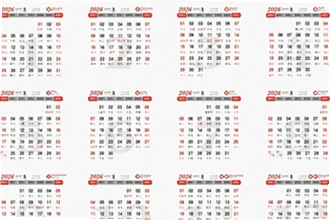
吉历万年历老黄历2026高级版怎么用?吉历万年历老黄历2026高级版功能介绍

吉历万年历老黄历2026高级版有哪些功能?吉历万年历老黄历2026高级版功能介绍

吉历万年历老黄历2026高级版有哪些新功能?吉历万年历老黄历2026高级版功能介绍

吉历万年历老黄历2026高级版有哪些功能?吉历万年历老黄历2026高级版功能介绍

吉历万年历老黄历2026高级版有哪些功能?吉历万年历老黄历2026高级版功能介绍

京东秒送商家app官方版下载怎么找?2026京东秒送商家app官方版下载安装教程
发布时间:2026-10-27
喵盒社区游戏安装最新版3.12下载怎么操作?2026喵盒社区游戏安装最新版3.12下载教程
发布时间:2026-10-27
acfun流鼻血版安卓免费下载怎么找?acfun流鼻血版安卓免费下载安装教程
发布时间:2026-10-27
deepseek官方版2026最新版怎么下载?deepseek官方版2026最新版安装教程
发布时间:2026-10-26
黄果短剧app免费下载最新版怎么找?2026黄果短剧app免费下载最新版安装教程
发布时间:2026-10-25
游咔下载官方版最新版本怎么安装?2026游咔下载官方版最新版本安装教程
发布时间:2026-10-25

























全部评论