
最近后台收到好几个朋友问凹凸手写生成器怎么做出好看的连笔字,说网上教程要么太老要么讲一半。我自己也下了这个工具折腾了几天,踩了不少坑,今天就把能用的设置和心得一次性说清楚。说实话这工具对新手不算特别友好,但参数调对了出字效果确实比普通字体生成器自然很多,尤其适合做短视频封面字、手写签名或者朋友圈背景图。下面所有步骤都是我手机安卓端实测过的,苹果端界面差别不大,对照着找就行。
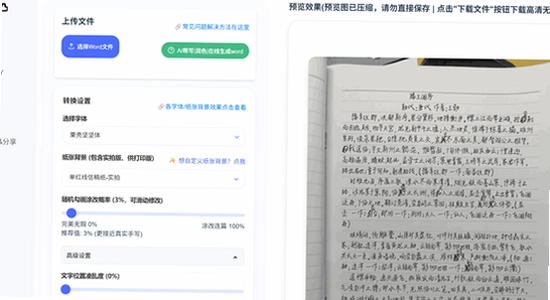
很多人一上来就调连笔强度,结果越调越像鬼画符。其实凹凸手写生成器里字体底座决定了连笔的上限。打开软件后别急着点生成,先看字体列表,带“行楷”“行书”“手写体”字样的字体才适合做连笔效果,那些标着“楷体”“黑体”的底座本身笔画就是断开的,连笔拉满也不自然。我常用的是列表里第三个行楷和倒数第二个日常手写体,这两个底座的笔画走向本身就带一点牵丝感,后面调参数省力很多。选完字体先随便输入两个字生成一次,看笔画收尾处有没有那种细细的带出来的小尾巴,有的话说明这个底座适合连笔,没有就换一个再试。
这里有个坑要提醒,字体列表里有些名字带“手写”但实际是打印体的,生成出来笔画很硬,怎么调都像描出来的。判断方法很简单,看“的”字和“我”字的最后一笔,如果收笔是圆钝钝的没有尖锋,基本可以放弃这个字体。
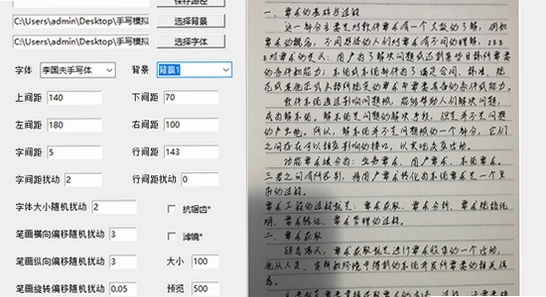
选好底座后进入设置面板,重点看三个参数:连笔强度、笔画衔接、出锋长度。连笔强度别拉满,我试下来滑到百分之六十五到七十五之间最合适,拉满之后字和字之间会拖出很长的细线,看着脏。笔画衔接这个选项如果有关闭、自然、紧密三档,选自然就行,紧密档会让相邻笔画糊在一起,生成小尺寸图片时尤其明显。出锋长度控制在百分之四十左右,这个值影响收笔那个尖尖的长短,太长了像针,太短了又出不来手写感。
还有一个容易忽略的地方是字间距。连笔效果好不好看,字间距比你想的重要。默认字间距通常是零或者负值,如果两个字之间连得太紧,牵丝会和下一笔打架。我一般把字间距调到八到十二之间,具体看你输入的字数,两三个字可以紧一点,四五个字就拉开一点,这样每个字的连笔都能看清,不会挤成一团。调完先别保存,用预览功能把图放大看两三个字的衔接处,有没有断墨或者重叠,有就微调间距。
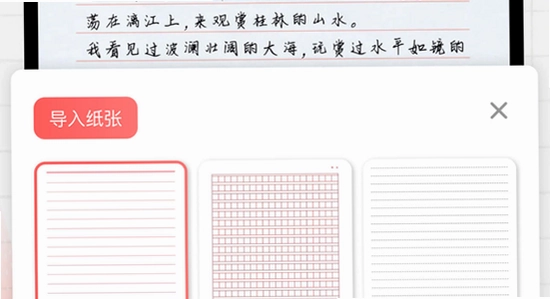
做封面图和做签名是两种完全不同的思路。封面图因为缩略图小,连笔太细会看不清,建议连笔强度拉到七十左右,出锋长度五十,字间距十,整体字号选大一点,生成后加个深色背景对比度高。做手写签名或者水印的话,连笔强度可以降到五十五,出锋长度三十五,这样出来的字笔画干净,放大看也不会有很多毛边。我做过几次短视频标题字,用行楷底座加七十连笔,再叠一层轻微阴影,发出去好几个人问用什么字体做的。
另外如果你要生成竖排文字,参数要重新调。竖排时字和字之间是上下衔接,连笔方向会变,默认参数下容易出现上一笔的牵丝戳进下一个字的横画里。这时候把连笔强度降到五十以下,字间距拉到十五左右,效果会好很多。这个我一开始没注意,竖排出来像一串糖葫芦粘在一起,后来才发现是间距问题。
问得最多的是“为什么我生成的连笔字有锯齿”。这个问题跟参数关系不大,主要是导出分辨率问题。默认导出尺寸偏小,放大了看边缘就有锯齿。在导出设置里把分辨率调到最高,或者尺寸手动改成两千像素以上,基本能解决。如果还不行,看看预览时是不是就模糊,预览模糊说明字体底座本身精度不高,换一个底座再试。
还有人问“连笔效果能不能用到别的软件里”。生成的图片一般是透明底PNG,直接存下来就能拖进剪映、醒图或者PS里用。但要注意有些模板会重新压图,导致连笔细节丢失,建议在目标软件里把图片尺寸放到实际使用大小再导出,别反复压缩。
关于“是不是所有字都能连起来”这个问题,实话实说不是。凹凸手写生成器对常用字处理得不错,但生僻字或者笔画特别复杂的字,连笔效果会打折,偶尔出现牵丝断在半路的情况。遇到这种字,把连笔强度降到四十,或者换个字体底座再生成一次,大部分能解决。实在不行就把这个字单独生成,后期手动拼一下。
“连笔字适合商用吗”也经常被问到。字体底座自带商用授权的话可以,具体看软件里的授权说明,有些字体仅限个人使用,做商业图之前最好确认一下,避免后面麻烦。
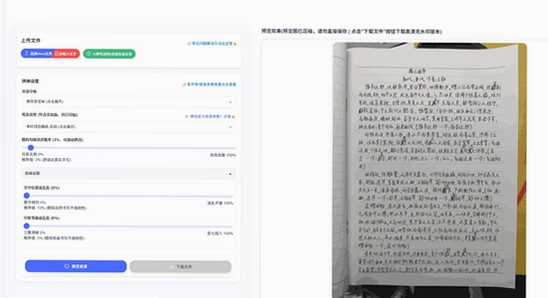
最后把我自己常用的两套参数贴出来,大家可以直接抄作业。横排日常用:字体选行楷底座,连笔强度七十,笔画衔接自然,出锋长度四十,字间距十,斜体关闭,导出分辨率最高。竖排用:字体选日常手写体底座,连笔强度四十五,笔画衔接自然,出锋长度三十,字间距十五,斜体关闭。这两套是我试了十几个组合后留下来的,出字稳定不翻车。当然每个人审美不一样,参数是死的,方法就是先定底座再调衔接,最后管间距和导出,顺序别乱,基本都能调出能看的连笔字。
凹凸工坊手写app怎么导入字体?凹凸工坊手写app字体导入教程2026
凹凸手写模拟工坊怎么调出真实笔锋效果凹凸手写模拟工坊笔锋参数设置教程
凹凸手写字体种类大全包含哪些风格?凹凸手写字体种类大全2026新版分类教程
朋友聚会新生活游戏模拟器怎么下2026朋友聚会新生活游戏模拟器安装教程
朋友收集梦想生活游戏模拟器怎么快速收集全部 梦想朋友收集梦想生活游戏模拟器新手操作教程

人森模拟器怎么开启内置菜单功能?人森模拟器2026内置菜单功能介绍
Luma AI手机版怎么用才能生成高清视频 Luma AI手机版操作教程2026
diykards卡牌生成器怎么设计自定义卡牌 diykards卡牌生成器2026详细操作教程
可乐助手手续费多少?可乐助手2026手续费计算规则与减免教程
发布时间:2026-08-20
崩坏星穹铁道私服下载手机版YuukiSR 4.4怎么进游戏?崩坏星穹铁道私服下载手机版YuukiSR 4.42026最新安装教
发布时间:2026-08-20
赵云与阿斗内置修改版怎么下载?赵云与阿斗内置修改版2026最新功能教程
发布时间:2026-08-17
manus是什么公司推出的AI助手 manus是什么公司产品功能介绍2026
发布时间:2026-08-12
manus是哪个国家的人工智能产品 manus是哪个国家的AI助手开发公司背景介绍2026
发布时间:2026-08-12
Manus是什么公司最近为什么这么火 manus公司背景与核心业务介绍
发布时间:2026-08-12





















全部评论