
说到Winmail邮箱,很多朋友可能在公司或者单位里用过,但真到自己要登录网页版的时候,不少人就懵了:入口到底在哪?怎么跟我平时用的163、QQ邮箱不一样?别急,小编前几天也刚帮同事解决完这个问题,今天就把Winmail邮箱网页版登录入口和2026新版登录教程掰开了揉碎了讲给你听,保证你看完就能自己搞定。
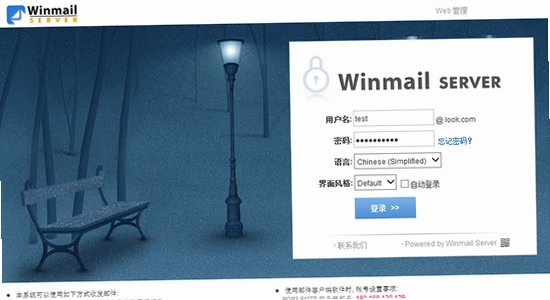
其实Winmail邮箱网页版登录入口并不是固定的一个网址,它跟你公司或者单位自己搭的服务器地址有关。说白了,Winmail邮箱属于企业级邮件系统,很多公司是买服务或者在自己服务器上装的。所以,登录入口通常就是你们公司邮箱的域名地址,比如你平时收信看到的邮箱后缀是@company.com,那网页版入口一般就是mail.company.com或者webmail.company.com。要是不知道具体地址,最简单的办法就是问一下公司管IT的同事,或者看你邮箱设置里收到的服务器地址提示。
小编这里还要提醒一句,Winmail邮箱官网本身也有一个网页版登录入口,但那个通常是给试用用户或者管理员用的。如果你是普通员工,找你们公司自己的登录链接才是正路。另外,有些公司会把登录入口放在公司内部OA系统或者官网的导航栏里,点一下就能跳过去,也挺方便。
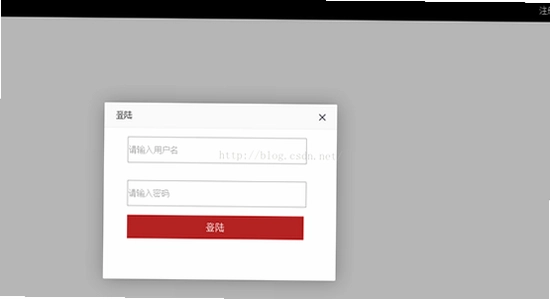
找到入口之后,登录步骤其实不复杂,但有几个细节容易出错。小编第一次用的时候也差点卡住,下面按顺序给大家捋一遍。
第一步:打开浏览器,在地址栏输入你们公司的Winmail邮箱网页版地址(就是上面说的那个)。如果你不知道,可以先用默认的webmail.winmail.cn试试,但大概率会跳转到你们自己公司的登录页。
第二步:在登录页面输入完整的邮箱账号和密码。这里注意,账号一定要带后缀,比如zhangsan@company.com,别只输一个用户名,不然系统认不出来。密码要是忘了,就点旁边的“忘记密码”按提示重置,不过这个一般得找管理员帮忙弄。
第三步:登录页面上通常会有个“记住我”或者“自动登录”的选项,如果是在自己电脑上,勾上确实方便;但如果是公用电脑,千万别勾,免得别人能直接看你的邮件。点“登录”按钮之后,等一两秒就能进邮箱主界面了。
另外,2026新版Winmail邮箱在登录时可能会多一个滑块验证或者短信验证的环节,这是为了安全,大家按提示操作就行。小编实测,用Chrome或者Edge浏览器打开最快,IE老浏览器可能会提示不兼容,到时候换个浏览器就行。
有些朋友反映,明明账号密码都对,就是登不进去,页面一直转圈或者提示“无法连接服务器”。这种情况多半是下面几个原因造成的:
第一,网络问题。公司内网有时候限制外网访问,或者防火墙把网页版端口给挡了。你可以试试用手机流量开热点连电脑再登录,要是能进去,那就是公司网络限制的问题。
第二,浏览器缓存问题。旧缓存有时候会干扰新页面加载,按Ctrl+F5强制刷新一下,或者清理下浏览器缓存再重试。
第三,服务器地址填错了。有些公司Winmail邮箱网页版地址是带端口的,比如mail.company.com:8080,漏了端口号就进不去。这个信息还是要跟管理员确认下。
第四,账号被锁定了。输错密码太多次,系统有时候会临时锁住账号,等个15分钟再试,或者联系管理员解锁。

登录进去之后,界面跟普通邮箱差不多,左侧是文件夹列表,收件箱、草稿箱、已发送这些都有。新版2026界面稍微有点调整,把一些常用功能收起来了,不过找邮件还是老套路:直接点“收件箱”,然后按时间排序就行。要是邮件太多,可以在顶部搜索框直接输入关键词,或者按发件人筛选,比一个个翻快多了。小编个人比较喜欢它的“会话模式”,同一个主题的邮件会折叠在一起看,回复起来不乱套。
很多新手会问,既然有网页版,为啥还要装客户端?小编用下来感觉,网页版最大的好处就是不用装软件,随便哪台电脑打开浏览器就能用,特别适合临时在外地或者电脑上没装软件的情况。客户端的话,比如Outlook或者Foxmail,胜在稳定,邮件多的时候收起来快,而且能离线看历史邮件。如果你平时就固定在一台电脑上办公,装个客户端确实更顺手;要是经常换电脑,那网页版肯定更省事。
这个最简单,直接问你们公司行政或者IT要就行,一般公司内部通讯录里都有。要是你自己实在找不到人问,可以看看平时电脑上装的Winmail客户端,打开设置-账户信息,里面一般会显示服务器地址,那个就是网页版的入口。小编当初就是这么找到的,比到处问人快多了。
说实话,小编刚用的时候也有点担心,因为登录页看着不像大厂邮箱那么花哨。但用久了发现,Winmail邮箱网页版登录走的是HTTPS加密传输,密码和邮件内容在传输过程中都是加密的,安全性还是有保障的。不过大家自己也要注意,别在公共电脑上保存密码,也别点邮箱里那些不明链接,特别是带附件的陌生邮件,先看看发件人地址是不是内部同事的。做到这些,基本就没什么大问题。
最后再嗦两句。新版登录界面跟旧版有些不一样,有些朋友可能会找不到“登录”按钮在哪儿,其实就在输入密码的下方,是蓝色的一个横条,别盯着右上角找。还有,如果提示“账号或密码错误”,先检查一下大写锁定键有没有开,密码里的大小写字母很容易输错。另外,推荐用浏览器记住密码功能的时候,勾选“记住账号”就好,密码还是手动输,这样安全点。
好了,关于Winmail邮箱网页版登录入口和2026新版登录教程,小编能想到的也就这些了。如果你照着做还是登不进去,那大概率是你们公司服务器那边设置的问题,直接找管理员准没错。希望这篇分享能帮到你,祝大家都能顺利登录邮箱,高效处理工作!
winmail.dat文件用什么软件打开?winmail.dat文件2026年打开教程
Winmail邮箱登录一直失败怎么办?2026年Winmail邮箱登录故障修复方案

无极限飙车2 No Limit Drag Racing 2破解版无限金币怎么下载?2026无极限飙车2破解版无限金币安装教程
凹凸工坊autohanding怎么下载安装?凹凸工坊autohanding2026最新教程
凹凸工坊autohanding怎么安装使用?凹凸工坊autohanding新手操作教程2026
manus是什么公司推出的AI助手 manus是什么公司产品功能介绍2026

manus是哪个国家的人工智能产品 manus是哪个国家的AI助手开发公司背景介绍2026
Manus是什么公司最近为什么这么火 manus公司背景与核心业务介绍

黄果ai短剧app官方下载在哪找?黄果ai短剧app官方下载2026安装教程
发布时间:2026-08-20
可乐助手手续费多少?可乐助手2026手续费计算规则与减免教程
发布时间:2026-08-20
崩坏星穹铁道私服下载手机版YuukiSR 4.4怎么进游戏?崩坏星穹铁道私服下载手机版YuukiSR 4.42026最新安装教
发布时间:2026-08-20
赵云与阿斗内置修改版怎么下载?赵云与阿斗内置修改版2026最新功能教程
发布时间:2026-08-17manus是什么公司推出的AI助手 manus是什么公司产品功能介绍2026
发布时间:2026-08-12manus是哪个国家的人工智能产品 manus是哪个国家的AI助手开发公司背景介绍2026
发布时间:2026-08-12























全部评论