
最近不少朋友在问uu模拟器文游安装下载(UU Game)到底怎么弄,其实这个模拟器在玩文字互动游戏的小圈子里已经火了一阵了。我自个儿也是个文游老玩家,之前一直用手机玩,屏幕小不说,电量还哗哗掉。后来听群里的哥们儿说有个叫UU Game的模拟器能在电脑上跑文游,我就去试了试,这一试还真离不开了。今天就结合我自己的实际体验,把从下载到安装再到设置的全过程捋一遍,给还没上手的兄弟们一个参考。

说白了,UU Game就是一个专门优化过文字互动阅读体验的安卓模拟器。咱们平时玩的那些文游,大部分都是安卓包,要么是APK,要么是那种站内直装的格式。你单独在电脑上跑个安卓模拟器也行,但那些大牌模拟器动不动就占好几个G内存,启动还慢。UU Game这玩意儿就轻巧多了,安装包小,启动快,而且对文游这种纯文字加选项点击的操作方式做了专门的适配,鼠标点起来特别跟手。
我最早用的是别的模拟器,后来换到UU Game,最直观的感受就是加载文游存档的速度快了不少,而且界面干净,没什么乱七八糟的推广弹窗。最关键的是,它支持那种分屏多开,我一边开着一个攻略查资料,另一边跑着游戏,来回切换也不卡。对于喜欢同时养好几个号的朋友来说,这个功能确实挺实用的。
先说下载这步。大家搜uu模拟器文游安装下载(UU Game)的时候,一定要认准官网或者那种下载站里标注了官方合作的链接。我一开始就是图省事,在某个不知名小站下的,结果装完了一堆捆绑软件,气得我直接格式化重装了系统。后来学乖了,直接去官网下的最新版,安装包大概几十兆吧,具体多大忘了,反正比那些动辄几百兆的模拟器强多了。
安装过程没啥技术含量,双击运行,选个安装路径,一路下一步就行。不过有一点得提醒大家,路径最后别带中文,虽然UU Game对中文路径支持还行,但保不齐有些文游包读取的时候会出幺蛾子,用纯英文路径最稳妥。装完之后打开,界面很简洁,就一个主窗口,左边是游戏列表,右边是设置选项。
接着就是往里面装文游了。UU Game支持直接拖拽APK文件进窗口安装,也支持从本地文件夹导入。我自己习惯用拖拽,省事。装完之后,游戏图标会出现在列表里,双击就能启动。如果你下载的是那种带数据包的文游,记得先把数据包解压到对应的Android/data目录下,不然进游戏会提示资源缺失。
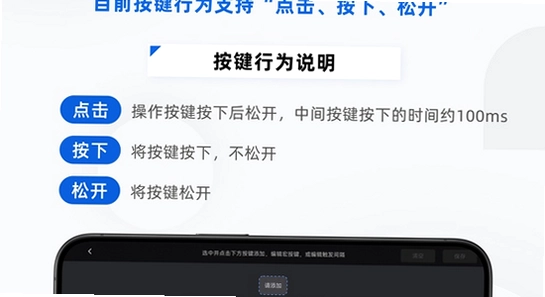
文游虽然主要是点点点,但有些游戏里会有长按快进、滑动翻页的操作。在手机上是触屏,在电脑上就得靠模拟器的按键映射了。UU Game这点做得挺细的,它自带了一套文游专用的映射方案,默认情况下,鼠标左键就是点击,空格键是快进,滚轮上下滑动就是翻页。我用下来感觉默认方案就够用了。
要是你觉得默认的不顺手,也可以在设置里自己改。点开按键设置,左边是模拟器操作面板,右边是键盘按键,你想把哪个操作绑到哪个键上,直接点一下再按键盘就行。我把快进改成了鼠标侧键,翻页改成了左右方向键,玩起来比戳屏幕爽多了。不过改完之后记得点保存,不然重启模拟器就白设置了。
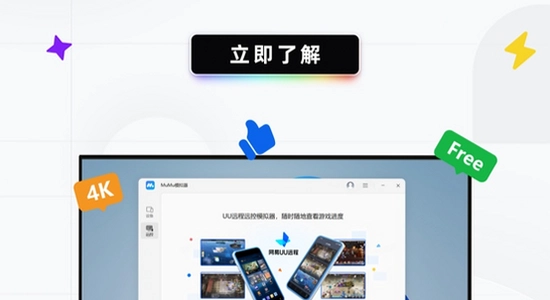
很多人玩文游喜欢同时开好几个,比如一个号在等回复,另一个号在刷属性。UU Game的多开功能挺方便的,在主界面点那个“多开”按钮,就能复制出当前模拟器的环境,相当于开了第二个独立的模拟器。两个窗口互不干扰,存档也是分开的。我试过同时开三个,内存占用大概在2G左右,电脑不太老的话基本能扛住。
存档管理这块,UU Game也做得比较直观。每个游戏的存档文件都集中在模拟器根目录下的一个文件夹里,你在模拟器里找到“文件管理”,就能看到所有游戏的私有数据。要是想备份存档,直接把那个文件夹复制出来就行。我上次重装系统,就是靠这个把玩了半个月的存档救回来的。
我前前后后在UU Game上装了大概二十多款文游,从那种纯文字选项的,到带点Live2D立绘的,再到带背景音乐和音效的,基本上都能正常运行。有一款比较老的文游,在别的模拟器上老是闪退,换到UU Game上竟然稳得很。可能跟它内置的兼容层有关,对Unity引擎和RPG Maker做的文游优化得比较好。
性能方面,文游本身对硬件要求就不高,UU Game跑起来占用率很低。我用的是i5-9400F的U,16G内存,玩文游的时候CPU占用基本在5%以下,风扇都懒得转。就算同时开着浏览器查攻略、挂着QQ,也一点不卡。不过要是你的文游包特别大,比如超过2个G的那种,第一次加载可能会稍慢一点,耐心等个十几秒就进去了。
先说安装失败的问题。有些朋友反映APK拖进去之后提示安装失败,多半是文游包本身签名的问题,或者是系统版本不兼容。UU Game目前是基于安卓7.1做的,你要是下了那种要求安卓10以上才能跑的文游,那确实装不上。解决办法就是找找有没有兼容版本,或者去游戏官网问问有没有模拟器专用包。
再就是黑屏问题。我遇到过两次,一次是文游启动后屏幕全黑但能听到声音,另一次是直接卡在加载界面不动。第一种情况,一般是图形渲染的问题,在UU Game的设置里把渲染模式从OpenGL切换成DirectX,再重启游戏就好了。第二种情况,多半是数据包没放对位置,重新检查一下Android/data目录,确保文件路径跟游戏要求的完全一致。
还有没声音的情况。这个比较少见,我朋友遇到过。排查思路很简单,先看模拟器右下角的小喇叭是不是静音了,再看看电脑系统音量设置里有没有把UU Game的输出单独调成静音。如果都没问题,就把模拟器设置里的音频驱动换一下,从默认的换成兼容模式,一般就能出声了。
这个问题估计很多人在下载之前都会嘀咕。我自己用下来,感觉只要你是从官方渠道下载的,安全方面没什么问题。它不像某些破解版模拟器,装完给你塞一堆广告插件。UU Game安装完就是干干净净一个模拟器,没有后台弹窗,也没有偷偷改你浏览器主页。不过还是那句话,下载的时候擦亮眼睛,别去那些乱七八糟的下载站,认准官网和正规软件库。
至于靠谱不靠谱,我觉得从更新频率上就能看出来。我用了小半年,中间更新了好几次,每次更新都会修补一些兼容性问题,还加了一些针对新文游的适配。这个维护节奏说明开发团队还是在认真做事的,不是那种捞一笔就跑的项目。
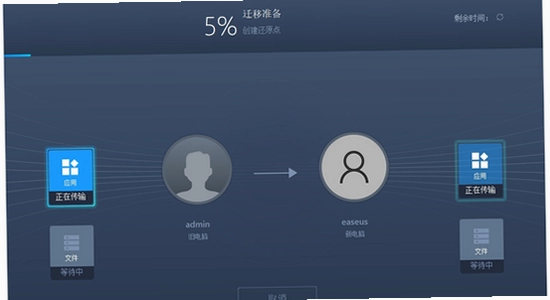
这个操作其实挺简单的。先在手机上找到文游的存档文件,一般都在Android/data目录下,对应游戏包名的文件夹里。把整个文件夹复制出来,传到电脑上。然后在UU Game里,打开文件管理,找到同一个路径,把文件夹覆盖粘贴进去就行。需要注意的是一定要覆盖对位置,最好是把手机上的文件夹完整复制,别只复制里面的单个文件,不然容易读不出来。
反过来,想把电脑上的存档导回手机也是同理。我一般是用微信的文件传输助手来传这个文件夹,虽然慢点,但稳当。
好了,关于uu模拟器文游安装下载(UU Game)的安装和使用,我能想到的也就是这些了。整体用下来,这模拟器在文游这个细分领域确实做得比那些大而全的模拟器更贴心。如果你也是个文游爱好者,想在电脑上获得更舒服的体验,不妨照着这篇教程试试看。装好之后,找一款自己喜欢的文游,泡杯茶,慢慢玩,那感觉还是挺惬意的。
盖世游戏模拟器app最新版下载怎么用?2026盖世游戏模拟器app最新版下载操作指南
崩坏星穹铁道私服下载手机版YuukiSR 4.4怎么进?崩坏星穹铁道私服下载手机版YuukiSR 4.4安装教程
崩坏星穹铁道私服下载手机版YuukiSR 4.4怎么进游戏?崩坏星穹铁道私服下载手机版YuukiSR 4.42026最新安装教
uu模拟器api有哪些功能?uu模拟器api2026功能详解与接入教程
uu模拟器api教程怎么用?2026最新uu模拟器api教程操作指南
uu模拟器api接口怎么用?2026uu模拟器api接口使用教程
uugame模拟器怎么设置才能流畅运行?uugame模拟器性能优化设置教程

uu模拟器怎么下载安装?uu模拟器下载安装教程

三角洲行动国际服官方正版下载deltaforce在哪下?三角洲行动国际服官方正版下载deltaforce2026安装教程
发布时间:2026-08-24
lysn国际版下载怎么安装?lysn国际版2026下载安装教程
发布时间:2026-08-24
bubbly lovemo最新版下载怎么安装?bubbly lovemo最新版下载安装教程2026
发布时间:2026-08-24
听雨游戏厅2官方正版下载怎么下?2026听雨游戏厅2官方正版下载安装教程
发布时间:2026-08-24
魅影直播app免费版下载安装安全吗?2026魅影直播app免费版下载安装教程
发布时间:2026-08-24
破皮裤安卓下载poipiku怎么安装使用?破皮裤安卓下载poipiku2026安装教程
发布时间:2026-08-24























全部评论