
最近群里好几个人问兽王争霸官方正版下载的事,说下完打不开、装到一半报错、桌面多出一堆奇怪图标。我前前后后帮人装过七八次,Win7老爷机、Win10办公本、Win11新电脑都试过,其实问题就那几个。今天不整虚的,直接把我自己装机踩过的坑和解决过程写出来,你对着操作就行。
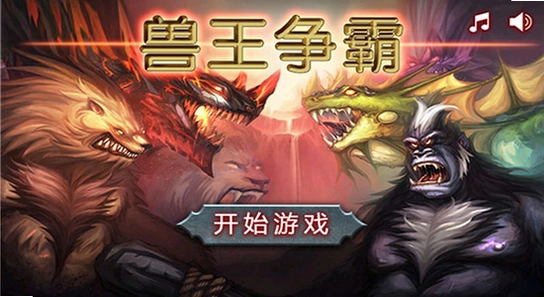
很多人第一步就错了。百度搜出来前几个带“广告”字样的,点进去看着像官网,下下来是个下载器,装完游戏没见着,浏览器主页倒是被改了。真正的兽王争霸官方正版下载渠道其实就那么几个:官网直接搜英文域名,或者认准带官方认证标识的页面。我一般习惯看页面底部有没有备案号和运营公司名,没有的直接关掉。
还有一点,下载下来的安装包大小要留意。正版完整包一般在几百兆到1G多,如果你下到一个几十兆的“高速下载器”,百分之百是套壳的。别嫌麻烦,重新找。我表弟就是图快点了高速下载,结果装完弹了五个页游广告。
下载完先别急着双击。右键安装包,看看属性里有没有数字签名,有的话基本稳了。然后关掉杀毒软件的实时防护,不是让你裸奔,是有些杀软会把安装过程中的临时文件当病毒拦,导致装到一半报错。装完再打开就行。
安装路径尽量别选C盘默认的Program Files,尤其是Win10和Win11,权限卡得严,容易写入失败。我习惯在D盘建个文件夹叫“兽王争霸”,路径全英文,别带中文和空格。这一步能避开后面百分之八十的启动报错。
安装过程中如果卡在某个进度不动,先别强退。等三分钟,有时候是在解压大文件。超过五分钟还没反应,打开任务管理器看看安装程序是不是无响应了,是的话结束进程,删掉安装目录重新来一遍。记得把之前装了一半的残留文件夹清干净。
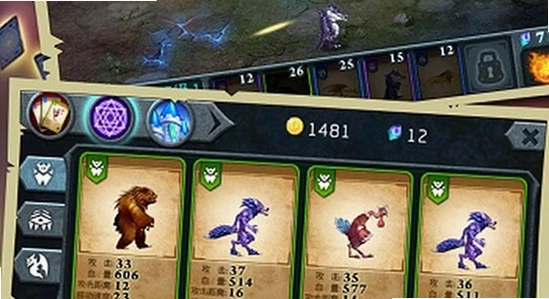
装好了双击没反应,先看任务栏有没有一闪而过的图标。有的话说明程序启动了但立刻崩了,大概率是缺运行库。去下个DirectX修复工具和VC++运行库合集,一键补全,再试。这招解决过我遇到的大部分闪退。
如果是黑屏几秒后退回桌面,右键游戏快捷方式,选“以管理员身份运行”。Win10和Win11对老游戏兼容性设置比较敏感,再不行就右键属性,兼容性选项卡里勾上“以兼容模式运行这个程序”,选Win7。
还有一种情况是进去花屏或者颜色不对,那是分辨率不匹配。先在桌面把分辨率调到1024x768再启动游戏,进去之后在游戏设置里改成你屏幕支持的分辨率,退出重进就好了。别问我怎么知道的,当年折腾一下午。
| 系统版本 | 常见问题 | 解决重点 |
| Win7 SP1 | 提示缺少dll文件 | 手动安装KB2999226补丁和VC++2015运行库 |
| Win10 21H2以上 | 安装到一半无响应 | 关闭Windows Defender实时保护,以管理员运行安装包 |
| Win11 22H2以上 | 启动闪退、黑屏 | 兼容模式选Win7,禁用全屏优化,更新显卡驱动 |
| 32位系统 | 提示不是有效Win32程序 | 确认下载的是32位版本,64位包无法运行 |
只要是从官网或者正规渠道下的,安全没问题。但你要是从那种个人网盘、论坛附件下的,就不好说了。我拿虚拟机跑过几个第三方站的包,有的解压出来带木马,有的装完后台偷偷下别的软件。判断方法很简单:安装过程中如果弹出跟游戏无关的勾选项,比如“安装XX浏览器”“设置XX导航”,立刻取消安装,这包不干净。
官方服务器有时候确实慢,尤其是晚上高峰期。可以试试换个时间段下,比如早上七八点。或者用浏览器自带下载,别用迅雷,迅雷有时候会卡在99%不动。如果实在慢得离谱,检查一下是不是宽带本身的问题,测个速看看。
第一次进游戏建议先把画质调低一档,让电脑适应一下,尤其是老显卡。然后在设置里把“垂直同步”关掉,能减少输入延迟。快捷键方面,Alt+Enter可以快速切换窗口和全屏,卡住的时候按一下有时候能救回来。
基本上按这个流程走下来,兽王争霸官方正版下载和安装不会再出大问题。如果还遇到奇怪的报错,截图发到评论区,我看到会回。别去下那些来路不明的所谓“绿色版”“破解版”,省那几分钟,后面修电脑花几小时,不划算。
安装狮app官方正版下载怎么操作?2026安装狮app官方正版下载安装教程
发布时间:2026-10-09
Weverse中文版下载2026官方正版怎么安装?Weverse中文版下载2026官方正版安装教程
发布时间:2026-10-08
无极限飙车2 No Limit Drag Racing 2破解版无限金币怎么用?2026无极限飙车2 No Limit Drag Racing 2破解版
发布时间:2026-10-08
黄果短剧app免费下载最新版怎么安装?2026黄果短剧app免费下载最新版安装教程
发布时间:2026-10-07
红果免费漫剧app官方正版下载怎么找?2026红果免费漫剧app官方正版下载安装教程
发布时间:2026-10-07
vneid免费安装中文版怎么下载安装?vneid免费安装中文版2026最新教程
发布时间:2026-10-07




























全部评论