
说真的,apkpure官方下载安装这件事本身并不复杂,但装完之后能不能正常打开,那又是另一回事了。我见过太多人卡在最后一步安装包明明提示“安装完成”,点开图标却黑屏闪一下就没动静了,或者直接弹个“解析包时出现问题”。别急着删掉重下,大概率不是文件坏了,而是你手机里某个开关没打开。下面我把常见的原因和解决步骤按顺序讲一遍,你跟着操作就行。
很多人把闪退和打不开混着说,其实排查方向不太一样。闪退通常是你点开图标后,画面刚出来或者还没出来就自动退回到桌面,这种情况多半和系统权限或者运行内存有关。而打不开可能是点图标完全没反应,或者卡在启动画面一直转圈,这种往往牵扯到安装包完整性或者系统版本兼容性。我自己的习惯是先看手机设置里的“应用管理”,找到apkpure,看看它的权限是不是被限制了一堆。尤其是安卓11以上的系统,对第三方来源的应用管得特别严,存储权限和安装未知应用这两个开关必须手动打开,不然装完了也用不了。
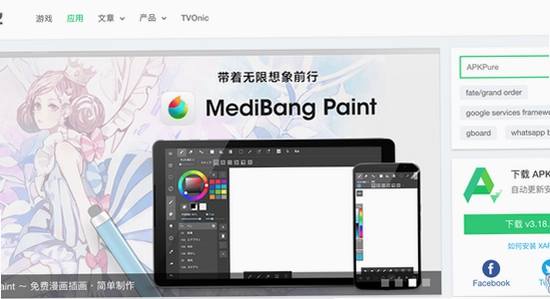
我知道很多人图省事,直接在浏览器里搜“apkpure官方下载安装”,然后随便点进一个看起来像官网的页面就下了。但说实话,网上挂着apkpure名头的假下载站一抓一大把,下下来的安装包要么被二次打包加了广告,要么干脆就是个空壳。我一般会核对两件事:第一,文件大小对不对,apkpure的安装包一般在20MB上下,如果只有几MB那肯定有问题;第二,安装的时候系统有没有提示“此应用未经安全检测”之类的警告。如果有,先别急着继续,退出去重新找可靠的来源。另外,下载过程中网络不稳定也会导致文件损坏,表现就是安装时直接报“解析包错误”。遇到这种情况,把旧文件删干净,换个网络重新下一遍,大概率能解决。
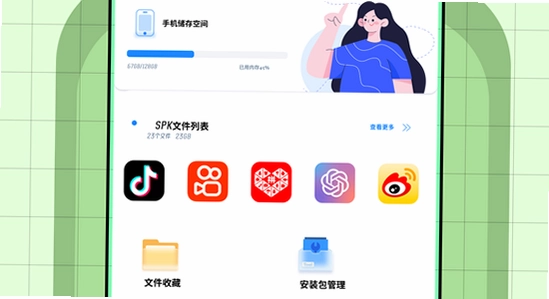
权限这块我踩过最坑的一次是安卓12的手机,apkpure装好了,点开就闪退。后来翻到应用信息里一看,“存储”权限显示的是“已拒绝”,手动改成允许之后立马就能打开了。所以如果你也遇到闪退,先去设置里把apkpure的权限全部过一遍,特别是存储、电话(有些版本会读取设备信息)这几项。还有存储空间的问题,手机剩余空间低于1GB的时候,很多应用启动会直接失败,系统连报错都来不及弹。清理一下缓存或者删几张照片再试,往往就好了。
下面这个表是我自己遇到过的几种情况,你可以对着看看属于哪一种:
| 报错提示 | 可能原因 | 解决办法 |
| 解析包时出现问题 | 安装包下载不完整或损坏 | 删除文件重新下载,换稳定网络 |
| 应用未安装 | 签名冲突或残留旧版本 | 卸载旧版,清理残留数据再装 |
| 点开闪退无提示 | 存储权限被拒绝 | 设置-应用-权限-允许存储 |
| 一直卡在启动画面 | 系统版本过低或运行内存不足 | 清理后台,确认安卓版本是否支持 |
| 提示“禁止安装未知应用” | 浏览器或文件管理器权限未开 | 设置-安全-安装未知应用-允许 |

这个问题我被问过不下几十次。这么说吧,只要你拿到的是真正的apkpure官方安装包,它本身是个正规的应用商店,不是病毒。但问题出在“官方”两个字上很多人根本不知道自己下的是不是官方版。我的建议很简单:装完之后别急着登录或者授权一堆东西,先看看应用信息里的包名是不是com.apkpure.android开头的,如果不是,那大概率是被人改过的版本。另外,安装过程中如果突然弹出要你安装别的软件,直接取消,正规的apkpure不会干这种事。
还有一种情况挺迷惑的,安装进度条走完了,提示“安装成功”,但桌面上死活找不到图标。这通常是因为手机启动了“应用隐藏”或者“抽屉模式”,你得在应用列表里搜一下。还有个别国产系统会把新装的应用自动扔进一个文件夹里,翻一翻就能看到。如果实在找不到,去设置的应用管理里搜apkpure,能搜到就说明装上了,只是图标没出来,重启一下手机基本就能恢复。
总之,apkpure官方下载安装之后遇到的闪退、打不开、报错,绝大多数都不是什么大毛病,就是手机设置和安装包匹配的问题。按照上面说的顺序排查一遍,省得你来回卸载重装浪费时间。实在搞不定的时候,先重启手机,这个土办法解决过我不下五次闪退问题。

apkpure官方下载安装怎么操作?apkpure官方下载安装2026最新教程
apkpure官方下载安装怎么操作?apkpure官方下载安装2026最新教程
apkpure官方下载安装怎么操作?2026最新apkpure官方下载安装教程

apkpure官方下载安装怎么操作?apkpure官方下载安装2026最新教程
apkpure官方下载安装怎么操作?2026最新apkpure官方下载安装教程
apkpure官方下载安装怎么操作?apkpure官方下载安装2026最新教程
apkpure官方下载安装安全吗?2026年apkpure官方下载安装教程
apkpure官方下载安装怎么操作?apkpure官方下载安装2026最新教程

愤怒的小鸟肉鸽版怎么玩才能通关?愤怒的小鸟肉鸽版2026玩法教程
发布时间:2026-10-10
剪映APP解锁付费高级版怎么操作?2026剪映APP解锁付费高级版教程
发布时间:2026-10-09
安装狮app官方正版下载怎么操作?2026安装狮app官方正版下载安装教程
发布时间:2026-10-09
Weverse中文版下载2026官方正版怎么安装?Weverse中文版下载2026官方正版安装教程
发布时间:2026-10-08
无极限飙车2 No Limit Drag Racing 2破解版无限金币怎么用?2026无极限飙车2 No Limit Drag Racing 2破解版
发布时间:2026-10-08
黄果短剧app免费下载最新版怎么安装?2026黄果短剧app免费下载最新版安装教程
发布时间:2026-10-07

























全部评论