

版本:v2.1.3 官方正版
类别:系统工具
大小:58.5M
时间:2026-09-13 06:01
星级:
平台:Android
授权:免费
官网:暂无
厂商:微软




此内容由AI根据文章内容自动生成,并已由人工审核
Visual Studio(简称VS)是微软推出的重量级集成开发环境,从最初的桌面应用开发工具,一路成长为覆盖Windows、Web、移动端、云服务乃至游戏开发的综合性开发平台。不管你是刚接触编程的学生,还是每天跟代码打交道的资深工程师,VS都能提供从代码编写、调试、版本控制到部署上线的一站式支持。它的核心价值在于把复杂的开发流程整合到一个界面里,让你少折腾环境配置,多花时间在真正的逻辑实现上。对于学习C#、C++、Python、JavaScript等语言的用户来说,VS几乎是绕不开的主力工具。
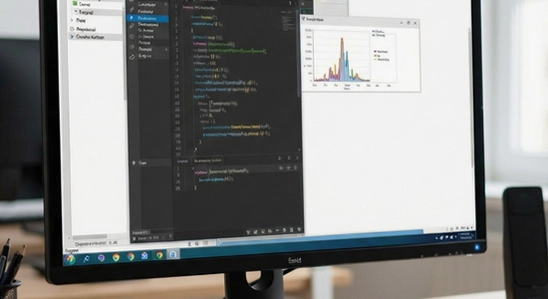
VS分为社区版、专业版和企业版,其中社区版对个人开发者、学生和开源项目完全免费,功能上足以应对绝大多数日常开发需求。近年来微软持续为VS注入AI辅助编程能力,代码补全、智能提示、重构建议越来越懂开发者意图。如果你正准备入门编程,或者想从轻量编辑器迁移到更完整的开发环境,VS值得认真考虑。
先说设备差异。VS在Windows和Mac上的体验差别不小。Windows版功能最全,支持.NET、C++、UWP、游戏开发等几乎所有工作负载;Mac版Visual Studio for Mac虽然也能写.NET和移动应用,但界面和部分功能与Windows版有差异,且微软已逐步将重心转向跨平台的VS Code,因此如果你主攻Windows桌面或游戏开发,优先选Windows版。
移动端方面,VS本身没有Android或iOS原生客户端,但可以通过浏览器访问Visual Studio Online进行轻量编辑,或者用远程调试工具连接手机进行真机测试。
安装环节最容易踩坑。第一,别从第三方下载站获取安装包,务必走微软官方渠道,否则可能捆绑流氓软件。第二,安装时工作负载不要全选,按需勾选即可,比如学C#就选“.NET桌面开发”,做游戏就选“使用Unity的游戏开发”,全选会让安装体积膨胀到几十GB,拖慢系统。第三,安装路径尽量避开系统盘,SSD空间紧张的话更要注意。第四,安装过程中如果卡在“正在准备安装程序”,可以尝试以管理员身份运行安装器,并暂时关闭杀毒软件实时防护。
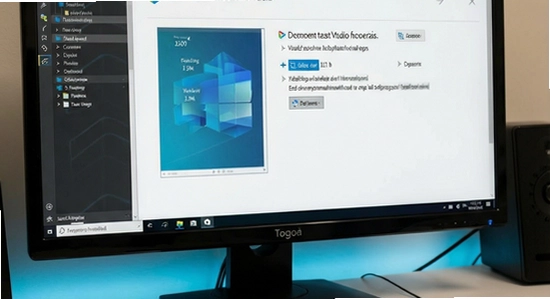
权限设置方面,VS首次启动会请求一系列权限,包括文件系统读写、注册表访问、网络连接等,这些都属于正常开发需要,建议全部允许。如果公司电脑有组策略限制,可能导致无法写入某些目录,这时可以联系IT部门开放对应权限,或者把项目文件放到用户目录下。存储路径选择上,建议把代码仓库和解决方案文件放在非系统盘,既方便备份,也避免系统重装时丢失工作成果。
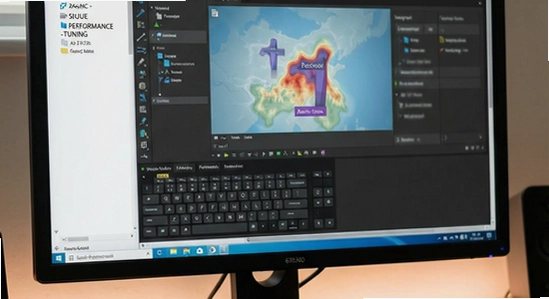
运行优化方面,VS吃内存是出了名的,建议至少16GB内存起步,32GB更从容。如果感觉卡顿,可以关闭不必要的扩展、禁用实时诊断工具、调低代码编辑器的动画效果。后台管控上,VS的IntelliSense和后台编译会占用CPU,笔记本用户可以在电池模式下限制后台分析,延长续航。[高危警告]:绝对不要在VS运行时强制结束进程,可能导致未保存的代码丢失或解决方案文件损坏,务必先保存再退出。[优化技巧]:在“工具-选项-环境-常规”中关闭“基于客户端的体验增强”,能明显提升启动速度。[温馨提示]:定期清理VS的缓存目录(%LocalAppData%\Microsoft\VisualStudio\),可以释放大量磁盘空间。
常见报错方面,闪退多数与显卡驱动或扩展冲突有关,可以尝试更新显卡驱动、以安全模式启动VS排查扩展。卡顿通常是内存不足或解决方案过大,可以拆分项目、增加内存。黑屏问题在远程桌面场景下较常见,关闭硬件加速渲染即可缓解。无法联网一般是因为代理设置或防火墙拦截,检查系统代理和VS的“工具-选项-环境-Web浏览器”设置。如果提示缺少依赖组件,比如某些工作负载需要特定版本的.NET运行时或C++可再发行组件,可以在本站搜索“微软常用运行库合集”一键补齐。
乐乐小编说:选IDE别盲目追大而全,VS适合.NET和C++重度用户,VS Code轻便灵活适合前端和脚本,JetBrains系对Java和Python更友好。按自己主力语言挑,效率翻倍。
很多用户下载时纠结选哪个版本。简单说,社区版免费,面向个人开发者、学生、开源项目和小团队(5人以下),功能上支持所有主流语言和开发场景,日常写代码、调试、单元测试完全够用。专业版和企业版是付费的,多了代码度量、架构验证、团队协作高级功能、企业级安全合规等,适合中大型商业团队。如果你只是自己学习或做小项目,社区版绰绰有余,没必要折腾破解版,既违法又不安全。另外,VS的版本更新频率较高,建议开启自动更新,及时获得新特性和安全补丁。如果公司要求固定版本,可以在安装器中锁定版本号,避免意外升级影响项目兼容性。
VS用久了容易变慢,除了硬件升级,软件层面也有不少优化空间。第一,定期清理“解决方案缓存”和“组件缓存”,在“工具-选项-环境-常规”里可以找到清理入口。第二,禁用不常用的扩展,扩展越多启动越慢。第三,把“代码分析”级别调低,或者只在生成时运行。第四,使用“轻量级解决方案加载”模式,打开大型项目时能显著缩短等待时间。第五,如果项目不需要Git集成,可以在设置里关闭源代码管理插件,减少后台扫描。第六,笔记本用户插电使用时把电源模式调到“高性能”,VS的响应速度会有明显提升。这些设置调整后,老机器也能再战几年。
Q:Visual Studio社区版是免费的吗?会不会有功能限制?
A:社区版完全免费,个人开发者、学生、开源项目和小团队都可以合法使用。功能上支持所有主流编程语言和开发工作负载,没有时间限制,也没有代码行数限制。唯一的限制是团队规模超过5人且用于商业项目时,需要购买专业版或企业版。对于绝大多数个人用户来说,社区版就是完整版。
Q:安装VS时提示磁盘空间不足怎么办?
A:VS完整安装可能占用20-40GB甚至更多。建议先清理系统盘,或者把安装路径改到空间充裕的分区。安装时只勾选自己需要的工作负载,比如只学C#就选.NET桌面开发,不需要Unity、移动开发等。另外,VS的下载缓存默认在系统盘,可以在安装器里修改缓存位置,装完后也可以手动清理缓存目录释放空间。
Q:VS启动特别慢,有什么办法优化?
A:启动慢通常和扩展加载、缓存过大、硬件配置有关。首先禁用不必要的扩展,只保留必需的;其次在“工具-选项-环境-常规”中关闭“基于客户端的体验增强”;再次,如果内存小于16GB,建议加内存条;最后,把VS装到SSD上,启动速度会有质的提升。另外,不要同时打开多个大型解决方案,也尽量避免在VS运行时跑大型游戏或渲染任务。
Q:VS和VS Code有什么区别?我该用哪个?
A:VS是完整的集成开发环境,功能全面,适合大型项目、.NET开发、C++开发、游戏开发等;VS Code是轻量级代码编辑器,启动快、插件丰富,适合前端、脚本、跨平台轻量开发。两者不是替代关系,很多人两个都装,大项目用VS,小脚本用VS Code。如果你是编程新手,建议先学VS Code上手,等需要做完整项目时再迁移到VS。
定位:VS社区版对学生完全免费,配合微软Learn平台和GitHub学生包,可以获取大量免费学习资源。写作业、做课程设计、参加编程比赛,VS的调试功能和智能提示能帮你快速定位错误,理解代码执行流程。建议从C#或Python入手,这两个语言在VS里体验最顺滑。
定位:专业版和企业版提供代码度量、架构依赖验证、实时协作、Azure DevOps深度集成等能力,适合中大型团队做规范化开发。团队可以统一VS版本和扩展配置,通过.editorconfig和代码分析规则保证代码风格一致,减少合并冲突。

定位:VS对Unity和Unreal Engine都有官方支持,安装时勾选“使用Unity的游戏开发”或“使用C++的游戏开发”工作负载即可。VS的图形调试器、GPU使用率分析、着色器调试等功能,对游戏性能优化帮助很大。独立游戏开发者用社区版就够,商业团队建议专业版。
定位:通过Xamarin或.NET MAUI,VS可以开发Android和iOS应用,一套C#代码多端运行。VS内置Android模拟器和iOS远程调试工具,不用额外装Android Studio或Xcode就能完成大部分开发调试工作。适合想快速进入移动开发但不想学多门语言的开发者。
本次更新优化了安装器的组件下载速度,修复了部分工作负载在特定系统版本下安装失败的问题。改进了IntelliSense的响应效率,大型解决方案的代码补全更流畅。新增对最新.NET运行时的支持,调试器稳定性提升。修复了远程调试时偶发的连接中断问题。优化了Git集成体验,分支切换和合并更顺畅。修复了若干UI显示异常和崩溃问题,整体稳定性进一步增强。

scene最新版下载vN1 2026.09 Alpha5 安卓版
系统工具 / 8.4M / 2026-09-11
澎湃工具箱下载app官方版v3.9.1 安卓版
系统工具 / 3.4M / 2026-09-02
oppo天气app官方正版下载v16.42.2 安卓最新版
系统工具 / 48.7M / 2026-09-03
ThemeTool安卓版下载v2.0.0 安卓版
系统工具 / 6.2M / 2026-09-06
Payload Dumper手机版下载v1.5 最新版
系统工具 / 3.1M / 2026-08-16
小米海外应用商店getapps下载安卓最新版v39.8.5.0 官方正版
系统工具 / 36.9M / 2026-09-05
小草助手TV版安装包下载v2026.6.20 手机版
系统工具 / 8.6M / 2026-08-30
安装狮app官方正版下载v3.7.5 免费版
系统工具 / 1.8M / 2026-09-11
闪玩app官方正版下载手机版v3.0.3 安卓免费版
系统工具 / 57.5M / 2026-09-02
lawnchair手机版下载v1.2.0.1884 最新版
系统工具 / 4.1M / 2026-08-30






























全部评论