
版本:v8.09.10 手机打印助手
类别:系统工具
大小:222.3M
时间:2026-09-22 09:09
星级:
平台:Android
授权:免费
官网:暂无

此内容由AI根据文章内容自动生成,并已由人工审核
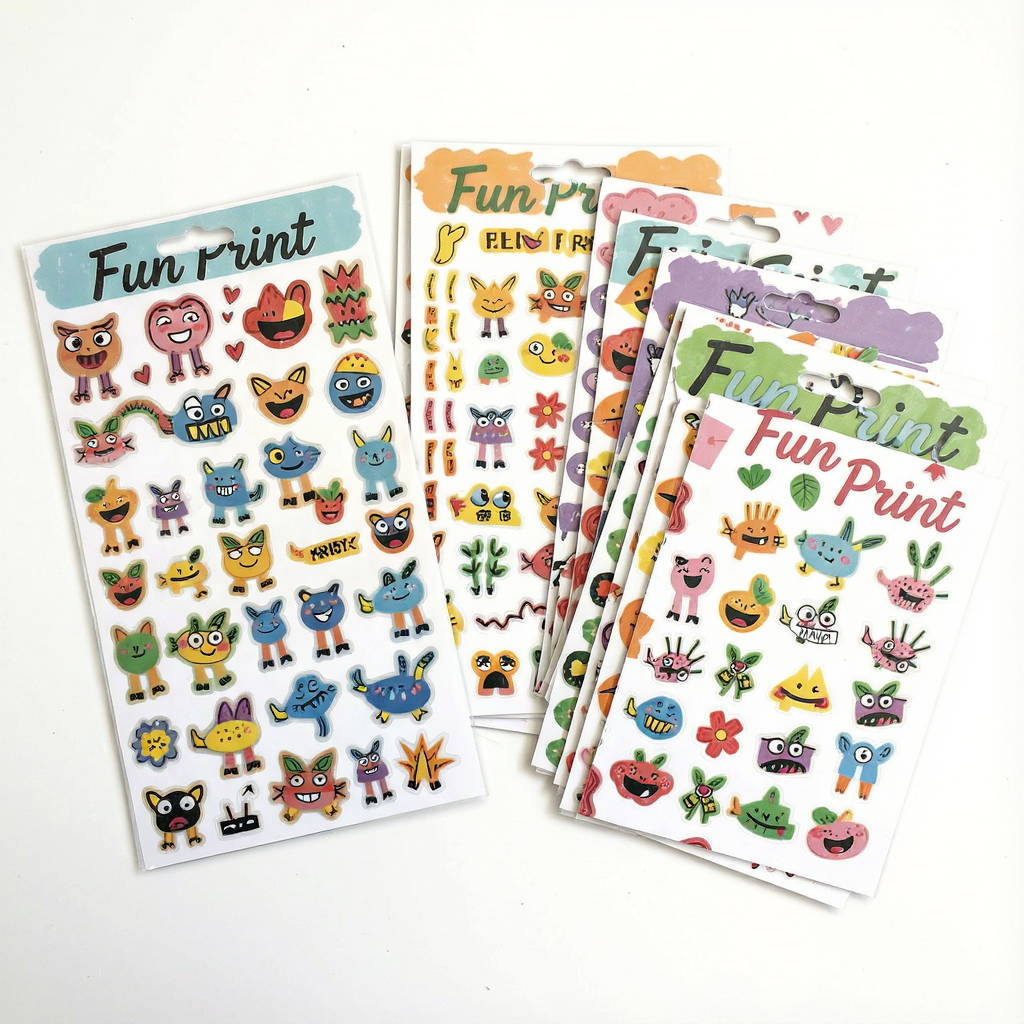
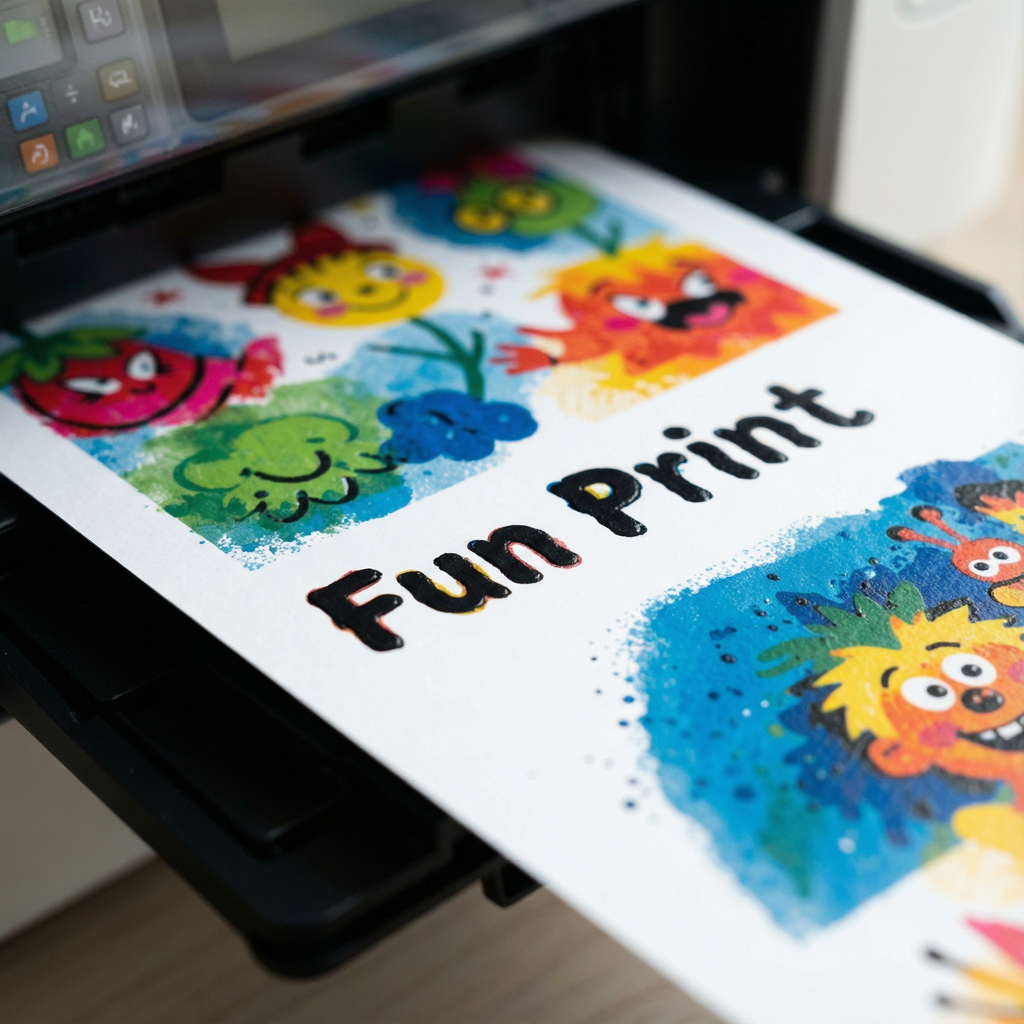
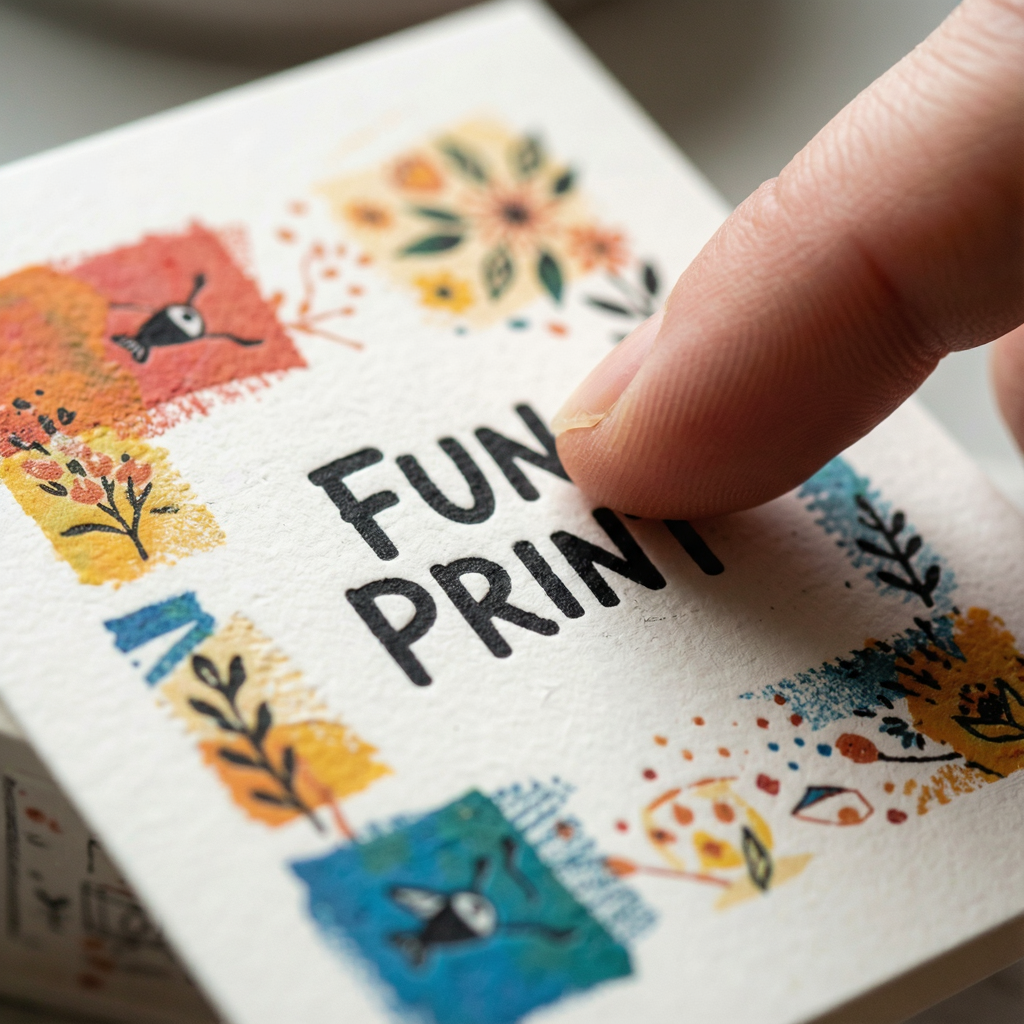
Fun Print是一款专为安卓手机打造的便携式打印辅助工具,能够帮助用户轻松连接各类无线打印机,实现文档、照片、网页等内容的快速输出。无论你是在家中需要打印孩子的作业资料,还是在办公室临时处理紧急合同,它都能让手机秒变打印控制中心。对于经常需要移动办公的职场人士、需要辅导孩子学习的家长,以及追求便捷生活的数码爱好者来说,Fun Print提供了不依赖电脑的轻量化打印方案,真正解决了手机文件难以直接输出到纸张的痛点。
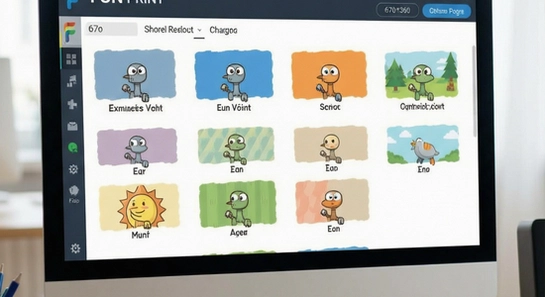
初次使用Fun Print,建议先分清设备差异。如果你用的是Windows或Mac电脑,通常需要通过浏览器访问打印机管理页面来配置网络;而在Android或iOS手机上,直接安装Fun Print应用即可。安装时请务必避开第三方下载站的捆绑包,认准官方渠道,否则容易遇到广告弹窗或无法连接打印机的怪问题。
[高危警告]: 绝对禁止在公共WiFi环境下进行涉及个人隐私文件的打印操作,部分老旧打印机协议未加密,存在信息泄露风险。
安装完成后,权限设置是关键一步。Fun Print需要获取「附近设备」权限才能搜索WiFi打印机,同时需要「存储」权限来读取手机内的文档和图片。如果拒绝这些权限,应用将无法正常扫描到设备。存储路径建议选择手机内部存储的「Download」或「Documents」文件夹,便于快速定位文件。若遇到无法联网的情况,请检查手机是否开启了「私人DNS」或代理软件,这些功能有时会拦截局域网打印指令。
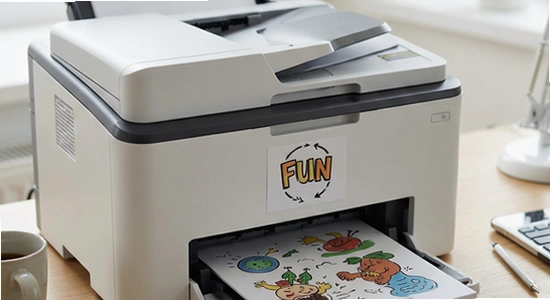
运行优化方面,如果打印大文件时出现卡顿或闪退,建议先清理Fun Print的后台缓存,并确保手机剩余存储空间大于1GB。对于缺少谷歌服务框架的国产手机,部分依赖Google Cloud Print的旧款打印机可能无法被发现,此时可在本站搜索『谷歌安装器』一键修复,或改用打印机厂商自带的官方插件。
[优化技巧]: 在Fun Print设置中开启「高清打印」模式,并关闭「省电模式」,可有效提升图片打印的清晰度和传输稳定性。
[温馨提示]: 打印前请确认打印机纸盒内有纸张,且墨盒/硒鼓余量充足,避免任务发送后打印机空转报错。
Fun Print目前支持PDF、Word、Excel、PPT、JPG、PNG以及TXT文本等常见格式。对于网页内容,你可以通过系统分享菜单选择Fun Print进行打印预览。需要注意的是,部分加密PDF或带有复杂宏的Excel文件可能无法正常渲染,建议先在电脑端转换为标准PDF再传输到手机打印。
乱码问题通常由字体缺失或编码不匹配引起。请检查文档中是否使用了生僻字体,尝试在Fun Print设置中将「字体嵌入」选项改为「始终嵌入」。排版错位则多与纸张尺寸设置有关,打印前务必在预览界面确认A4、Letter等规格与实际纸张一致。如果问题依旧,可尝试将文档另存为图片格式再打印。
Q:Fun Print搜索不到我的WiFi打印机怎么办?
A:首先确认手机和打印机连接在同一路由器下,且路由器未开启「AP隔离」。其次,重启打印机和手机WiFi开关。若仍无效,请检查打印机是否处于休眠状态,按一下机身按键唤醒。部分老款打印机仅支持2.4GHz频段,请确保手机连接的是2.4G WiFi而非5G。
Q:打印任务发送后打印机没反应,如何排查?
A:先查看Fun Print的打印队列是否有卡住的任务,点击取消所有任务后重新发送。然后检查打印机面板是否有报错灯闪烁,比如缺纸、卡纸或墨尽。如果是网络波动导致,可尝试用USB OTG线将手机与打印机直连,绕过网络环节测试。
Q:Fun Print会泄露我的文档隐私吗?
A:Fun Print的打印数据传输仅在局域网内进行,不会上传到云端服务器。但建议不要使用来历不明的第三方修改版,并从官方渠道下载。对于敏感文件,打印完成后及时在打印队列中清除记录,并关闭WiFi打印功能。
Q:为什么打印照片颜色偏暗或偏色?
A:这通常与打印机色彩配置和纸张类型有关。请在Fun Print的打印设置中将「色彩模式」从「省墨」改为「鲜艳」,并选择对应的「照片纸」或「哑光纸」类型。同时检查墨盒是否接近耗尽,缺墨会导致色彩失真。
定位:家长下班后收到老师发来的PDF作业,无需开电脑,直接用Fun Print连接家里的WiFi打印机,几分钟内就能打印出清晰的练习题,孩子当晚就能完成作业,省时省力。
定位:销售人员在客户现场需要临时打印合同或报价单,通过Fun Print将手机里的文件直接发送到便携式打印机,即时输出纸质文件,提升商务沟通效率。
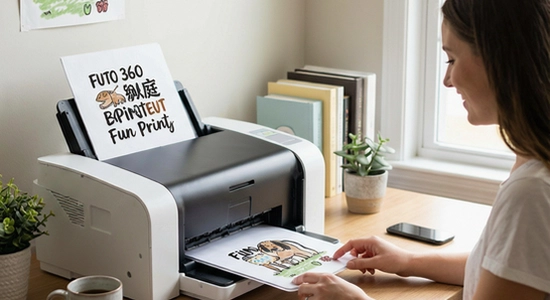
定位:大学生在宿舍写论文时,用Fun Print连接宿舍楼的共享打印机,手机一键上传文档,下楼即可取件,避免了U盘拷贝和排队等待的麻烦。
定位:旅行途中用手机拍摄了满意照片,通过Fun Print连接便携照片打印机,现场打印出高清照片送给同行朋友,分享快乐无需等待回家修图。
本次更新优化了WiFi打印机搜索算法,提升了连接成功率;修复了部分安卓机型在打印PDF时闪退的问题;新增对更多惠普、佳能机型的兼容支持;改进了打印预览界面的缩放流畅度;降低了应用后台运行时的内存占用。

Payload Dumper手机版下载v1.5 最新版
系统工具 / 3.1M / 2026-09-22
小草助手tv版免费下载安装v2026.8.6.3 最新版
系统工具 / 7.1M / 2026-09-14
超级岛pro下载官方版(HyperIsland)v6.8.0 安卓版
系统工具 / 43.1M / 2026-09-14
酷酷软件下载手机版v4.8.0 安卓版
系统工具 / 39.0M / 2026-09-02
scene最新版下载vN1 2026.09 Alpha5 安卓版
系统工具 / 8.4M / 2026-09-11
微思应用商店app官方版下载v3.7.2 最新版
系统工具 / 7.9M / 2026-09-15
vivo液态玻璃键盘输入法安装包下载v3.3.0 安卓免费版
系统工具 / 167.8M / 2026-08-31
panda mouse pro最新版本下载(Panda Touch Pro)v9.2 手机版
系统工具 / 14.0M / 2026-09-14
华为应用市场app下载官方版v16.7.1.300 最新版
系统工具 / 57.3M / 2026-09-17
小米液态玻璃键盘输入法下载安装v3.3.0 最新免费版
系统工具 / 167.8M / 2026-09-19




















全部评论