

版本:v1.0.7 最新版
类别:媒体影音
大小:63.4M
时间:2026-09-22 18:38
星级:
平台:Android
授权:免费软件
备案号:粤ICP备2024000000号-2A

此内容由AI根据文章内容自动生成,并已由人工审核
AVBox官方版下载(电视盒子)是一款专为智能电视和网络机顶盒打造的多媒体播放工具,和普通手机视频软件不同,它从设计之初就瞄准了遥控器操作习惯,界面按钮大而清晰,老人小孩也能轻松上手。如果你家里有一台闲置的安卓电视盒子,装上AVBox之后就能把U盘、移动硬盘里的电影直接在电视大屏上播放,省去了反复插拔设备的麻烦。
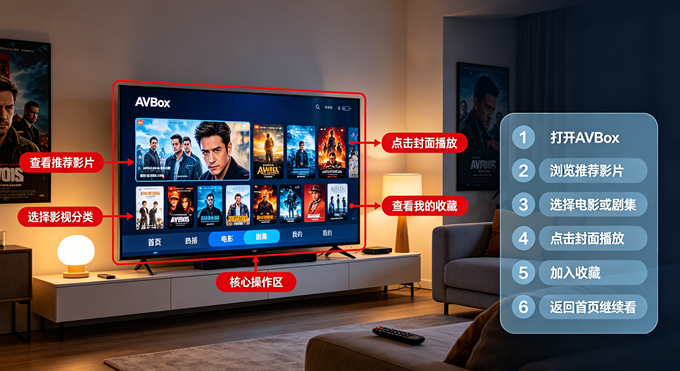
1、将存有视频的U盘或移动硬盘插入电视盒子的USB接口。
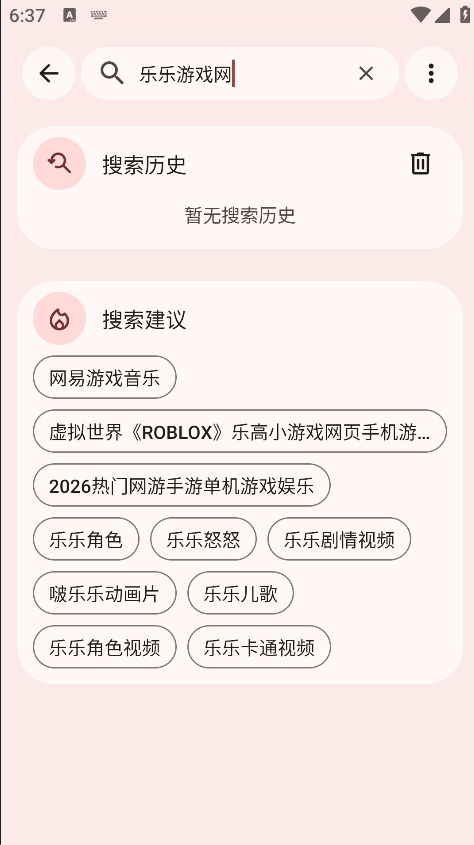
2、打开AVBox应用,在首页找到“本地媒体”或“文件管理”入口。
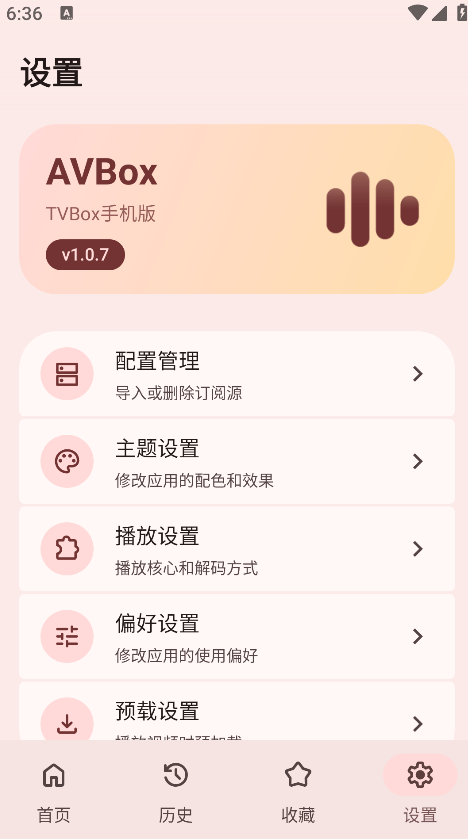
3、进入后系统会自动扫描外接存储设备,等待扫描完成。
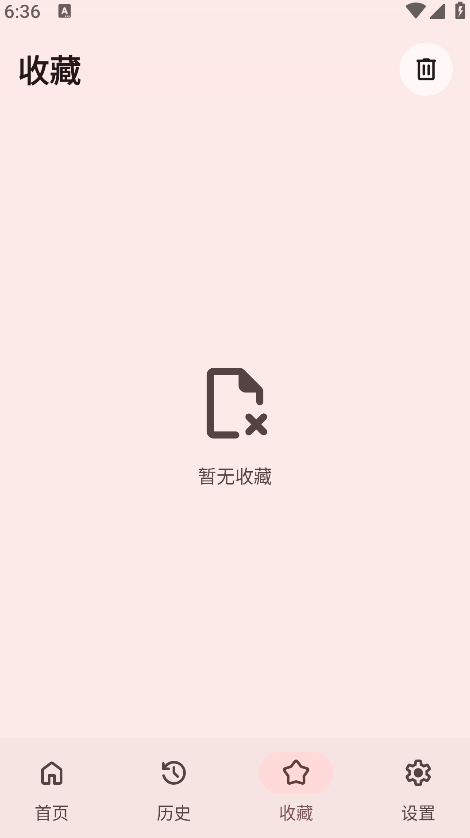
4、在文件列表中按文件夹浏览,找到存放视频的目录。
5、选中视频文件按遥控器确认键即可开始播放,支持外挂字幕加载。
1、确保电视盒子和电脑连接在同一个WiFi网络下。
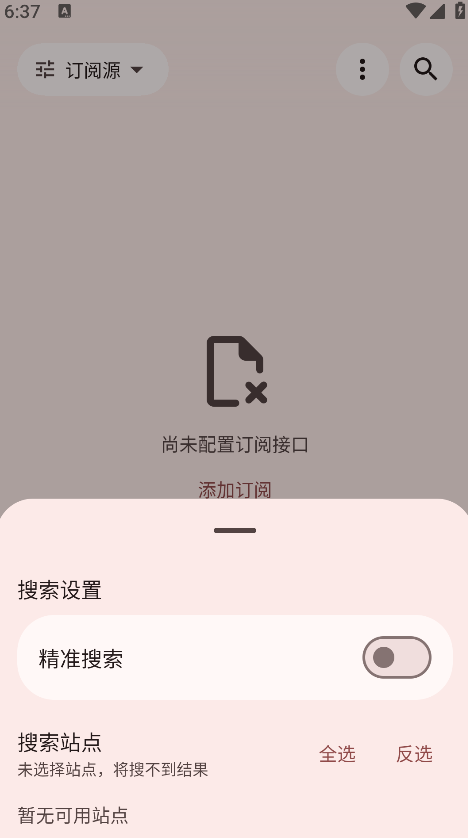
2、在电脑上设置共享文件夹,将视频文件放入其中并开启共享权限。
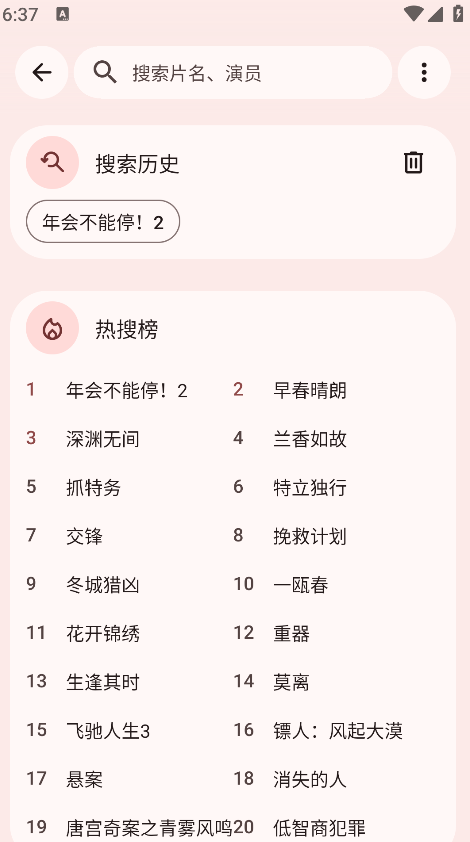
3、回到AVBox首页,选择“网络共享”或“局域网”功能模块。
4、应用会自动搜索同一网络下的共享设备,点击电脑名称进入。

5、输入电脑的共享账号密码(如有),浏览文件夹选择视频播放。
6、如果搜索不到设备,可手动输入电脑IP地址进行连接。
1、检查电视盒子的网络连接是否稳定,建议使用有线网络。
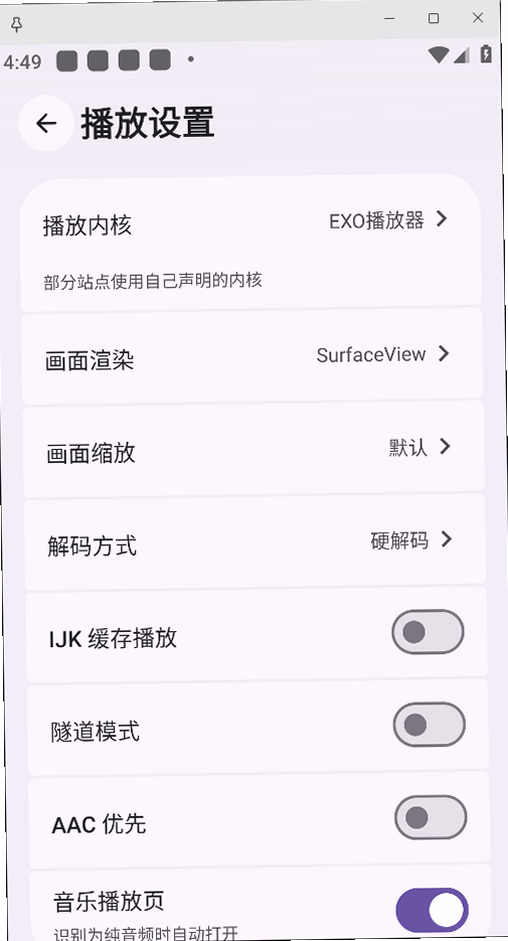
2、进入AVBox设置界面,找到“解码方式”选项,切换硬解和软解试试。
3、关闭其他正在后台运行的应用程序,释放内存资源。
4、清理AVBox的缓存数据,在系统设置的应用管理中找到AVBox进行操作。
5、如果播放的是高码率4K视频,确认盒子硬件是否支持该分辨率解码。
1、AVBox内置强大的解码引擎,支持MP4、MKV、AVI、MOV等常见封装格式。
2、视频编码方面兼容H.264、H.265、VP9等主流编码标准。
3、音频方面支持AAC、MP3、FLAC、DTS等格式解码。
4、字幕支持SRT、ASS、SSA等外挂字幕文件加载。
5、对于不支持的冷门格式,可以尝试切换软解模式播放。
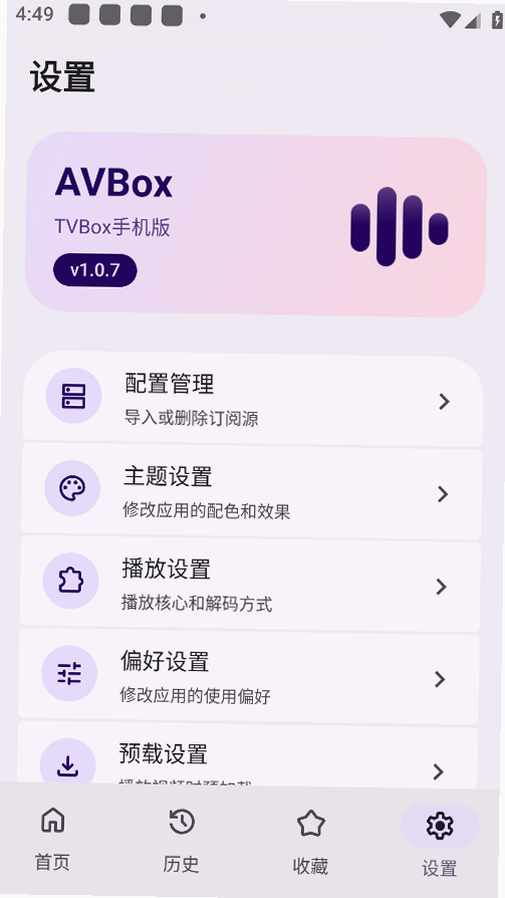
AVBox官方版下载(电视盒子)安装完成后,首次打开建议先进入设置界面调整几项关键参数。
高危避坑:切勿在电视盒子系统设置中随意开启“未知来源应用安装”后从不关闭,长期开启存在安全风险,安装完AVBox后建议及时关闭该选项。
移动端和电视端的操作逻辑有较大差异,电视盒子主要依靠遥控器方向键和确认键完成所有操作,没有触摸屏的滑动反馈,所以每一步操作都要看清楚焦点位置再按确认。
在设备适配方面,AVBox对Android TV 7.0及以上系统的盒子兼容性较好,部分老款盒子如果出现闪退,可以尝试在系统设置中开启“兼容模式”。
优化技巧:建议将AVBox安装在盒子内部存储而非外接SD卡,外接存储的读写速度可能影响视频加载效率。
权限设置方面,AVBox需要读取存储权限才能扫描本地视频,首次启动时会弹出授权请求,务必选择“始终允许”,否则每次打开都要重新授权。
存储选择上,如果盒子内部空间紧张,可以在AVBox设置中将缓存目录指向外接U盘,减轻系统分区压力。
温馨提示:定期在AVBox设置中清理播放记录和缓存文件,有助于保持应用运行流畅。
运行优化方面,可以在盒子开发者选项中调整动画缩放为0.5x,提升界面响应速度。后台管控上,建议将AVBox加入系统白名单,防止被系统自动清理杀掉进程。
使用禁忌方面,不要在播放过程中直接拔掉U盘或移动硬盘,容易导致文件系统损坏。遇到黑屏问题,先检查HDMI线连接是否松动,再尝试重启盒子。
如果AVBox提示缺少解码组件,可以在站内搜索“AVBox解码器”获取相关依赖文件,放入指定目录后重启应用即可。
乐乐小编说:选电视播放软件主要看解码能力和遥控适配度,如果盒子性能一般,优先选轻量级应用,别盲目追求功能大而全。
Q:AVBox电视盒子怎么连接WiFi?
A:打开AVBox后进入设置菜单,找到网络设置选项,选择无线网络并输入密码即可连接。如果盒子插了网线,系统会自动优先使用有线网络,无需手动切换。
Q:AVBox播放时没有声音怎么办?
A:先检查电视或音响的音量是否开启,再进入AVBox设置中的音频输出选项,尝试切换不同的音频解码模式,比如从直通改为PCM输出。
Q:AVBox为什么搜不到局域网内的电脑?
A:确认电脑和盒子在同一网段,电脑防火墙没有拦截文件共享服务,并且共享文件夹已设置正确的访问权限。可以尝试在AVBox中手动添加电脑IP地址。
Q:AVBox支持在线视频播放吗?
A:AVBox主要定位是本地和局域网视频播放工具,不直接提供在线视频内容。如果需要观看网络视频,可以通过安装第三方应用或使用投屏功能实现。
家里的小米盒子用了两年多,自带的播放器很多格式都不支持,装了AVBox之后MKV和AVI都能直接放了,遥控器操作也挺跟手,老人学了一次就会用。
局域网共享功能很实用,我把电脑上下好的电影放在共享文件夹里,电视上直接就能看,不用来回拷U盘了,省事不少。
整体体验不错,就是第一次设置共享的时候花了点时间,说明书要是能再详细点就好了,不过用顺了之后确实方便。
实测在安卓电视盒子上运行AVBox,界面响应速度令人满意,本地视频扫描速度快,解码能力覆盖主流格式。局域网播放1080P视频流畅无卡顿,4K高码率视频在性能较好的盒子上也能胜任。不足的地方在于在线内容生态偏弱,更适合作为本地播放工具使用。对于有大量本地视频资源的用户来说,AVBox是一个值得安装的电视端播放方案。
优化了本地视频扫描算法,大容量存储设备识别速度提升。
新增对ASS特效字幕的渲染支持,字幕显示效果更佳。
修复了部分设备上局域网共享连接不稳定的问题。
改进了遥控器焦点移动逻辑,操作更加顺畅。
增加了播放历史记录的云端同步选项。

jcyapp:org1.5.8.0下载囧次元最新无广告版v1.5.8.0 安卓免费版
媒体影音 / 71.0M / 2026-08-31
动漫共和国下载官方正版v1.0.8 最新安卓纯净无广告版
 媒体影音 / 117.6M / 2026-09-01
牛牛视频免费追剧软件v1.5.5 官方最新版
媒体影音 / 45.7M / 2026-09-02
黄果短剧app免费下载最新版v2.0 官方安卓版
媒体影音 / 1M / 2026-09-02
一起看TV官方正版下载v1.0.16 安卓版
媒体影音 / 33.5M / 2026-09-18
橘汁免费追剧软件下载v3.0.6.0 免广告安卓版
媒体影音 / 99.5M / 2026-09-20
好好看TV版官方下载v1.2.0 安卓版
媒体影音 / 21.7M / 2026-09-21
咕噜咕噜app官方版下载v1.8.9 最新版本
媒体影音 / 91.7M / 2026-09-18
AC娘AcFun官方正版下载v1.0 最新安卓免费版
媒体影音 / 98.5M / 2026-08-28
趣谷追剧app最新版下载v2.8.0 安卓版
媒体影音 / 33.9M / 2026-09-20
































全部评论