

版本:v1.16.0 官方正版
类别:系统工具
大小:93.1M
时间:2026-10-01 06:14
星级:
平台:Android
授权:免费
官网:暂无


此内容由AI根据文章内容自动生成,并已由人工审核
Flash Studio是一款面向3D打印爱好者的移动端切片与控制软件,由FlashForge官方团队打造。它能够帮助用户通过手机直接连接3D打印机,实现模型切片、文件传输、打印监控与远程操控,让3D打印摆脱电脑束缚,随时随地轻松开打。无论你是刚入坑的新手,还是拥有多台设备的老玩家,Flash Studio都能为你提供便捷高效的一站式移动打印体验。
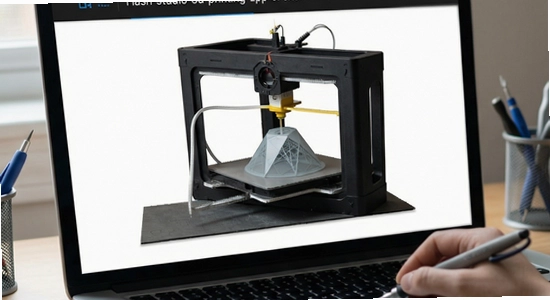
很多朋友第一次用Flash Studio都会遇到连接不上打印机、切片文件传不过去、打印中途断连等问题,其实大部分都是操作细节没注意导致的,下面我按实际使用流程给你捋一遍。
先分清楚你的设备情况。Flash Studio主要面向移动端Android和iOS用户,电脑端官方并没有推出对应的桌面版本,如果你习惯用电脑切片,建议搭配FlashPrint等桌面软件使用,手机端主要负责远程控制和文件传输。Android和iOS在功能上基本一致,但Android端因为系统开放度更高,在文件管理和后台保活方面反而更稳定一些。
[高危警告]: 首次连接打印机时,务必确保手机和打印机处于同一个WiFi网络下,如果路由器开启了AP隔离或访客网络隔离,会导致设备之间无法互相发现,这是新手最容易踩的坑。另外千万不要在打印过程中强制关闭App后台,否则可能导致打印中断甚至模型报废。
安装环节也有讲究。从本站下载APK文件后,部分手机系统会提示“未知来源应用”风险,这是正常现象,在设置中允许安装即可。但要注意,如果你的手机是华为鸿蒙系统或小米澎湃OS,可能需要在应用管理里额外开启“自启动”和“后台运行”权限,否则App切到后台几分钟就会被系统杀掉,打印监控直接断线。
权限设置方面,Flash Studio需要获取本地存储权限用于读取切片文件,还需要网络权限用于连接打印机和云端服务。建议首次打开时把这些权限全部允许,尤其是Android 13以上系统,照片和视频权限如果没给,App可能读不到你下载的模型文件。另外定位权限在部分安卓机型上是搜索WiFi设备所必需的,别嫌麻烦,给了就行。
存储路径选择上,建议把切片文件统一放在手机内部存储的FlashForge文件夹里,App默认会扫描这个目录,放在其他地方可能识别不到。如果你用的是SD卡扩展存储,部分机型需要手动授权SD卡读写权限。
运行优化方面,打印过程中尽量让Flash Studio保持在后台运行,不要频繁切换。如果手机内存吃紧,可以在系统设置里给App加锁,防止被一键清理误杀。同时建议关闭手机的省电模式,省电模式会限制后台网络活动,导致打印机状态更新延迟。
[优化技巧]: 如果你经常打印大模型,可以在App设置里把视频监控画质调低一档,这样能减少网络带宽占用,远程查看时画面更流畅,也不容易断连。另外定期清理App缓存,避免切片文件堆积导致加载变慢。
遇到闪退怎么办?先检查App版本是不是最新的,老版本在Android 14上确实存在兼容性问题,更新到v1.16.0之后已经修复了大部分闪退场景。如果更新后还是闪退,尝试清除App数据重新登录,一般都能解决。卡顿和黑屏多半是手机GPU渲染兼容问题,可以在开发者选项里关闭硬件加速试试。无法联网的情况,先确认打印机和手机在同一网段,然后检查路由器有没有开防火墙限制,实在不行用手机热点直连打印机也是一种应急方案。缺少谷歌服务框架的机型,部分云功能可能受限,可在本站搜索『谷歌安装器』一键修复。
[温馨提示]: 3D打印过程中喷头和热床温度很高,远程操控时务必确认打印机周围没有易燃物,安全永远是第一位的。
乐乐小编说: 选3D打印控制软件,关键看你的打印机品牌和切片习惯。FlashForge用户首选Flash Studio,兼容性和稳定性最好;其他品牌可以试试Cura或Prusa Slicer,功能也很能打。
很多刚接触闪铸打印机的朋友会搞混这两个软件。简单来说,FlashPrint是桌面端切片软件,功能更专业,参数调节更细致,适合在电脑上做复杂模型的切片处理。而Flash Studio是移动端App,主打远程控制和便捷操作,切片功能相对简化,但胜在随时随地能用手机查看打印进度、暂停或取消打印任务。两者是互补关系,不是替代关系。日常使用中,你可以用FlashPrint在电脑上完成切片,然后把G代码文件传到手机或云端,再用Flash Studio发送到打印机开始打印。
目前Flash Studio主要兼容闪铸科技旗下的Finder、Adventurer、Creator、Guider等系列机型,以及部分兼容的第三方打印机。具体支持列表可以在App内添加设备时查看,如果搜索不到你的机型,大概率是固件版本太旧,建议先把打印机固件升级到最新版再试。另外要注意,部分老款打印机不支持WiFi连接,只能通过U盘或SD卡传输文件,这种情况Flash Studio就只能当切片工具用了,远程控制功能无法使用。
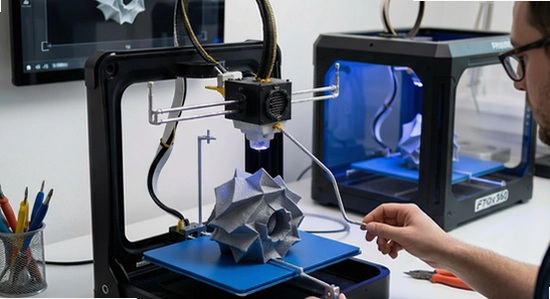
Q:Flash Studio搜索不到打印机怎么办?
A:先确认手机和打印机连的是同一个WiFi,注意是2.4G网络,5G网络部分打印机不支持。然后检查路由器有没有开AP隔离,这个功能会阻止设备互相通信。如果还不行,试试手动添加打印机IP地址,在打印机屏幕上可以查到IP。另外部分安卓手机需要开启定位权限才能扫描到局域网设备,别忘了给权限。
Q:切片文件传输失败是什么原因?
A:传输失败通常有三个原因:一是文件太大,部分老机型内存有限,建议把模型分成小块打印;二是WiFi信号不稳定,尽量让手机和打印机靠近路由器;三是G代码文件格式不兼容,Flash Studio只认自家切片引擎生成的G代码,第三方软件切的文件可能传不过去。建议用FlashPrint或Flash Studio自带的切片功能重新生成文件。
Q:打印过程中App断连了怎么办?
A:先别慌,打印机本身还在继续工作,断连只是手机和打印机之间的通信断了。重新打开App,等几秒钟会自动重连,如果重连不上,检查一下手机WiFi是不是切到了其他网络。为了避免断连,建议在手机设置里把Flash Studio加入电池优化白名单,允许后台高耗电运行,这样锁屏后也不会被系统杀掉。
Q:Flash Studio能同时控制多台打印机吗?
A:可以的。在设备列表里可以添加多台打印机,切换查看每台设备的实时状态。不过要注意,同时监控多台设备对手机网络和性能有一定要求,建议在WiFi信号良好的环境下使用,否则状态刷新可能会有延迟。另外目前App不支持同时向多台打印机发送打印任务,需要一台一台操作。
Q:App提示固件版本不匹配怎么处理?
A:这是打印机固件和App版本不兼容导致的。解决办法很简单,在打印机屏幕上找到设置菜单,检查固件更新,把打印机固件升级到最新版。然后确认Flash Studio也是最新版本,两边都更新后一般就不会再提示了。如果升级后还有问题,可以联系闪铸官方客服获取对应机型的固件包手动刷入。
定位:适合个人3D打印玩家、创客和DIY爱好者。平时在电脑上做好模型切片,出门前用手机把文件传到打印机开始打印,上班或外出期间随时打开Flash Studio查看打印进度,遇到翘边或断料可以及时暂停处理,回家正好取成品。这种远程监控的便利性是桌面软件给不了的,尤其适合打印时间长的大件模型。
定位:适合拥有多台闪铸打印机的小型工作室或打印服务商。通过Flash Studio可以集中查看每台设备的运行状态、剩余打印时间和耗材余量,不用一台一台跑过去检查。打印任务完成后App会推送通知,方便及时取件和安排下一批打印,有效提升设备利用率和交付效率。
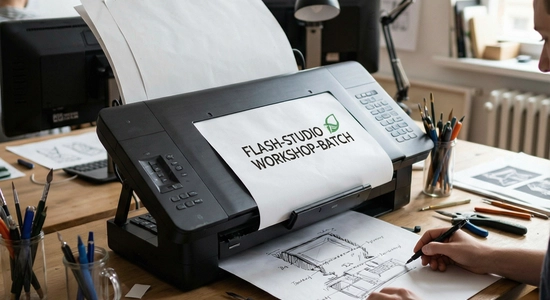
定位:适合学校创客教室、培训机构等教学场景。老师可以用Flash Studio在手机上演示3D打印的完整流程,从模型预览到切片参数设置再到发送打印,学生能直观看到每一步操作。打印过程中投屏展示实时进度,让抽象的概念变得可视化,教学效果比单纯讲理论好得多。
定位:适合家长和孩子一起玩3D打印的家庭场景。家长在手机上就能操作,不需要复杂的电脑设置,孩子可以参与选模型、调颜色、看打印过程,培养动手能力和空间思维。Flash Studio的界面比较直观,上手门槛低,即使没有技术背景的家长也能轻松使用,是亲子互动和STEM教育的好帮手。
本次更新优化了切片引擎的稳定性,修复了部分机型在打印大尺寸模型时偶发的内存溢出问题;新增了打印完成推送通知的开关选项,用户可以根据需要开启或关闭;改进了WiFi连接逻辑,减少了搜索设备时的等待时间;修复了Android 14系统下文件选择器闪退的Bug;优化了视频监控画面的加载速度,远程查看更流畅;修复了若干界面显示问题,提升整体使用体验。

HubeRSoundX7.0版本官方下载(HXAudio)v8.0.0 安卓版
系统工具 / 6.6M / 2026-09-07
微思应用商店app官方版下载v3.7.2 最新版
系统工具 / 7.9M / 2026-09-15
小草助手tv版免费下载安装v2026.8.6.3 最新版
系统工具 / 7.1M / 2026-09-14
oppo系统桌面安装包官方版下载v17.3.12 安卓版
系统工具 / 67.6M / 2026-09-28
小桃应用商店手表版免费下载v0.16-alpha 官方版
系统工具 / 1.7M / 2026-08-31
闪玩app官方正版下载手机版v3.0.3 安卓免费版
系统工具 / 57.5M / 2026-09-02
小趣空间下载手表最新版本v1.481 官方版
系统工具 / 9.1M / 2026-08-29
酷猫软件免费下载v3.1.0 安卓版
系统工具 / 35.1M / 2026-09-14
小米系统桌面app最新版本下载v7.00.11.5589-05191903-R 官方安卓版
系统工具 / 79.6M / 2026-09-09
ThemeTool安卓版下载v2.0.0 安卓版
系统工具 / 6.2M / 2026-09-06































全部评论