
说真的,steamlink官方版下载这事儿本身不复杂,应用商店或者官网都能搞到。但很多人卡在装完之后打开app搜不到电脑,或者连上了画面卡成PPT。我前阵子帮朋友弄这个,他折腾一晚上没睡好,最后发现就是电脑防火墙把串流端口给挡了。所以这篇不跟你扯虚的,就围绕安装和环境配置来讲,把容易翻车的地方一个个拎出来说。
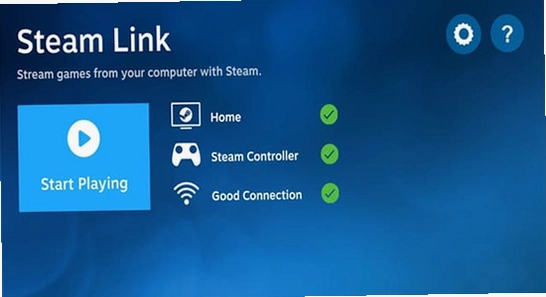
steamlink官方版下载对系统其实没多高要求,但有几个前提容易被忽略。电脑端得先装好Steam客户端并且登录账号,这是串流的基础,别想着光靠一个app就能投屏。网络方面,电脑最好插网线,手机或平板连5G频段的WiFi,2.4G那个频段串流起来延迟高得离谱。我朋友就是路由器双频合一,设备自动连到2.4G上,画面糊得没法看。把电脑和串流设备放在同一个局域网里,这个是最基本的,跨网段或者开热点有时候会出幺蛾子。另外显卡驱动别太老,N卡和A卡都建议更新到近半年的版本,老驱动串流编码容易出问题。
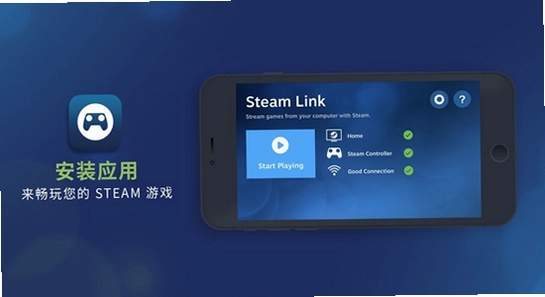
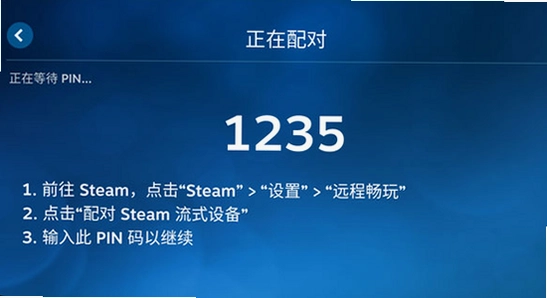
手机或者平板去对应商店搜steamlink官方版下载,认准发行商是Valve的那个,图标是个小蒸汽标。装完打开,app会提示你开启蓝牙和局域网权限,这两个都得给,不然搜不到设备。电脑端打开Steam,在设置里找到远程畅玩,把串流功能打开,顺便看一眼允许的设备列表。然后手机端点开始运行,它会自动扫描局域网里的电脑。如果扫不到,别急着重装,先手动输入电脑的IP地址试试,很多时候自动发现协议被路由器拦截了,手动连反而能通。
第一个常见问题是防火墙。Windows自带防火墙默认会拦串流端口,你需要在允许应用通过防火墙的列表里把Steam相关的都勾上,专用和公用网络两个都勾。第二个是路由器开了AP隔离或者访客网络,设备之间互相看不见,这个得进路由器后台关掉。第三个是电脑端Steam没登录或者处于离线模式,串流必须在线。至于闪退,安卓端比较多见的是权限没给全,尤其是存储和网络权限,去系统设置里手动补上。iOS端相对省心,但系统版本太老的话app会直接闪退,建议iOS14以上。
| 问题现象 | 可能原因 | 处理办法 |
| 搜不到电脑 | 防火墙拦截或AP隔离 | 放行Steam端口,关闭路由器隔离 |
| 连上后画面卡顿 | WiFi频段不对或电脑走无线 | 电脑插网线,设备连5G频段 |
| app打开闪退 | 权限缺失或系统版本过低 | 补全权限,升级系统版本 |
| 串流中途断开 | 显卡驱动老旧或编码冲突 | 更新显卡驱动,关闭硬件编码试试 |
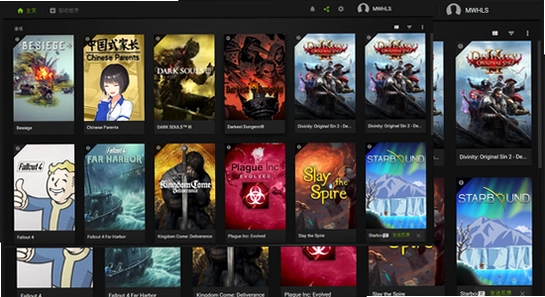
连上之后默认画质不一定适合你的网络。在app的设置里有个串流质量选项,网络一般的话选平衡或者流畅,别硬上精美,带宽不够反而卡。电脑端Steam的远程畅玩设置里可以改分辨率上限和帧率,老设备建议锁720P和30帧,稳比清晰重要。还有个隐藏的点,电脑如果有多个网卡,比如同时插了网线和WiFi,Steam可能走错网卡,在远程畅玩的高级设置里手动指定一下网卡就行。
很多人搜steamlink官方版下载会出来一堆第三方站,说实话尽量走官方渠道。安卓用Google Play或者Steam官网的链接,iOS直接App Store,电脑端不需要单独下app,Steam客户端自带串流功能。第三方站下的包有可能被二次打包塞广告,装完弹窗一堆,这个真不是吓唬人。实在没法用商店的,至少核对一下文件签名和版本号,别下到改过的版本。
差不多就这些,steamlink官方版下载安装本身十分钟的事,剩下的时间基本都花在调网络和权限上。按上面的顺序排查一遍,大部分连不上、卡顿、闪退的问题都能定位到。实在搞不定就把防火墙先临时关掉测一下,能通就说明是拦截问题,再针对性放行就行。
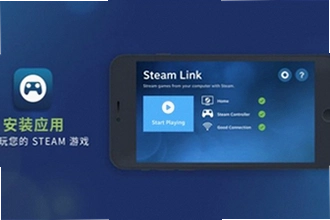
steamlink官方版下载后怎么用?2026年steamlink官方版下载安装与串联教程
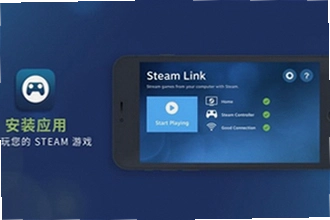
steamlink官方版下载后怎么用?2026年steamlink官方版下载安装与串流教程
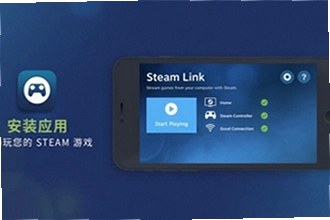
steamlink官方版下载在哪里找?2026年steamlink官方版下载安装教程
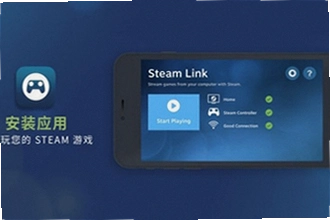
steamlink官方版下载后怎么用?2026年steamlink官方版下载安装与功能介绍
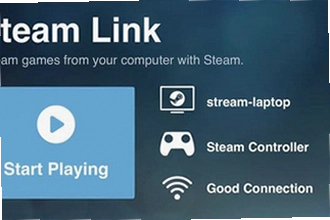
steamlink官方版下载后怎么用?steamlink官方版下载安装与串流设置教程2026
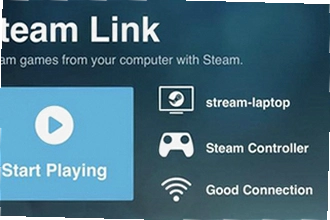
steamlink官方版下载在哪找?2026最新steamlink官方版下载安装教程
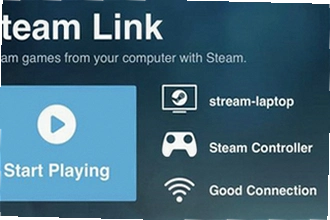
steamlink官方版下载后怎么用?steamlink官方版下载安装与串流教程2026
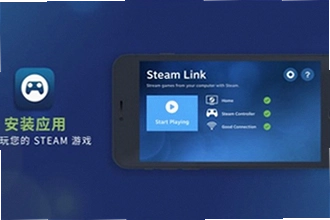
steamlink官方版下载后怎么用?steamlink官方版下载安装与串流教程2026

黄果短剧app免费下载最新版怎么找?2026黄果短剧app免费下载最新版安装教程
发布时间:2026-10-25
游咔下载官方版最新版本怎么安装?2026游咔下载官方版最新版本安装教程
发布时间:2026-10-25
grok4.2安卓版免费下载怎么操作?grok4.2安卓版免费下载教程
发布时间:2026-10-25
影视仓tv版官方下载2026年最新版在哪下?影视仓tv版官方下载安装教程
发布时间:2026-10-25
网飞猫手机最新版下载有哪些新功能?2026网飞猫手机最新版下载功能盘点
发布时间:2026-10-24
京东秒送商家app官方版下载在哪找?2026京东秒送商家app官方版下载安装教程
发布时间:2026-10-23

























全部评论