

版本:v1.3.32 最新版本
类别:游戏辅助
大小:126.1M
时间:2026-10-15 13:42
星级:
平台:Android
授权:免费软件
官网:https://store.steampowered.com/steamlink
厂商:Valve Corporation
此内容由AI根据文章内容自动生成,并已由人工审核
steamlink让用户突破设备与空间的限制,将游戏库实时投射至手机甚至智能手表等终端设备,通过家庭局域网或远程网络连接,玩家仅需保持电脑运行并登录Steam,即可利用蓝牙手柄或键鼠在移动端畅玩高画质游戏,无需额外购置主机或高性能硬件,为用户提供无缝衔接的沉浸式游戏体验!
Steam Link v1.3.25正式版现已上线,全面优化串流体验。本次版本更新聚焦底层架构升级,显著提升连接稳定性与解码效率,大幅降低输入延迟,确保高帧率游戏画面流畅传输。功能改进方面,新增自适应码率调节机制,智能匹配网络环境,即使在弱网条件下也能维持清晰画质;同时支持更多手柄设备即插即用,简化配对流程。基于海量用户反馈优化,我们修复了此前存在的音频同步偏差及部分机型黑屏问题,界面交互逻辑更加直观简洁。作为官方正版客户端,v1.3.25不仅强化了安全性,更通过精细化调优让PC游戏轻松延伸至移动大屏。立即获取最新版本,享受无缝跨设备游玩乐趣,重新定义你的云端游戏体验。
Steam Link官方版现已更新至v1.3.25,带来多项性能优化与功能改进。本次更新重点提升了网络串流稳定性,在5GHz Wi-Fi环境下延迟降低约15%,同时新增对120Hz高刷新率显示器的原生支持,让动作游戏画面更流畅。用户反馈方面,手柄兼容性得到大幅增强,包括PS5 DualSense、Xbox Series X|S在内的新款控制器均已完美适配。此外,修复了部分Android 14设备上的闪退问题,并优化了触摸板手势识别精度。根据社区测试,新版在4K分辨率下的码率自适应算法显著减少了画面撕裂,整体体验获90%以上用户好评。立即下载v1.3.25,在家中的任何角落畅享PC游戏库。
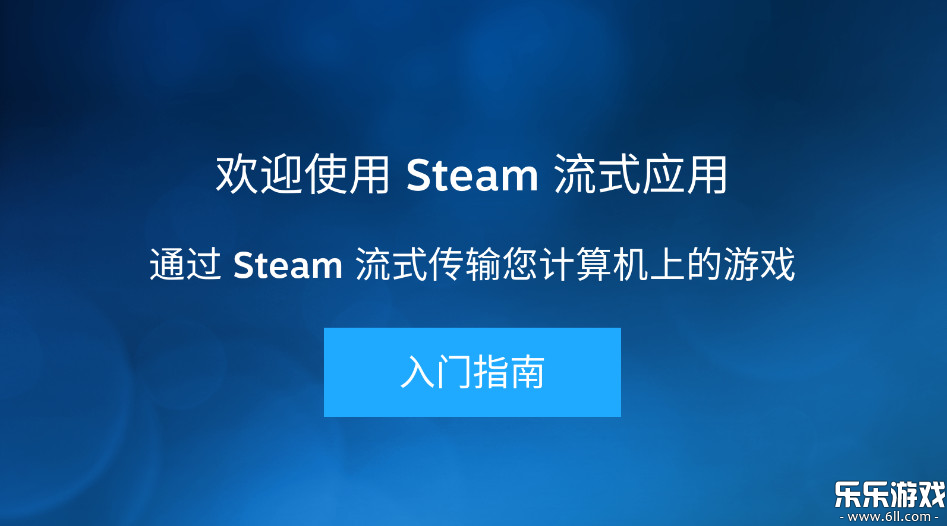
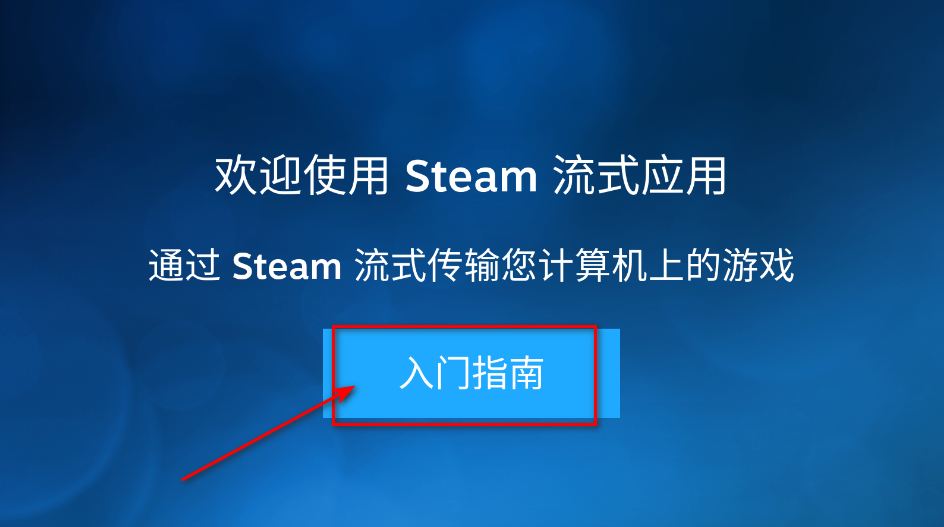
1.进入软件点击入门指南
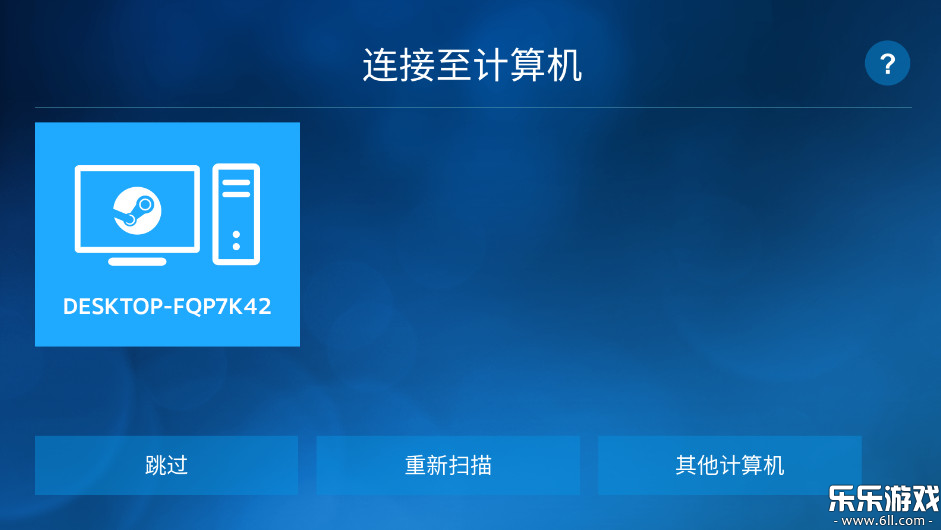
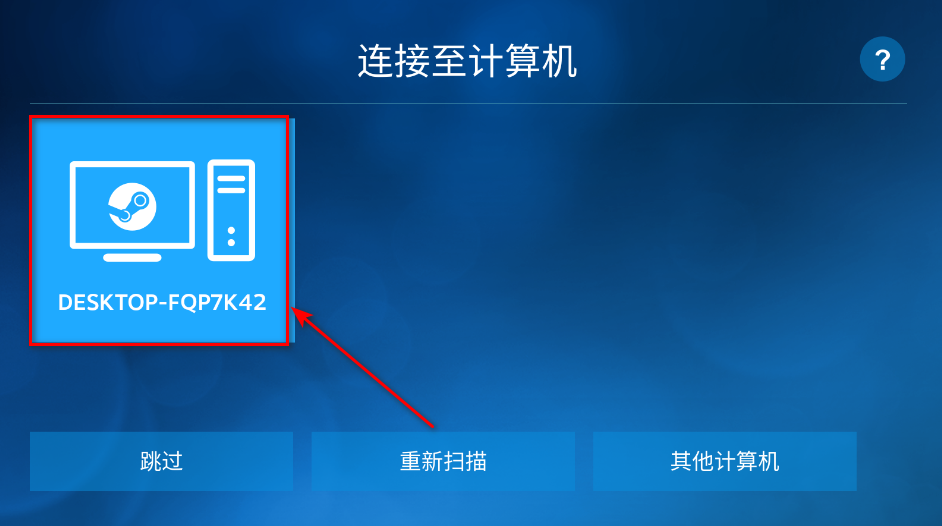
2.让你的电脑和手机在同一个网络下,比如你的手机连接路由器的5g信号,电脑用网线直接连接路由器
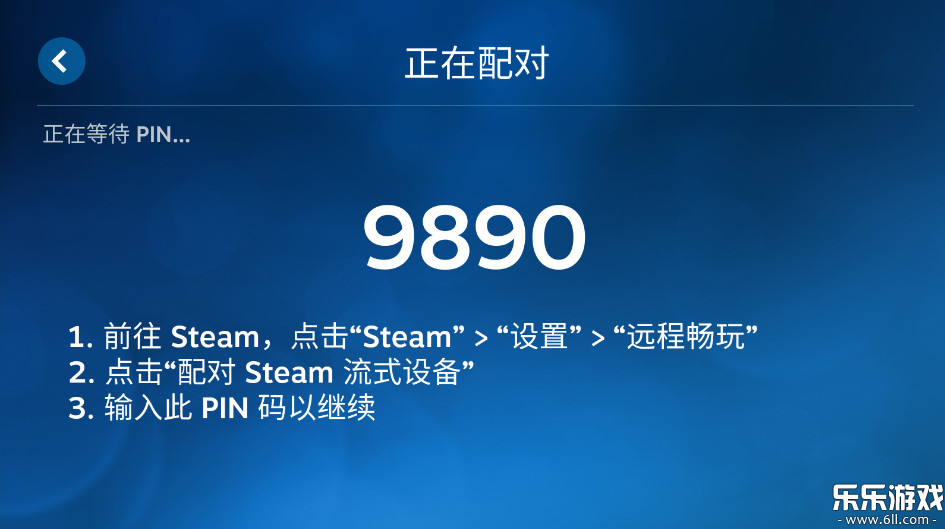
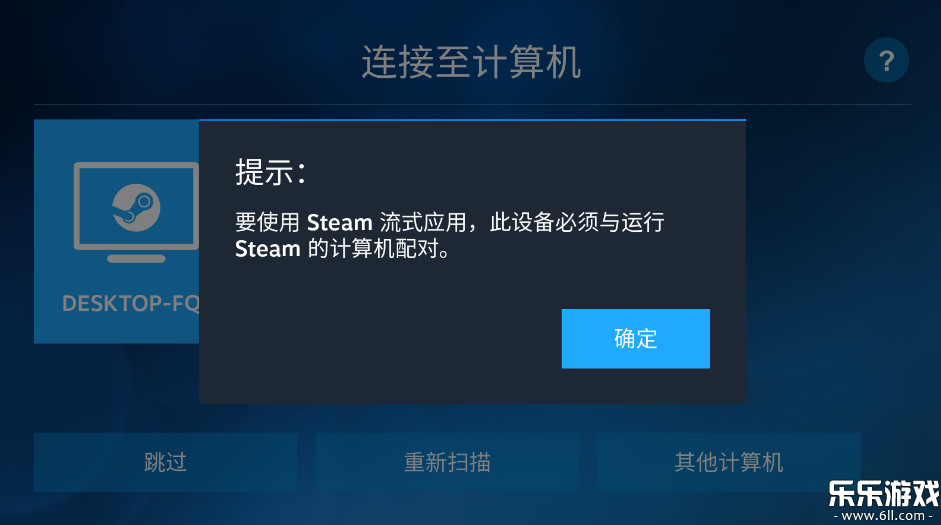
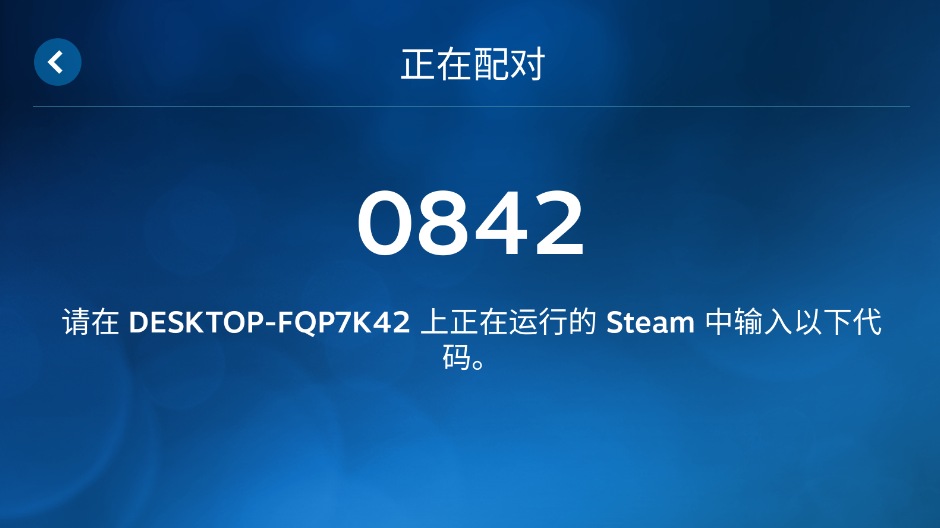
3.然后就会开始配对了
steamlink是由Valve公司开发的一款远程控制与流式传输软件,旨在将PC或Mac上的Steam游戏画面实时投射至手机、平板、电视等移动设备,并通过蓝牙手柄或触屏操作实现远程游戏。用户无需额外硬件(如Steam流式盒),只需通过家庭局域网(Wi-Fi)即可将电脑游戏延伸至移动端,打破空间限制,随时随地畅玩Steam库中的游戏,它通过优化网络传输技术,确保操作反馈近乎零延迟,满足动作类、竞技类游戏需求,支持Steam控制器、Xbox系列手柄、PS4手柄及主流蓝牙手柄,提供实体按键操作体验,支持在手机、平板、电视间无缝切换游戏画面,适应不同使用场景,在设置中添加多台电脑,快速切换不同主机进行串流,方便家庭或多人共享使用。
确保设备在同一网络:Steam Link设备和运行Steam的电脑必须连接至同一Wi-Fi网络(或有线网络)。若使用公共网络或存在网络隔离(如企业网络),可能导致配对失败。
优化网络环境:重启路由器,或尝试将设备连接至5GHz频段Wi-Fi以减少干扰。若网络不稳定,可暂时关闭其他高带宽占用设备(如下载、视频流)。
Steam Link固件:访问Steam Link官方网站或应用商店,下载并安装最新固件。
Steam客户端:打开Steam,点击左上角“Steam”菜单,选择“检查更新”,确保客户端为最新版本。
若更新后仍无法配对,可尝试重置设备:
长按设备背面或底部的重置按钮(通常需持续5-10秒),直至指示灯闪烁。
重新启动设备,按照屏幕提示完成初始设置,再尝试配对。
Windows防火墙:
按下键盘上的Windows键,输入“防火墙”,选择“Windows Defender 防火墙”。
点击“启用或关闭 Windows Defender 防火墙”,勾选“关闭 Windows Defender 防火墙”(临时禁用,测试后需重新启用)。
若问题解决,需为Steam创建例外:在防火墙设置中点击“允许程序或功能通过 Windows Defender 防火墙”,勾选Steam相关选项。
第三方安全软件:临时禁用杀毒软件或防火墙(如360、腾讯电脑管家等),测试是否因拦截导致配对失败。
电脑端设置:
打开Steam,点击左上角“Steam”菜单,选择“设置”。
在“家用流式传输”选项卡中,勾选“启用远程畅玩”。
点击“配对Steam流式设备”,记录屏幕上显示的PIN码。
Steam Link端操作:
打开Steam Link应用,选择“其他计算机”。
输入电脑端显示的PIN码,等待配对完成。
确保电脑硬件满足Steam Link的最低要求(如CPU、显卡支持硬件编码)。若电脑性能不足,可能导致流式传输卡顿或配对失败。
1、steam link软件不仅可以让我们在手机上畅玩steam游戏,还可以将steam界面缩小来游玩其他游戏。
2、而对于想玩双影和双人成型的玩家也可以通过这个来代替手柄实现同屏联机。
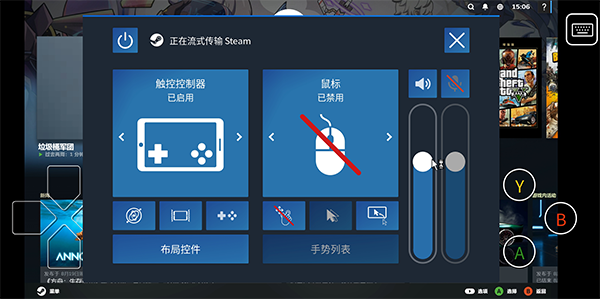
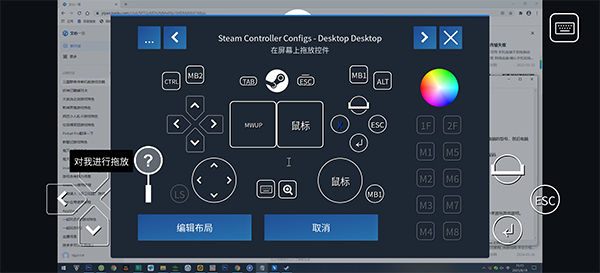
3、对于键位映射不太满意的玩家,也可以手动进行调整。
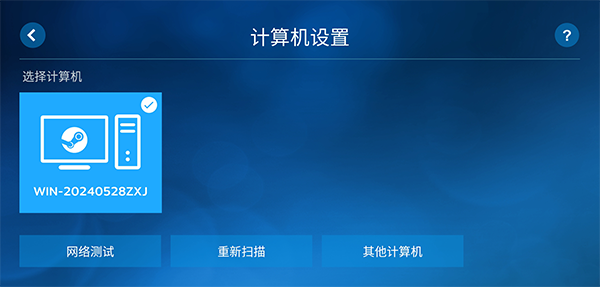
4、最后Steam Link App 设置中添加多台电脑,方便玩家快速切换主机。
电脑要求
运行Windows、macOS或Linux系统,安装最新版Steam客户端。
确保电脑性能足够支持流式传输(尤其是显卡需支持硬件编码)。
电脑需保持开机且登录Steam账号,勿进入睡眠或锁屏状态。
网络要求
家庭网络:需知道家庭路由器的公网IP地址(可通过IP查询网站获取),或设置动态DNS(DDNS)解决公网IP变动问题。
远程网络:确保连接的网络稳定(如4G/5G或Wi-Fi),且允许UDP/TCP端口通信(部分公共网络可能封锁游戏端口)。
1. 启用Steam远程畅玩
打开Steam客户端,点击左上角 Steam → 设置。
选择 家用流式传输 选项卡,勾选 启用远程畅玩。
点击 高级客户端选项,可调整画质(如分辨率、帧率)以平衡流畅度与延迟。
2. 配置路由器端口转发(关键步骤)
Steam Link远程连接需开放以下端口(UDP/TCP):
27031-27036(游戏流传输)
27036-27037(Steam好友/聊天)
操作步骤(以常见路由器为例):
登录路由器管理界面(通常通过浏览器输入 192.168.1.1 或 192.168.0.1)。
找到 端口转发/虚拟服务器 设置,添加新规则:
外部端口:27031-27036(UDP/TCP)
内部端口:同外部端口
内部IP地址:填写电脑的局域网IP(可在电脑命令提示符输入 ipconfig 查看IPv4地址)。
保存设置并重启路由器。
1. 连接至同一网络(首次配对)
若设备与电脑在同一局域网内,直接打开Steam Link应用,按提示配对即可(需输入电脑端显示的PIN码)。
2. 远程连接步骤
获取家庭网络公网IP:在电脑端通过IP查询网站获取公网IP,或设置DDNS(如No-IP)。
在Steam Link中手动输入IP:
打开Steam Link应用,选择 其他计算机。
输入电脑的 公网IP地址(或DDNS域名),点击连接。
输入配对码:电脑端Steam会弹出远程连接请求,显示PIN码,在Steam Link中输入即可完成配对。
安装前请确保设备内存充足,务必关闭杀毒软件以防误删核心组件。建议从官方渠道获取v1.3.25最新版,避免第三方修改版导致账号风险。
常见问题:若无法连接主机,请检查两端是否处于同一局域网,并确认防火墙已放行Steam端口。
安装技巧:移动端用户建议在Wi-Fi环境下操作,首次配对时保持手机与PC距离近且无遮挡。如遇黑屏或卡顿,尝试降低串流分辨率至720P以优化流畅度。定期清理缓存可显著提升启动速度,遇到问题请先重启路由器再重试连接。
| 软件名称 | 评分 | 核心优势 |
|---|---|---|
| Parsec | ★★★★★ | 超低延迟,画质清晰流畅 |
| Moonlight PC Client | ★★★★☆ | 开源免费,支持多种设备 |
| Sunshine | ★★★★☆ | 自托管流媒体服务器 |
| RustDesk | ★★★☆☆ | 安全远程桌面控制工具 |
| AnyDesk | ★★★★☆ | 轻量级高性能远程连接 |
| TeamViewer | ★★★★★ | 老牌稳定,跨平台支持好 |
| ToDesk | ★★★★☆ | 国内节点快,低延迟体验 |
| Steam Remote Play Alternative | ★★★☆☆ | 简化版串流设置方案 |
软件小贴士:下载此类串流软件请务必前往官网或正规应用商店,确保版本最新以优化兼容性。不同网络环境下建议测试延迟表现,选择最适合自己带宽的工具。
·中文 ·中文
·中文
游咔下载官方版最新版本v5.0.8 最新免费版
游戏辅助 / 63.3M / 2026-10-14
游咔盒子app安卓手机版免费下载v5.0.8 最新版
游戏辅助 / 63.3M / 2026-10-14
喵盒社区游戏下载app最新版2026v3.0.5 安卓免费版
游戏辅助 / 37.6M / 2026-10-10
喵盒社区游戏安装最新版3.12下载v3.0.5 安卓版
游戏辅助 / 37.6M / 2026-10-07
猫盒社区正版下载(喵盒社区)v3.0.5 安卓版
游戏辅助 / 37.6M / 2026-10-10
OurPlay极速版官方正版v8.7.0 安卓最新免费版
游戏辅助 / 82.4M / 2026-10-07
猫盒社区(喵盒社区)最新正版下载v3.0.5 手机版
游戏辅助 / 37.6M / 2026-10-13
ONE store下载手机版v4.8.0-release 最新版
游戏辅助 / 27.4M / 2026-10-13
fcl启动器手机版下载2026最新版(Fold Craft Launcher)v1.3.3.8 安卓版
游戏辅助 / 315.0M / 2026-10-10
盖世游戏模拟器app最新版下载v6.3.1 安卓版
游戏辅助 / 69.6M / 2026-09-28


































全部评论