
AI龙虾OpenClaw也就是最近网络上非常火爆的AI龙虾,这是一款最近话题关注度非常高的开源AI助手软件,提供最专业的AI模型辅助功能给到广大用户,在此大家可以找到许多不同类型的AI解决办法,为自己的生活办事和其他诸多方面带来便利,为了方便大家更快速的入手,在此提供AI龙虾AI龙虾OpenClaw详细的本地部署教程和使用方法,希望对大家能够有所帮助!
AI龙虾OpenClaw中文版下载:点击下载
AI龙虾OpenClaw安装下载:点击下载
一、下载及安装 Node.js(版本22及以上)
AI龙虾OpenClaw运行依赖Node.js环境,需安装22及以上版本。下载及安装node.js(此处我选择V24)
1.1 下载网址:https://nodejs.org/zh-cn/download
Node.js下载网址
https://nodejs.org/zh-cn/download
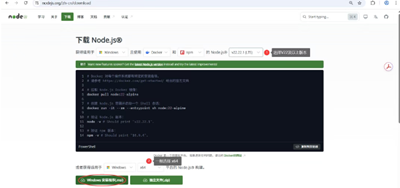
1.2 安装node.js
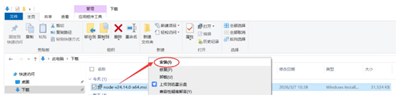
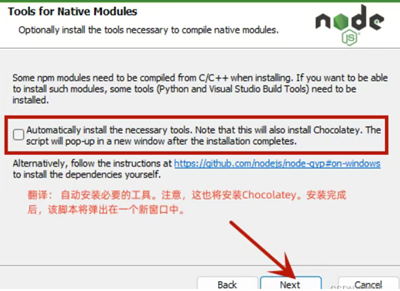
(1)运行msi:
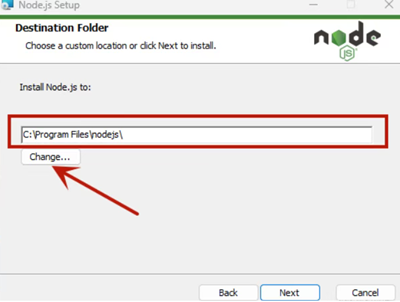
(2)根据自己需要是否修改安装路径:
(3)注意:此处勾选/不勾选均可
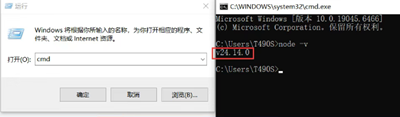
(4)安装完成后检查版本,运行cmd,输入“node -v”,显示v24即成功
二、安装 AI龙虾OpenClaw
步骤 1:安装 AI龙虾OpenClaw
AI龙虾OpenClaw官方强烈推荐使用 WSL2(Windows Subsystem for Linux)在 Windows 上部署,原因:
WSL2是完整的Linux 内核,不是模拟器
所有AI龙虾OpenClaw依赖的原生工具链都能正常运行
启动仅需1-2 秒,性能接近原生Linux
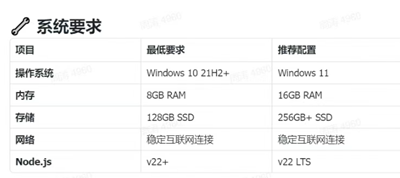
但奈何Windows系统版本较低不支持WSL2,以下操作步骤为Windows直接部署AI龙虾OpenClaw,有条件的小伙伴建议WSL2方式部署。
1、打开PowerShell注意:需要以管理员身份运行WindowsPowerShell
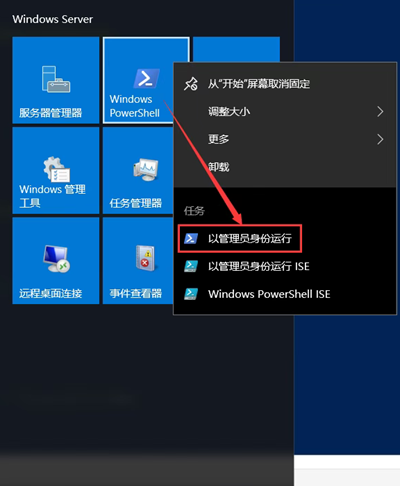
执行以下命令一键安装:
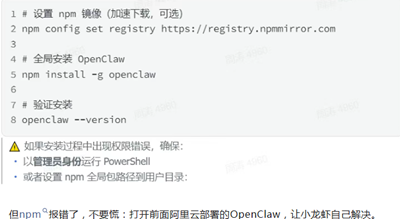
npm config set registry https://registry.npmmirror.com
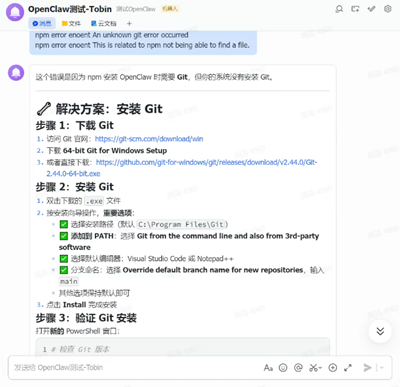
🔧 解决方案:安装 Git
步骤(1):下载 Git
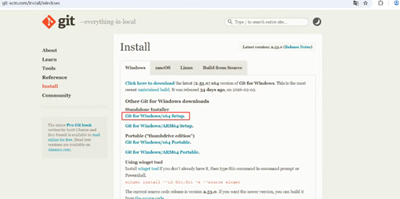
1、访问 Git 官网:https://git-scm.com/download/win
2、下载64-bit Git for Windows Setup
✅ 选择安装路径(默认C:\Program Files\Git)
步骤(2):安装 Git
1、双击下载的.exe文件
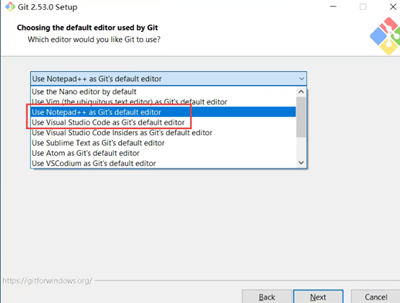
2、按安装向导操作,重要选项:
✅ 选择默认编辑器:Visual Studio Code或Notepad++
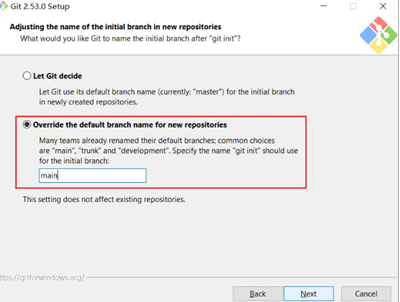
✅分支命名:选择Override default branch name for new repositories,输入main
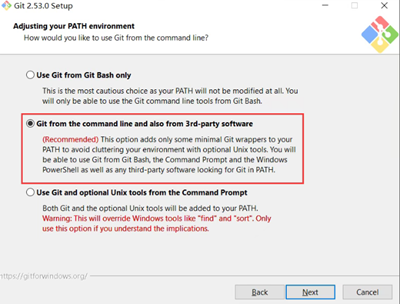
✅添加到 PATH:选择Git from the command line and also from 3rd-party software
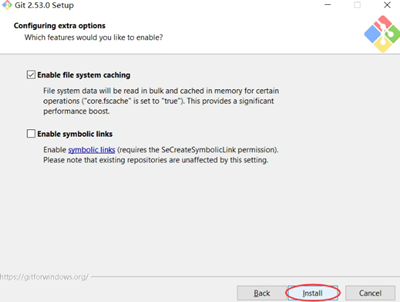
✅其他选项保持默认即可
3、点击Install完成安装
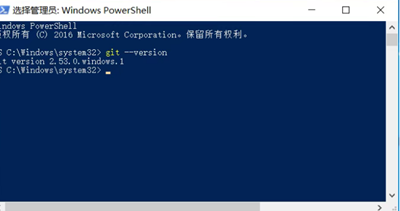
步骤(3):验证Git安装
打开新的PowerShell窗口:
#检查Git版本
git--version
#应显示:git version 2.x.x.windows.x
npm install -gAI龙虾OpenClaw
⚠️ 如果提示git命令不可用:
1、关闭所有 PowerShell 窗口
2、重新打开 PowerShell
3、或者手动添加环境变量:
系统属性 → 高级 → 环境变量
系统变量Path→ 编辑 → 添加C:\Program Files\Git\bin
步骤(4):重新安装AI龙虾OpenClaw
# 以管理员身份打开PowerShell
3、安装过程中以及完成:
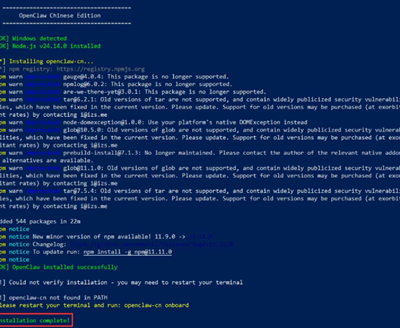
步骤 2:运行首次配置向导
重新打开一个CMD
输入命令启动配置向导:AI龙虾OpenClawonboard
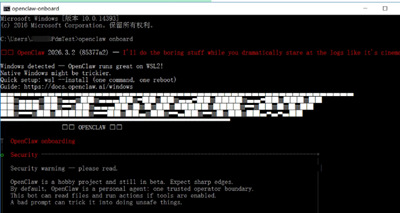
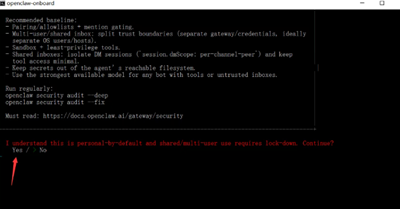
选择:Y
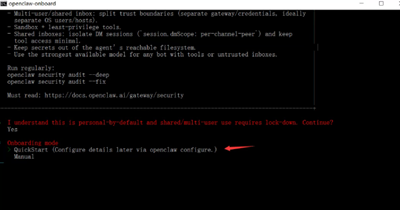
选择:快速开始
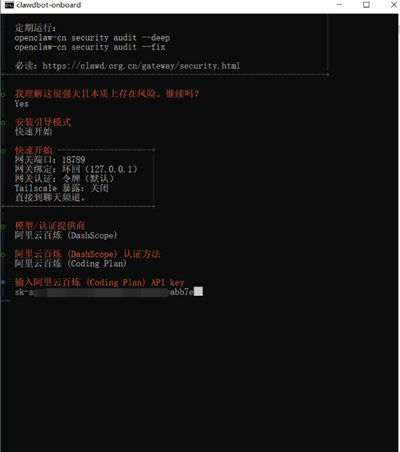
模型/认证提供商(根据实际情况选择)
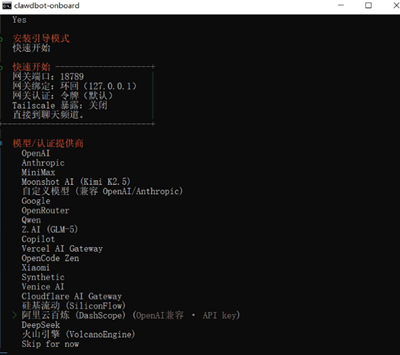
输入API key
本次实现Windows 本地部署AI龙虾OpenClaw,核心是为下一步通过AI龙虾OpenClaw调试Windchill做准备,后续将测试是否可通过AI龙虾OpenClaw实现Windchill的用户创建、物料管理等操作,敬请期待后续实操测试!
AI龙虾OpenClaw安装后,可通过以下方式使用:
通过Web界面交互
打开浏览器,访问http://127.0.0.1:18789/(默认端口),进入AI龙虾OpenClaw的Web控制台。
在界面中输入自然语言指令,如“整理文件”“生成报告”等,AI龙虾OpenClaw会根据指令执行相应操作。
通过通讯工具交互
若已配置飞书、Telegram、钉钉等通讯工具,可在对应应用中直接与AI龙虾OpenClaw机器人对话。
在聊天窗口发送指令,例如“帮我查询天气”“设置提醒”等,AI龙虾OpenClaw会回复执行结果。
通过命令行交互
在终端中输入AI龙虾OpenClaw命令,进入交互模式。
输入指令后按回车键,AI龙虾OpenClaw会执行并输出结果。例如,输入AI龙虾OpenClaw status可查看运行状态,输入AI龙虾OpenClaw --version可查看版本信息。
使用技能插件
若安装了技能插件(如搜索技能、文件处理技能等),可通过指令调用相应功能。
例如,安装“搜索技能”后,输入“搜索[关键词]”,AI龙虾OpenClaw会自动搜索并返回结果。
OpenClaw被称为“龙虾AI”主要有以下原因:
图标设计:OpenClaw的图标是一只红色龙虾,这一视觉元素直接关联了“龙虾”的形象,网友因此亲切地称它为“龙虾AI”。
名称谐音与象征:其前身曾名为Clawdbot,其中“Claw”意为“钳子”,既谐音了大模型Claude的名字,又暗示了该AI具备像龙虾钳子一样“抓取”和操作事物的能力,象征着它能够“动手”完成任务,而非仅限于对话式交互。





































全部评论