
不少朋友问过我,capcut电脑版怎么下载?Windows/Mac官方安装步骤详解这件事到底有没有靠谱的免费渠道。我自己也踩过这个坑:从一些第三方站点下载的安装包,打开后不是版本太老,就是疯狂弹广告,所以今天就和你聊聊怎么用官方途径把CapCut真正装到电脑上,省心又安全。
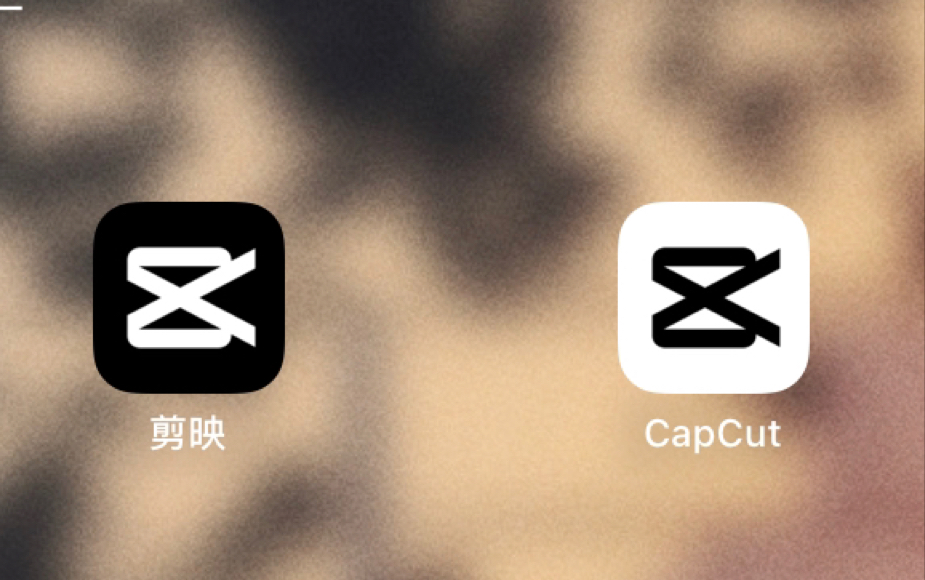
CapCut电脑版在国内官方叫法接近“剪映专业版”,但海外版CapCut的PC端同样支持中文界面,功能上也完全免费。你要是想免费下载,最直接的办法就是去CapCut官网,或者Windows/Mac应用商店,这两个渠道都不会让你额外花钱。
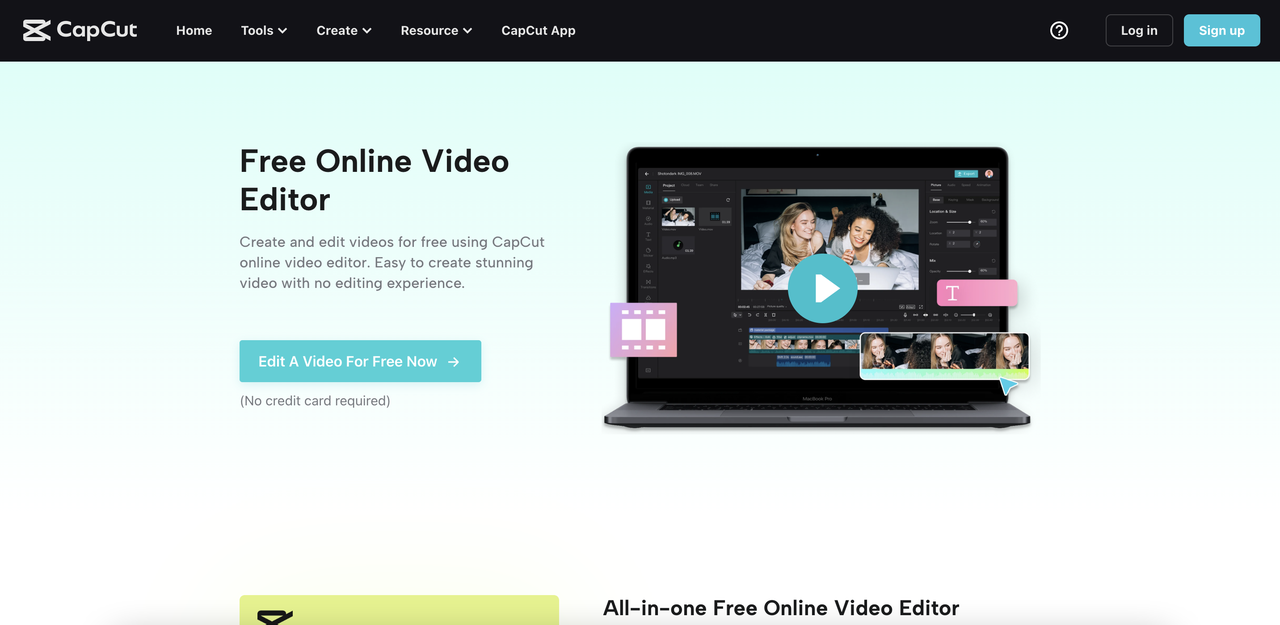
我实测了一下,从官网顶部菜单找到“Download”或“PC版下载”入口,点进去后能看到Windows和Mac两个按钮。Windows用户选.exe安装包,Mac用户选.dmg镜像。这里要提醒你,页面里如果出现悬浮的“高速下载”按钮,别点,那基本是第三方捆绑。
有个粉丝反馈说,他在微软商店搜索“CapCut”直接就能安装,连官网都不用上。Mac用户可以在App Store里搜索“CapCut - Video Editor”,图标是黑底白剪,认准开发者Bytedance再点获取。这样拿到的CapCut电脑版官方免费下载包,基本不会出错。
下载好.exe文件后,双击打开安装向导。Windows 10和Windows 11都能直接运行,安装路径一般默认在C盘。你如果想省出C盘空间,点“自定义安装”改到D盘就行,其他选项保持默认,安装过程没有隐藏收费。
整个安装过程大概两分钟,期间它会自动联网下载必要的运行组件。我建议大家保持网络稳定,别中途关掉窗口。装完之后桌面会出现CapCut图标,双击等它加载登录界面。
第一次启动时,你可以选择用抖音、TikTok或者邮箱登录。如果你只是剪本地视频,点“游客模式”也能直接用。我一般都是先登录,这样项目文件和云端素材能同步,换电脑也不怕丢,尤其适合工作室里几台机器来回用。
登录进去后,界面会提示你选“开始创作”或“导入素材”。到这一步,Windows版本的CapCut就已经可以正常工作了。你接下来就可以导入素材、加字幕、调滤镜,完全免费使用里面的基础功能。
Mac用户下载的是.dmg文件,双击后安装盘会挂载到桌面。打开后你会看到CapCut图标和“Applications”文件夹图标,直接把CapCut拖到Applications里,就算安装完成。
我第一次在Mac上装的时候,系统提示“无法验证开发者”,需要在“系统设置 - 隐私与安全性”里点“仍要打开”。这只是苹果的安全拦截,不是软件有问题,你别慌,放行一次以后就不会再弹。
拖到Applications后,第一次去启动台打开CapCut,可能会请求访问照片、麦克风等权限。按你的需要点“允许”就行。随后登录账号,界面和Windows版几乎一样,操作逻辑完全一致,跨平台切换没有任何学习成本。
如果你之前用的是剪映手机版,同一个账号登录电脑版后,草稿箱里的工程可以同步过来。这一点对经常跨设备剪视频的人来说特别方便,我身边几个做短视频的朋友,都是先在手机上粗剪,再到电脑版精修,效率明显高不少。






































全部评论