
开学季一到,宿舍里问得最多的就是天翼校园客户端官方下载最新版本到底去哪儿弄。我去年刚入学那会儿也是两眼一抹黑,随便搜了个下载站,结果装完桌面多出仨图标,浏览器主页还被改了。后来问了学长才知道,这玩意儿得认准官方渠道。今天我就把自己在Win11上从下载到拨号成功的全过程捋一遍,顺便把踩过的坑标出来,你照着做基本能少走弯路。

先说最关键的下载渠道。你直接搜“天翼校园客户端官方下载最新版本”,排在前面的结果里带“广告”俩字的千万别点,那些多半是套壳站。真正靠谱的入口其实就两个:一个是学校网络中心官网的通知栏,另一个是中国电信网上营业厅的校园专区。我实测过,从网厅下载的安装包大小在20MB左右,数字签名显示是“中国电信股份有限公司”,右键属性能看到。如果下载下来的文件只有几MB,或者名字里带“绿色版”“破解版”,直接删掉,别犹豫。
还有个小细节,下载的时候看清楚版本号。目前最新版本是V3.0开头的,安装完界面是蓝白色调。如果你下到的是V2.0的老界面,虽然也能用,但Win11下偶尔会闪退,建议还是找最新的。
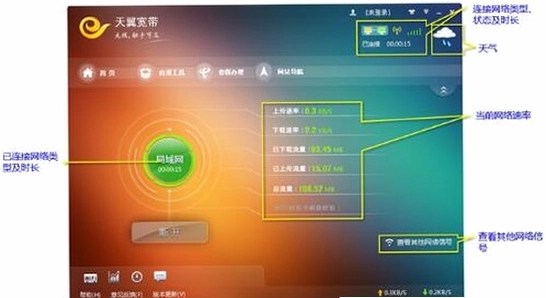
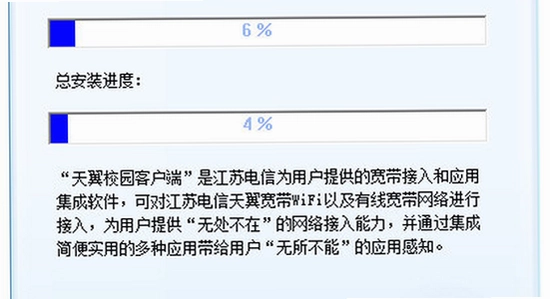
很多人下载完双击安装,进度条走到一半报错,说什么“缺少依赖组件”或者“无法写入注册表”。这多半是系统权限没给够。你右键安装包,选“以管理员身份运行”,然后暂时把杀毒软件关掉注意是暂时,装完再打开。Win11用户还要多一步:去“设置-应用-可选功能”里看看有没有装.NET Framework 3.5,没有的话勾选装上,不然客户端启动时会提示缺少文件。
另外,如果你电脑之前装过老版本的校园客户端,一定先去控制面板把它卸载干净,重启一次再装新的。我室友就是没卸载直接覆盖安装,结果两个版本打架,拨号一直提示“端口占用”,折腾到半夜。
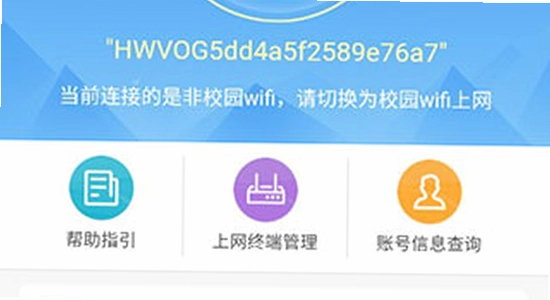
装好之后点图标没反应,或者界面出来了但点“连接”一直转圈,这种情况太常见了。先检查网线是不是插在电脑的网口上,而不是路由器的LAN口校园网通常要求直接连墙上的网口。然后打开客户端的“设置”里看看网卡选对了没,有时候电脑有多个网卡(比如同时有有线和无线),客户端默认选了无线网卡,那肯定连不上。
如果提示“账号密码错误”,别急着改密码,先去学校自服务系统确认一下账号有没有欠费或者被锁定。我大一那会儿就是忘了交网费,客户端一直报错,还以为是软件问题,白折腾一上午。还有,Win11的防火墙有时候会拦客户端的拨号进程,你去防火墙设置里把天翼校园客户端加进允许列表就行。
下面这个表是我自己用过和帮同学装过的几个版本对比,你根据自己电脑情况挑。
| 版本/类型 | 适用系统 | 特点 | 推荐度 |
| V3.0官方最新版 | Win10/Win11 | 界面简洁,支持自动拨号,修复了闪退 | ★★★★★ |
| V2.0老版本 | Win7/Win8 | 兼容老系统,但Win11下偶尔断连 | ★★★ |
| 绿色版/精简版 | 不限 | 无需安装,但常有捆绑软件和主页锁定 | 不推荐 |
| 32位专用版 | 32位Win7 | 仅老电脑需要,新电脑用64位 | ★★ |
怎么判断自己下的是不是官方最新版? 装完后打开客户端,点右上角“关于”,看版本号是不是V3.0.0以上,再看数字签名是不是中国电信。两个都对上就没问题。
天翼校园客户端官方下载最新版本安全吗? 从官方渠道下的绝对安全,没有病毒。但你要是从那种“高速下载”按钮下的,就不好说了。我建议下完先用电脑自带的安全中心扫一遍。
在哪儿能下到离线安装包? 学校网络中心一般会提供内网FTP下载,或者你找学长拷贝一份。离线包的好处是重装系统后不用再找网络。
为什么装完没有桌面图标? 有些版本默认不创建桌面快捷方式,你去开始菜单里搜“天翼校园”就能找到,右键发送到桌面就行。
最后唠叨一句,天翼校园客户端官方下载最新版本这事儿真没那么复杂,关键是别乱点下载站的广告。按照上面的步骤,从官方渠道拿包,管理员权限安装,装完检查网卡和防火墙,基本都能顺利拨号。要是还搞不定,直接打学校网络中心电话,比自己在网上瞎搜快多了。祝你们宿舍网速起飞,别像我当年那样折腾到凌晨两点。




































全部评论