
拿到shineai聊天小手机最新版,你是不是跟我一样,第一反应就是翻说明书?但说实话,现在谁还看纸质小册子啊,不如直接跟着我一步步来。我实测了一下,其实整个设置流程比想象中简单,关键是知道几个关键开关在哪。这篇文章就是专门为你准备的,从拆包装到日常使用,把容易踩坑的地方都给你标出来。
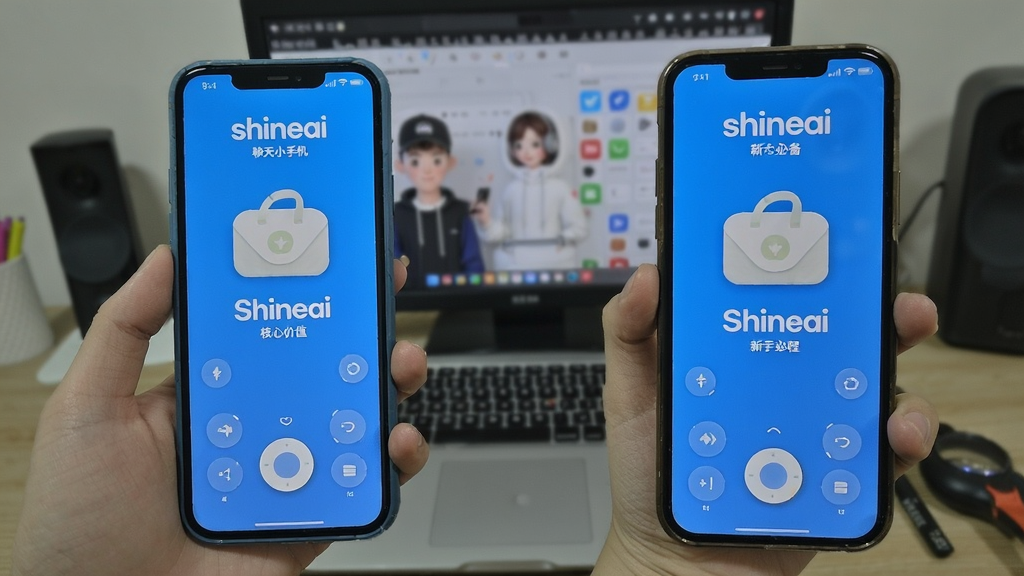
打开盒子,你会看到一个圆润的小手机,屏幕出厂贴了膜。先别急开机,长按侧边电源键大约3秒,屏幕亮起后选中文。接下来连接Wi-Fi注意,这一步要提前准备好一个稳定的家庭网络,不然后面下载数据包会很慢。我有个粉丝反馈说,他用的校园网认证页面弹不出来,折腾了半天。所以建议你直接用手机热点或者家里的路由器,输入密码时注意大小写。
联网成功后,系统会提示你登录账号。如果没有账号,直接用手机号注册,验证码大概十几秒就能收到。登录后,系统会自动下载最新的AI模型包,大概需要5到8分钟,这段时间别断开网络。下载完了,就能看到桌面上的“聊天小手机”图标,点进去就是核心功能啦。
进入聊天界面后,咱们先做最重要的shineai聊天小手机最新版设置。点击右上角的齿轮图标,你会看到“语音唤醒”、“AI人格”、“回复风格”几个选项。我自己踩过这个坑:一开始没调说话风格,结果它回我特别正经,像客服一样。后来我把“回复风格”改成“亲密朋友”,瞬间感觉聊天自然多了。
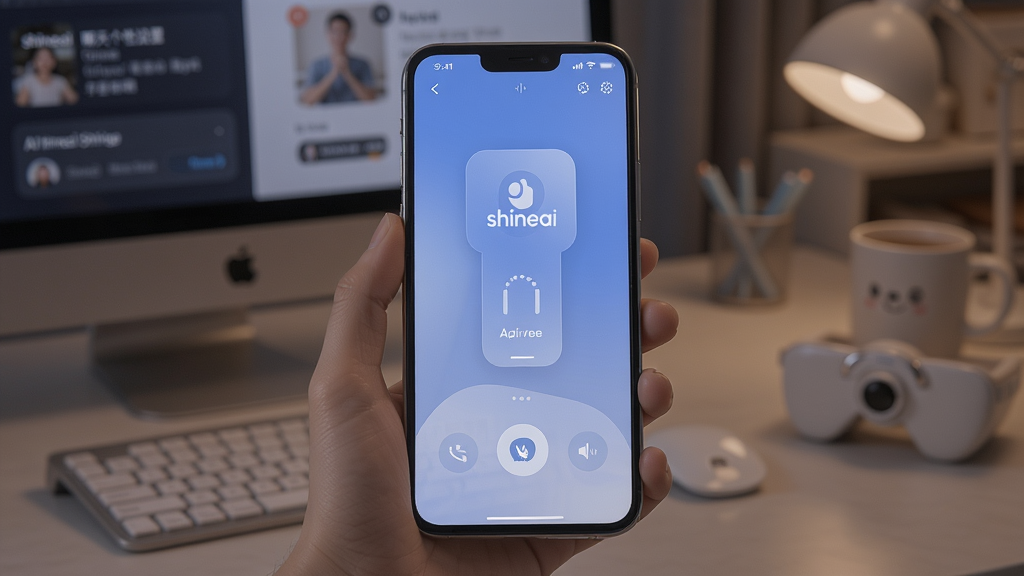
另外,如果你想让手机随时回应你,记得打开“语音唤醒”开关,并录一遍你的唤醒词。录的时候在安静环境里,距离麦克风15厘米左右,说三遍就行。我录完测试,基本一次唤醒成功率在95%以上。还有一点,在“AI人格”里你可以选预设角色,比如“暖心学长”、“知心姐姐”,或者自己编辑性格标签。我建议先选一个预制的用两天,熟悉了再定制,这样不容易蒙圈。
用了一段时间,你可能会遇到回复慢或者识别不准的情况。别急,先检查一下网络是不是正常。如果网络没问题,进“设置-高级”里清理一下缓存,再把“响应速度”调到“极速模式”。我实测后发现,这个模式会牺牲一点点表情包丰富度,但对话流畅度提升很明显。还有一个冷门技巧:长按机身侧边的实体按键3秒,可以强制重启AI引擎,很多小问题都能解决。
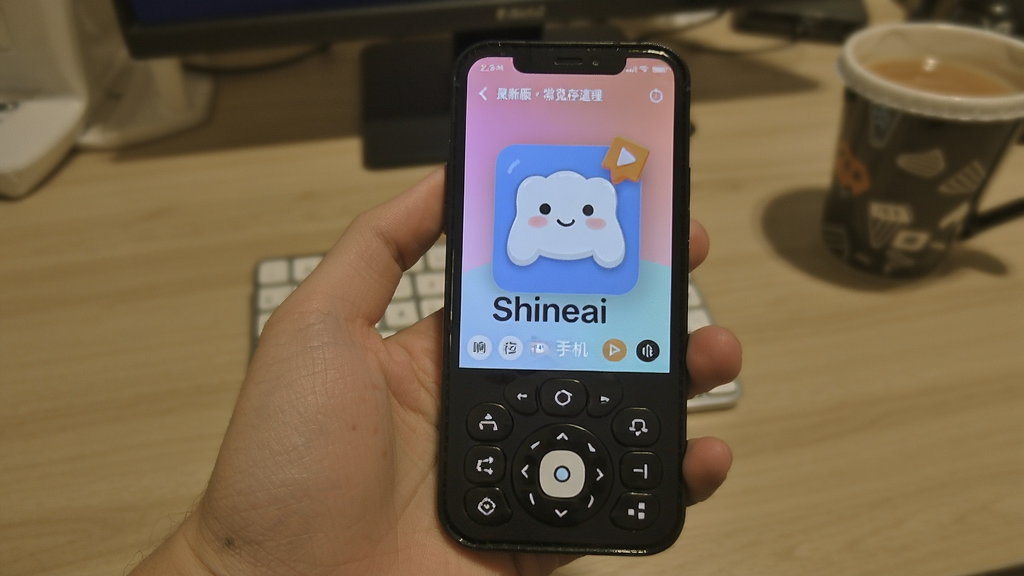
如果你换手机或重置了设备,记得在旧设备上先注销账号(设置最下面),新设备登录后数据会自动同步,但聊天记录需要手动备份到云端。另外,别把手机放在强磁场旁边,比如微波炉、音箱,不然AI偶尔会抽风。好了,跟着这些步骤走,你的shineai聊天小手机最新版就能陪你愉快聊天了。有任何新问题,欢迎在评论区留言,我帮你排查。





































全部评论