
最近好几个朋友问我,Tailscale官方版下载完装好了,结果打开就一直在那转圈,要么就是提示连不上节点。说实话这玩意儿安装本身不复杂,但坑基本都出在装完那一下的环境适配上。我自己前前后后在不同系统上装过好几回,Win、Mac、群晖都折腾过,今天就把安装环节该注意的事捋一遍,你照着排查基本能少走弯路。

很多人一上来就急着点下一步,其实第一步该看的是系统版本。Tailscale官方版下载对系统是有底线的,Windows这边建议Win10 1809以上,老早的Win7不是说完全不能跑,但TUN虚拟网卡驱动容易出问题,装完设备管理器里带感叹号,那就是驱动没签上。Mac的话得看芯片,M系列和Intel版本是分开的包,下错了也能装,但跑起来会莫名卡顿。Linux稍微省心点,不过内核版本太老的话,TUN模块可能没编进去,装完启动会报“tun device not found”,这个报错我在论坛里见过太多次了。
第一个要查的是权限。Windows上安装时最好右键以管理员身份运行,不然服务注册那一步会悄悄失败,表面装完了,实际后台服务没起来,你点图标当然没反应。第二个是防火墙,尤其公司电脑或者开了第三方杀软的,Tailscale要建虚拟网卡、要监听端口,被拦了就是连不上。可以先临时关掉防火墙试一下,能通就说明是规则问题,再去放行。第三个是TUN模式,有些精简版系统或者虚拟机环境里TUN是禁用的,得手动开。还有个小细节,装完最好重启一次再登录,我遇到过不重启账号状态死活同步不过来的情况。
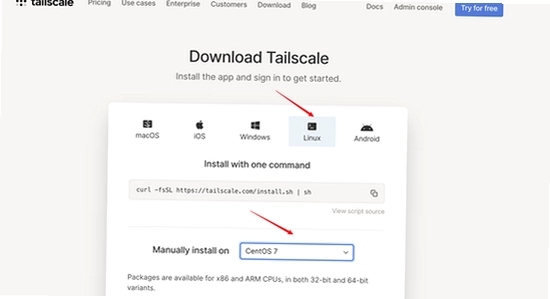
下面这张表是我自己折腾下来总结的,各个平台装之前对照看一眼,能省不少事。
| 系统平台 | 安装包选择 | 常见适配问题 | 建议操作 |
| Windows 10/11 | 64位exe安装包 | TUN驱动带感叹号、服务未注册 | 管理员身份运行,装完重启 |
| macOS | 区分Intel与Apple芯片 | 下错架构包导致卡顿 | 关于本机确认芯片再下载 |
| Linux | 按发行版选deb/rpm | 内核缺TUN模块 | 先modprobe tun测试 |
| 群晖NAS | 套件中心或手动spk | 权限不足无法建虚拟网卡 | 用admin账号安装 |
闪退这个事我也碰到过,多数是旧版本残留没清干净。如果你之前装过别的版本,先去控制面板卸载,再把ProgramData里对应的文件夹删掉,重新走一遍Tailscale官方版下载安装流程,一般就好了。要是安装过程中直接弹错误代码,记下代码去官网文档里搜,比瞎试强。还有种情况是装完托盘图标不显示,其实进程在跑,只是没加到启动项,手动拉起来就行。
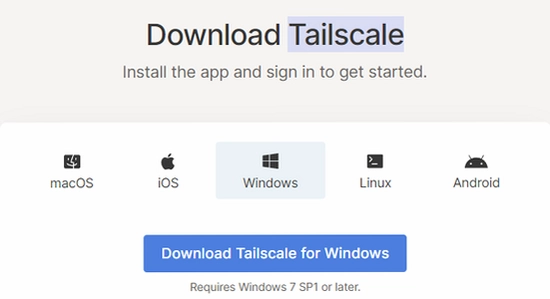
怎么判断自己下的是不是官方原版?看安装包数字签名,右键属性里有签发者信息,对不上就别装。安装需要付费吗?个人用免费额度够,装的时候不用填任何支付信息。装完要不要一直开着?想用内网互通就得保持运行,它占资源很少,挂着没负担。在哪看当前版本号?托盘图标右键菜单里就有,更新也方便。
说到底,Tailscale官方版下载安装这事,难点不在下载本身,而在装完那一下的环境验证。把系统版本、权限、防火墙、TUN这几个点过一遍,大部分连不上的问题都能自己解决。实在搞不定也别硬扛,把报错截图发出来,比反复重装有用得多。


滚动的天空Rolling Distance2饭制安装包怎么下载?2026滚动的天空Rolling Distance2饭制安装包下载安装教程
Tailscale官方版下载后怎么用?Tailscale官方版下载安装与使用教程2026
Tailscale官方版下载怎么安装配置?2026最新Tailscale官方版下载安装教程
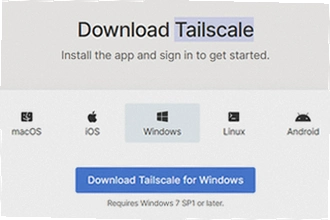
Tailscale官方版下载怎么安装使用?2026最新Tailscale官方版下载安装教程
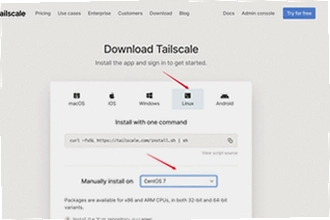
Tailscale官方版下载后怎么安装配置?2026最新Tailscale官方版下载安装与使用教程
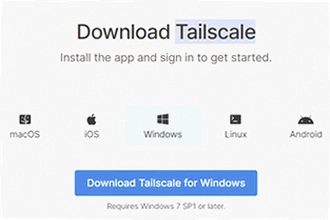
Tailscale官方版下载后怎么用?Tailscale官方版下载安装与使用教程2026
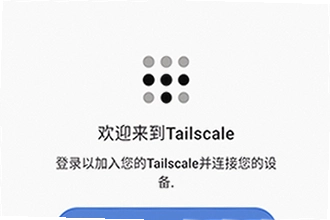
Tailscale官方版下载后怎么安装配置?2026最新Tailscale官方版下载安装与使用教程
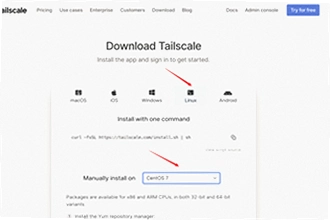
Tailscale官方版下载后怎么安装配置?2026最新Tailscale官方版下载安装与使用教程

网飞猫tv版2025最新版下载哪里有?网飞猫tv版2025最新版下载安装教程
发布时间:2026-10-19
爱奇艺海外版app最新版2026怎么下载?iqiyi爱奇艺海外版(爱奇艺国际版)app最新版2026安装教程
发布时间:2026-10-18
红果视频app官方版下载(红果免费短剧)在哪找?2026红果视频app官方版下载(红果免费短剧)安装教程
发布时间:2026-10-17
红果视频app官方版下载(红果免费短剧)在哪找?2026红果视频app官方版下载(红果免费短剧)安装教程
发布时间:2026-10-16
木瓜玩电子魅魔(meimodu)下载手机版最新免费版本怎么找?2026木瓜玩电子魅魔(meimodu)下载手机版最新免费版
发布时间:2026-10-15
绿泡泡短剧中哪些短剧最好看?2026绿泡泡短剧中哪些短剧最好看推荐清单
发布时间:2026-10-14

























全部评论