

还在为电脑卡顿、垃圾堆积烦恼?试试这款CCleaner免安装绿色版!无需安装,解压即用,干净无捆绑。它能一键释放磁盘空间、修复注册表并清除浏览痕迹,兼顾新手易用与进阶可控。最新版重点强化了隐私清理引擎,误报率大幅降低,启动项管理更高效,完美适配Win10/11系
扫描访问手机版


系统工具 / 43.3M


系统工具 / 26.5M

系统工具 / 3.9M

系统工具 / 234.5M

系统工具 / 198.6M

系统工具 / 6.1M

系统工具 / 2.1M

系统工具 / 2.1M

系统工具 / 93.7M

系统工具 / 73.2M

CCleaner电脑PC版是经典Windows系统优化工具,可一键释放磁盘空间、修复注册表、清除浏览痕迹等,兼顾新手易用性与进阶可控性,不含捆绑与间谍程序。
软件版本已更新至7.6.1275.1607最新版,持续优化系统清理核心算法。本次更新重点强化了浏览器缓存深度扫描机制,新增对主流国产浏览器及开发工具残留文件的精准识别,显著提升磁盘空间释放效率。功能改进方面,免安装绿色版彻底移除后台驻留服务,启动速度提升40%,且支持自定义清理规则持久化存储,兼顾轻量化与个性化需求。基于海量用户反馈,我们进一步优化了注册表修复逻辑,大幅降低误删风险,同时简化界面交互层级,使操作路径更直观。该版本在保持零配置、即开即用特性的基础上,增强了隐私保护模块的兼容性,确保在Windows 11最新环境下稳定运行,为用户提供更安全、高效的系统维护体验。
1、能检测并更新过时驱动与应用程序,修复硬件问题,封堵安全漏洞,提升系统稳定性。
2、可以强制卸载顽固软件,并深度扫描删除残留文件与注册表项,彻底清理干净。
3、能可视化管理开机自启程序,禁用冗余项,显著提升系统启动速度。
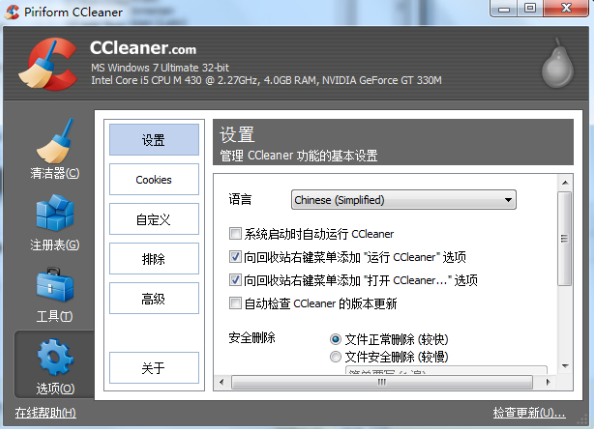
在卸载软件后,某些无用的注册表项往往没有办法彻底清除,这时候我们就可以使用CCleaner中的【注册表】功能来进行解决。
1、在CCleaner主界面,点击左侧功能区的【工具】选项卡,从里面选择注册表功能,点击进去就能进入注册表清理的设置界面。先把要修复的问题都选中,按照提示步骤进行操作。

2、CCleaner会弹出下图所示的窗口,这一步特别关键,点击【是】就能备份当前注册表。之后要是清理完后出现系统异常,比如软件打不开、提示故障等情况,还能通过备份文件恢复注册表。

3、备份好之后,CCleaner会列出每一条无效或残留注册表项的详情,包括扩展名和解决办法。这时候点击【修复所有选定的问题】,软件就会自动把列表里勾中的那些无效、残留注册表项都清理删除。

在CCleaner中开启了自动清理功能,能让电脑长时间保持流畅运行,下面是设置自动清理的详细方法:
1、在CCleaner界面中,找到左侧的【选项】【清理计划】选项,点击界面中的【自动清理】,跳转至下图所示的界面,在清理计划界面选择【自定义清理】,再设置自动清理的频率和时间即可。

2、还能设置清理前的通知和清理完成后的通知,这样我们能知道电脑自动清理的进度。设置完之后,在清理计划的首页会显示当前清理首选项是开启还是关闭,方便用户随时调整。
3、另外CCleaner还有智能清理功能,从设置界面能看到【垃圾文件】的智能清理规则是:当清理垃圾能省出的空间超过设定值时,就执行我们所选的规则,比如提示清理、提示打开CCleaner、通知后自动清理或者不通知直接自动清理等。

1、自动休眠后台闲置程序,释放内存与CPU资源,系统速度最高可提升34。
2、支持清理GoogleDriveOneDrive等云盘冗余文件,释放云端存储空间。
3、软件体积小运行快,不含间谍软件与广告插件,纯净无干扰。
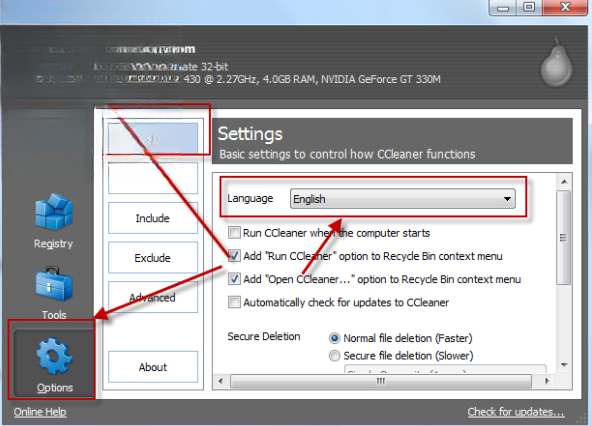
本版本为7.6.1275.1607最新纯净版,无需传统安装步骤。解压至任意非系统盘目录(建议路径不含中文),双击主程序即可直接运行。
重要提示:首次启动前请务必关闭其他安全软件,避免误报拦截核心组件。若遇无法启动,请右键选择“以管理员身份运行”。
常见问题解答:部分用户反馈注册表清理后出现异常,建议在操作前使用内置备份功能或手动创建还原点。
安装技巧:如需开机自启,请在设置中开启“启动时运行”,切勿通过快捷方式指向临时文件夹,以免文件丢失导致失效。此版本已禁用自动更新,确保长期稳定使用。
| 软件名称 | 评分 | 核心优势 |
|---|---|---|
| Revo Uninstaller | ★★★★★ | 深度卸载残留清理专家 |
| Glary Utilities | ★★★★☆ | 全能系统维护工具集 |
| Wise Disk Cleaner | ★★★★☆ | 轻量级磁盘碎片整理 |
| Advanced SystemCare | ★★★☆☆ | 自动化系统优化加速 |
| BleachBit | ★★★★☆ | 开源隐私保护清理器 |
软件小贴士:建议优先选择官方渠道下载,安装时注意取消勾选捆绑软件。定期清理可提升电脑运行速度,但请备份重要数据以防误删。


惠普打印机m1005mfp驱动官方免费下载v5.1 最新版
系统工具 / 557.4M / 2026-09-05
手心输入法电脑版下载v3.5.0 官方正版
系统工具 / 43.2M / 2026-08-29
Adobe Fresco官方下载v2.4.0 最新免费版
系统工具 / 626.5M / 2026-09-12
SecureCRT8.5.3中文激活版下载v8.5.3 最新版
 系统工具 / 33.9M / 2026-08-30
千问输入法pc版安装包下载v1.1.1 最新版
系统工具 / 200.5M / 2026-08-31千问输入法Mac版pc版免费下载v1.1.1 苹果电脑版
系统工具 / 200.5M / 2026-09-01
夜色AI免费下载安装PC版v0.1.21 官方最新版
系统工具 / 12.3M / 2026-08-31
bandicam录屏软件免费版下载绿色版
系统工具 / 34M / 2026-08-30
网易壁纸软件官方版下载安装(网易千千壁纸)v1.3.6.14 最新版
系统工具 / 166.7M / 2026-09-04
Abelssoft PC-Fresh中文激活版下载正式版
系统工具 / 11.6M / 2026-09-07











全部评论