

桌面图标乱糟糟?试试Traynard。这款Windows整理神器主打智能分区和一键收纳,自动把文档、图片、软件归类摆放,还能自定义颜色和大小,让常用工具随手可取。操作很简单,安装后跟着引导选模式,点一下“一键整理”,杂乱桌面瞬间清爽。界面简洁不卡顿,适合不想花
扫描访问手机版


媒体影音 / 13.2M

游戏辅助 / 13.2M

休闲益智 / 517.6M

休闲益智 / 133.1M

游戏辅助 / 125.7M


系统工具 / 9.4M

社交聊天 / 17.5M

经营养成 / 340.7M

冒险解密 / 70.0M

系统工具 / 8.1M

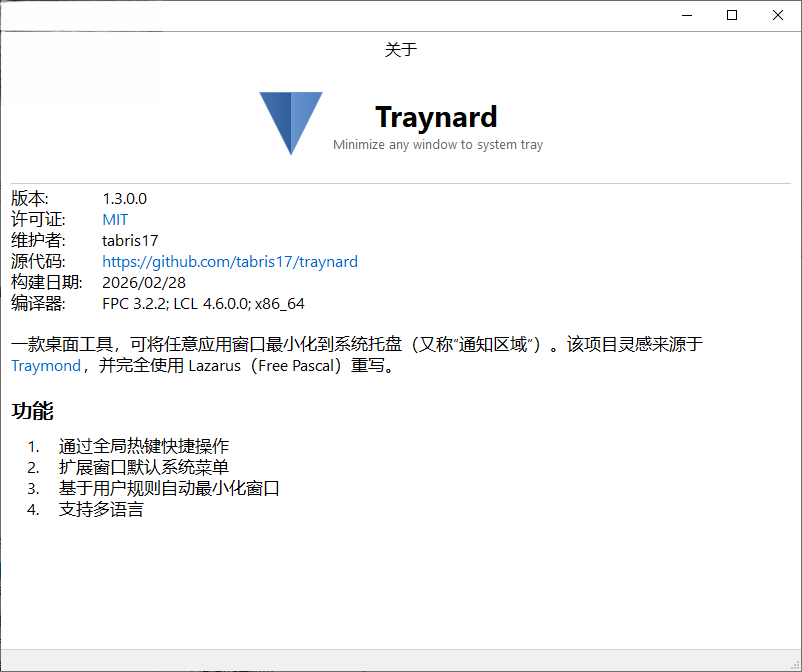
Traynard桌面管理工具是一款专为Windows用户打造的桌面整理与效率提升软件,它通过智能分区、文件快速定位、一键收纳等功能,帮助用户彻底告别杂乱无章的电脑桌面。无论是办公文档、设计素材还是影音文件,Traynard都能自动分类管理,让您的桌面始终保持整洁有序。软件界面简洁直观,操作流畅,是追求高效办公与清爽电脑环境的用户不可或缺的得力助手。
2026全新版本重磅上线,核心引擎重构实现毫秒级响应。新增AI智能分类与跨屏同步功能,大幅优化多显示器场景下的窗口吸附逻辑,解决高DPI缩放模糊痛点。基于数万条用户反馈,我们精简了设置层级,引入极简模式并修复了后台内存泄漏问题,资源占用降低40%。界面交互更流畅,自定义主题支持度全面升级。立即下载体验高效整洁的桌面环境,让工作流回归纯粹专注。
1. 首先从本站下载Traynard桌面管理工具安装包,双击运行并按照提示完成安装。
2. 启动软件后,首次运行会引导您选择桌面整理模式,您可以根据个人习惯选择“智能分区”或“手动布局”。
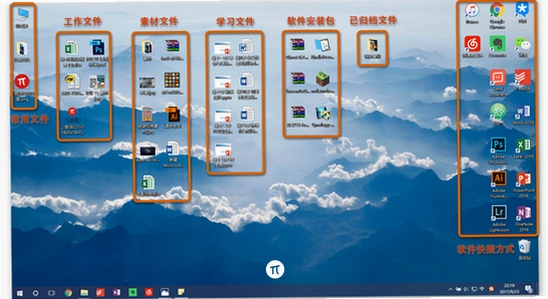
3. 软件会自动扫描桌面上的快捷方式、文件和文件夹,并按类型(文档、图片、软件、视频等)自动归类到不同区域。
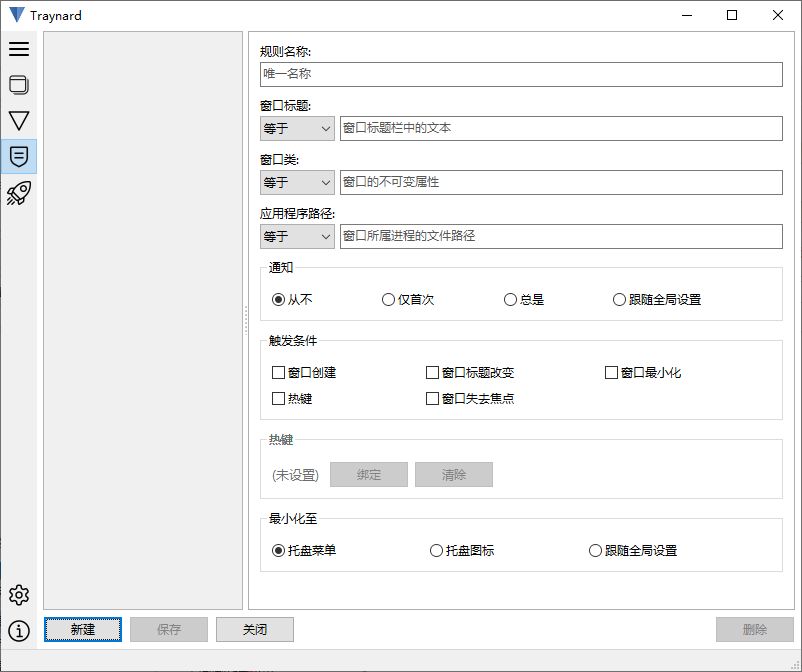
4. 您还可以自定义分区的大小、颜色和名称,将常用软件固定在特定区域,方便快速访问。
5. 点击“一键整理”按钮,Traynard会立即将散乱的图标吸附到对应分区中,操作完成后桌面即刻变得整洁清晰。
6. 如需临时隐藏所有图标,可双击桌面空白处或使用快捷键,再次双击即可恢复显示,保护隐私又便捷。
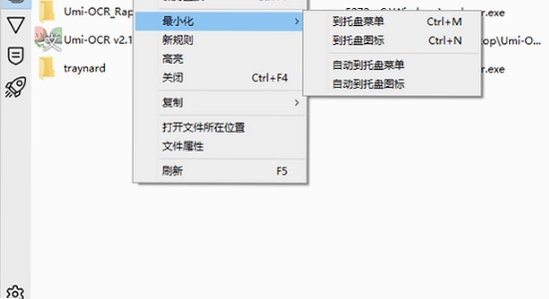
1. 智能文件分类:Traynard桌面管理工具能自动识别文件后缀名,将办公文档、图片、压缩包等分离,省去手动整理时间。
2. 快速启动面板:软件内置常用软件快捷启动栏,您可以将高频使用的应用程序拖拽进去,实现一键开启。
3. 桌面便签提醒:支持在桌面上直接添加便签,记录待办事项,并设置定时提醒,让工作不再遗漏。
4. 文件夹映射:Traynard可将任意文件夹映射到桌面分区中,无需进入“我的电脑”即可访问深层目录文件。
5. 透明锁定功能:可对特定分区设置透明锁定,防止误移动文件,同时保持桌面美观。
6. 多屏协同支持:对于使用双显示器的用户,Traynard支持跨屏拖拽文件,并分别管理不同屏幕的桌面布局。

1. 下载Traynard桌面管理工具安装包后,找到文件所在位置,通常为“TraynardSetup.exe”。
2. 双击安装包,若弹出用户账户控制提示,点击“是”允许运行。
3. 进入安装向导后,点击“下一步”阅读许可协议,选择“我同意”继续。
4. 选择安装路径,建议使用默认路径,点击“安装”按钮开始解压文件。
5. 等待安装进度条完成,点击“完成”退出向导,即可从桌面或开始菜单启动Traynard桌面管理工具。
6. 首次启动时,软件会进行初始化设置,请耐心等待几秒钟,即可进入主界面。
1. Traynard桌面管理工具是一款轻量级软件,对硬件配置要求极低,普通办公电脑均可流畅运行。
2. 操作系统要求:支持Windows 7、Windows 8、Windows 10和Windows 11,32位和64位均可兼容。
3. 内存占用:软件在后台运行时仅占用约30-50MB内存,几乎不影响系统性能。
4. 硬盘空间:安装包大小约18MB,安装后占用空间不超过50MB,不占用过多存储。
5. 显卡要求:无特殊显卡要求,集成显卡即可完美显示所有视觉效果。
6. 网络要求:软件不需要联网即可使用全部核心功能,只有检查更新时才需要网络连接。
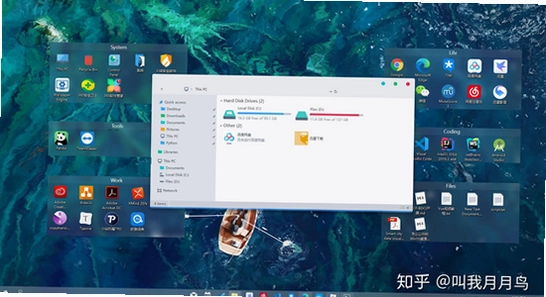
1. Traynard桌面管理工具是经过360安全卫士、腾讯电脑管家等主流杀毒软件严格检测的正版软件,无任何恶意代码。
2. 软件安装过程中不捆绑任何第三方插件或广告程序,您可以放心安装使用。
3. 软件运行时不会收集您的个人隐私数据,所有操作均在本地完成,安全可靠。
4. 软件提供自动更新功能,每次更新都会经过安全检测,确保新版本无漏洞。
5. 如果您仍有疑虑,可以下载后使用杀毒软件进行扫描,再安装使用。
6. 本下载站提供的安装包均为官方原版,请勿从非正规渠道下载,以免感染病毒。
1. 办公文档:支持Word、Excel、PPT、PDF、TXT等常见办公格式,自动归入“文档”分区。
2. 图片文件:支持JPG、PNG、GIF、BMP、PSD等格式,统一放入“图片”分区,方便管理。
3. 视频文件:支持MP4、AVI、MKV、MOV等常见视频格式,归类到“视频”分区。
4. 音频文件:支持MP3、WAV、FLAC、AAC等音频格式,自动收纳至“音乐”分区。
5. 压缩包:支持ZIP、RAR、7Z等压缩格式,单独划分“压缩包”区域,便于查找。
6. 快捷方式:软件安装快捷方式、网页快捷方式等会单独放置,不与其他文件混杂。
7. 其他文件:对于未知后缀的文件,Traynard会将其放入“其他”分区,您也可以自定义规则。
1. 打开电脑“控制面板”,点击“程序和功能”或“卸载程序”选项。
2. 在程序列表中找到“Traynard桌面管理工具”,右键点击选择“卸载”。
3. 根据卸载向导提示,点击“下一步”并确认卸载操作。
4. 卸载完成后,建议重启电脑,以清除所有残留的注册表信息。
5. 如果卸载不彻底,可以手动删除安装目录下的剩余文件夹,通常位于C:\Program Files\Traynard。
6. 一般卸载后不会残留任何文件,不影响系统运行。
欢迎体验2026最新版Traynard!为确保最佳性能,请务必从官网获取安装包,避免第三方渠道的捆绑软件风险。安装时建议关闭杀毒软件误报拦截,并选择默认路径以兼容系统更新。
常见问题:若图标未刷新,请右键桌面选择“重启资源管理器”。部分高分屏用户需在属性中调整DPI缩放设置以消除模糊。
安装技巧:首次启动后,利用智能分组功能自动整理杂乱文件,支持自定义快捷键提升效率。如遇崩溃,请检查显卡驱动是否为最新稳定版。定期清理缓存可保持软件轻量运行,享受丝滑桌面管理体验。



惠普打印机m1005mfp驱动官方免费下载v5.1 最新版
系统工具 / 557.4M / 2026-09-05
Adobe Fresco官方下载v2.4.0 最新免费版
系统工具 / 626.5M / 2026-09-12
ccleaner免安装绿色版7.6.1275.1607 最新版
系统工具 / 819KB / 2026-08-20
SecureCRT8.5.3中文激活版下载v8.5.3 最新版
系统工具 / 33.9M / 2026-08-30
千问输入法pc版安装包下载v1.1.1 最新版
系统工具 / 200.5M / 2026-08-31千问输入法Mac版pc版免费下载v1.1.1 苹果电脑版
系统工具 / 200.5M / 2026-09-01
夜色AI免费下载安装PC版v0.1.21 官方最新版
系统工具 / 12.3M / 2026-08-31
bandicam录屏软件免费版下载绿色版
系统工具 / 34M / 2026-08-30
网易壁纸软件官方版下载安装(网易千千壁纸)v1.3.6.14 最新版
系统工具 / 166.7M / 2026-09-04
Abelssoft PC-Fresh中文激活版下载正式版
系统工具 / 11.6M / 2026-09-07








全部评论