


设计制图 / 149.8M

系统工具 / 14.2M

系统工具 / 32.5M

系统工具 / 32.5M

教育学习 / 83.7M

系统工具 / 37.5M

社交聊天 / 15.2M

系统工具 / 108.7M

系统工具 / 264.0M

策略塔防 / 105.6M

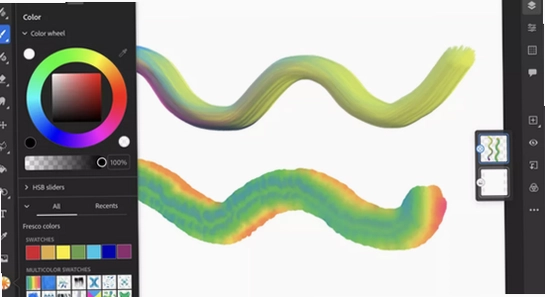
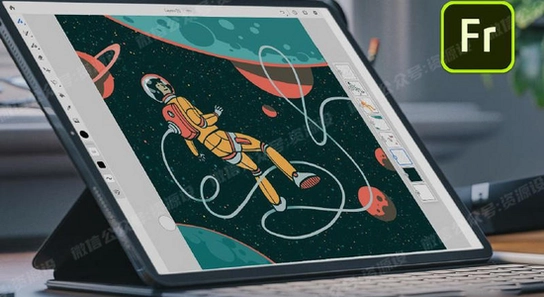
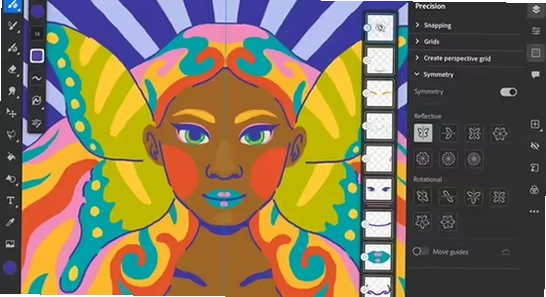
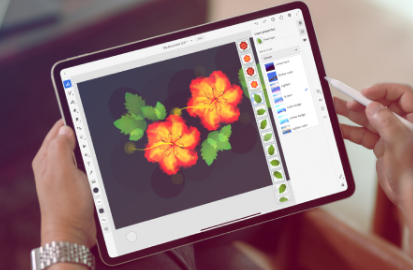
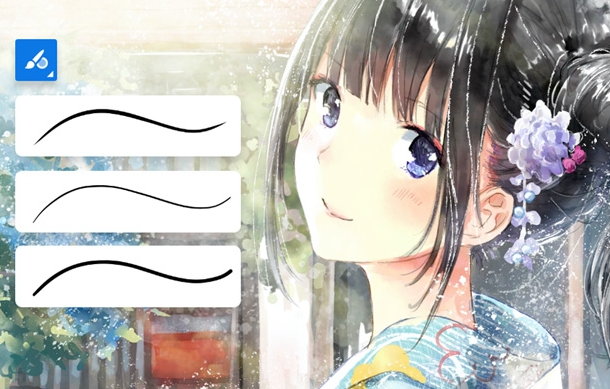
Adobe Fresco 2023永久免费版是一款专为数字绘画与插画设计打造的强大绘图工具,它深度融合了矢量与位图绘画的优势,为艺术家、设计师以及绘画爱好者提供了前所未有的创作体验。软件内置了丰富的画笔库,包括逼真的水彩、油画以及动态画笔,能够模拟真实纸笔的质感与流体效果。无论是专业级插画、漫画创作,还是日常草图速写,Adobe Fresco 2023永久免费版都能凭借其流畅的笔触和智能的图层管理,助力用户将灵感快速转化为惊艳作品。其直观的界面与强大的跨设备同步功能,也让创作过程更加自由高效,是数字艺术领域不可或缺的创作利器。
1. 专业插画师与漫画家:利用其丰富的矢量笔刷和动态水彩、油画笔刷,可以创作出极具个人风格的商业插画与漫画作品。
2. 平面设计师与视觉设计师:借助Adobe Fresco 2023永久免费版强大的绘图功能,可以快速绘制创意草图、图标设计以及UI界面元素,提升工作效率。
3. 数字艺术爱好者与初学者:软件提供了友好的用户界面和丰富的教程资源,即使是零基础用户也能轻松上手,享受数字绘画的乐趣。
4. 教育与培训工作者:教师可以利用该软件进行美术教学演示,展示绘画技巧与创作过程,增强课堂互动性。
5. 概念设计师与游戏原画师:在游戏或影视前期概念设计阶段,Adobe Fresco 2023永久免费版能够帮助快速呈现创意构想,进行高效的视觉探索。

1. 像素画笔:支持自定义画笔设置,模拟铅笔、马克笔、粉笔等多种传统绘画工具,笔触细腻,响应灵敏。
2. 矢量画笔:可无限缩放而不失真,适合绘制清晰的线条与图形,配合平滑修饰功能,使线条更加流畅。
3. 动态水彩与油画笔刷:通过先进的流体模拟引擎,真实再现颜料在画布上的混合、晕染与干燥过程,带来与传统绘画媲美的体验。
4. 图层系统:支持多层嵌套、混合模式、蒙版以及锁定透明像素等功能,让复杂作品的创作变得井然有序。
5. 与Adobe生态无缝集成:支持导入和导出PSD、AI等格式文件,方便与Photoshop、Illustrator等软件协同工作,优化工作流程。
6. 云文档同步:支持将作品自动保存至Adobe Creative Cloud,随时随地跨设备继续创作,永不丢失灵感。
1. 首先,确保您的电脑系统满足Adobe Fresco 2023永久免费版的最低配置要求,建议使用Windows 10及以上版本,并具备8GB以上内存。
2. 从本站下载Adobe Fresco 2023永久免费版安装包,下载完成后,右键点击压缩包并选择“解压到当前文件夹”。
3. 打开解压后的文件夹,找到名为“Setup.exe”或“Adobe Fresco Installer”的安装程序,双击运行。
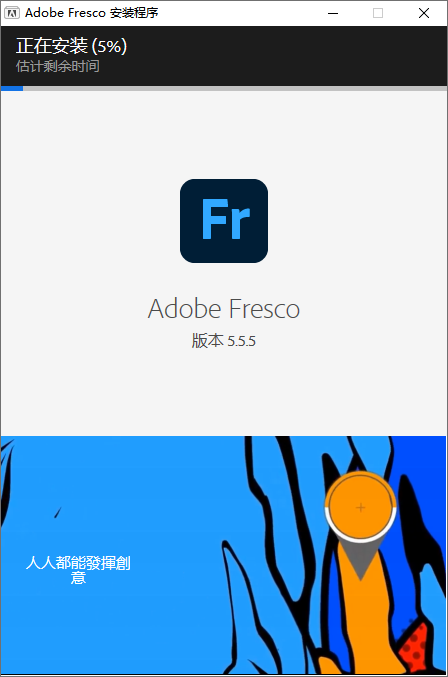
4. 安装程序启动后,按照屏幕提示选择安装语言和安装路径,建议使用默认路径,点击“继续”并等待安装进度条完成。
5. 安装完成后,在桌面或开始菜单中找到Adobe Fresco图标,双击启动软件,根据提示进行初始设置,即可开始您的创作之旅。
6. 如果在安装过程中遇到杀毒软件误报,请暂时关闭杀毒软件或添加信任,以确保安装顺利完成。
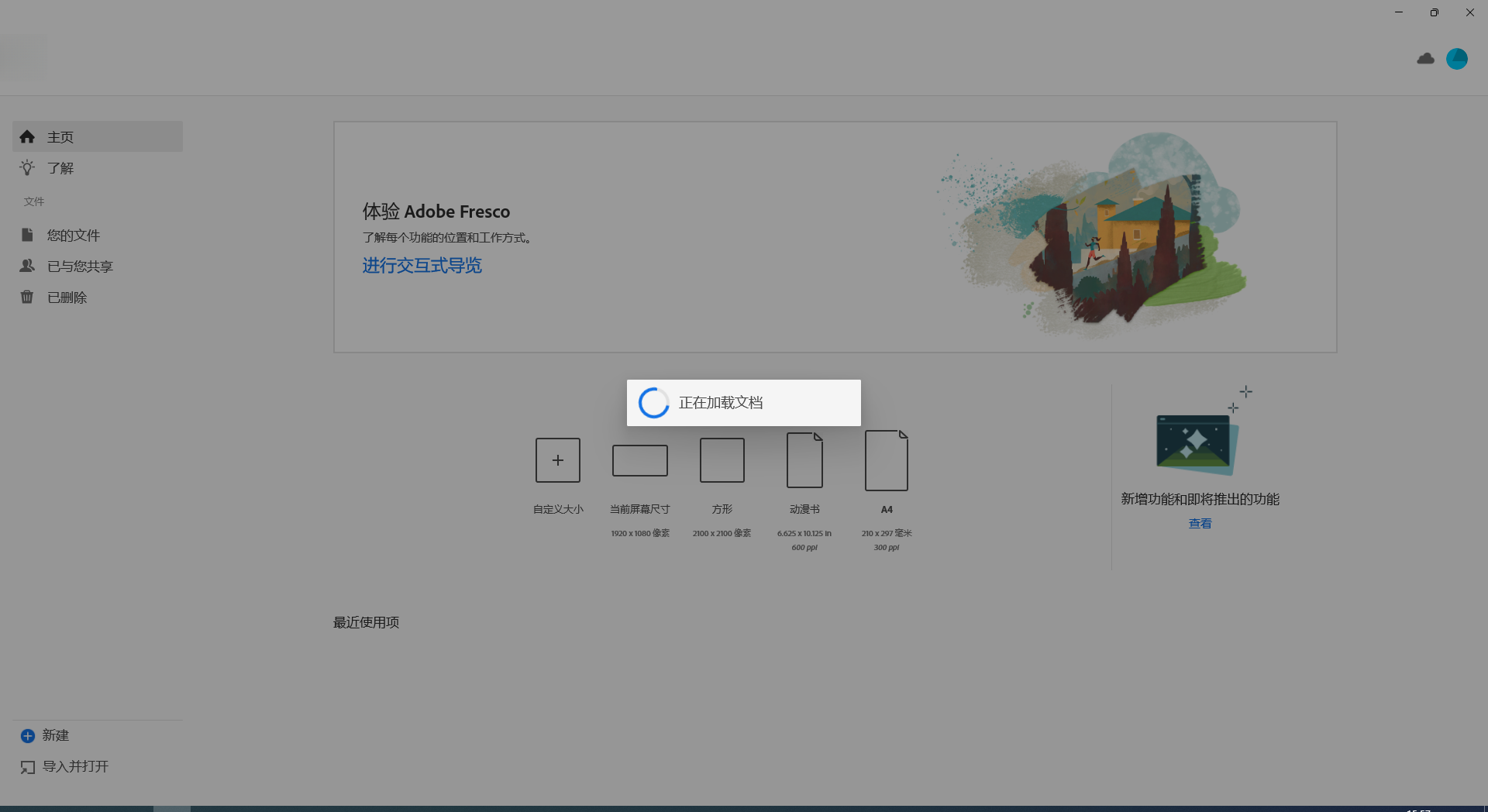
1. 打开Adobe Fresco 2023永久免费版,在主界面点击左上角的“文件”菜单,选择“新建”选项。
2. 在弹出的新建对话框中,您可以选择预设的纸张尺寸,如A4、A3、明信片等,也可以自定义画布宽度与高度,单位支持像素、厘米、英寸等。
3. 根据需要设置画布的方向(横向或纵向),并调整分辨率,一般打印需求设为300dpi,屏幕展示设为72dpi即可。
4. 您还可以选择画布的背景颜色,默认为白色,也可以选择透明背景,方便后期合成。
5. 完成设置后,点击“创建”按钮,即可进入全新的绘画工作区,开始使用各类画笔进行创作。
6. 创建后的画布可以随时通过“图像”菜单调整尺寸或旋转方向,满足不同创作需求。
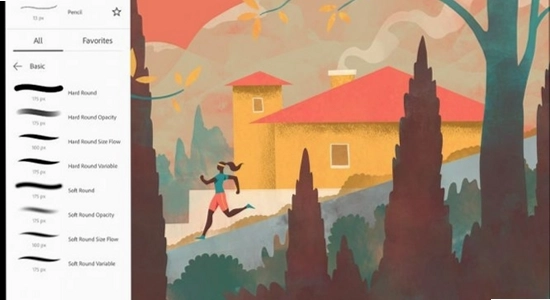
1. 在Adobe Fresco 2023永久免费版中,点击左侧工具栏的“画笔”图标,打开画笔库面板。
2. 在画笔库面板底部,点击“导入画笔”按钮(通常显示为“+”或“导入”图标)。
3. 从弹出的文件选择器中,找到您下载的笔刷文件(支持.abr、.tpl等格式),选中并点击“打开”。
4. 导入的笔刷会自动分类到“已导入”或“自定义”文件夹中,您可以在画笔库中查看并选择使用。
5. 如果需要调整笔刷参数,可以双击笔刷缩略图,在弹出的设置窗口中修改大小、硬度、不透明度、流量等属性。
6. 建议将常用的自定义笔刷收藏或创建分组,以便快速调用,提升绘画效率。
1. 作品绘制完成后,点击左上角“文件”菜单,选择“导出”选项。
2. 在导出对话框中,您可以选择导出格式,如PNG、JPEG、TIFF、PSD、PDF等,根据用途选择合适格式。
3. 对于网络分享,推荐使用PNG或JPEG格式,并可以调整文件大小与质量。
4. 对于打印输出,建议选择TIFF或PDF格式,并保持高分辨率以保证印刷质量。
5. 如果需要保留图层信息以便后续编辑,可以选择PSD格式导出,并勾选“保留图层”选项。
6. 设置好导出选项后,点击“导出”按钮,选择保存位置并命名文件,即可完成作品输出。


批量图片选区导出生成器官方版下载v1.1 最新版
 设计制图 / 32.6M / 2026-09-30
Autodesk Moldflow Insight模流分析免费版下载2023最新版
设计制图 / 3.20G / 2026-09-16
comfyui桌面版安装下载2026最新版
设计制图 / 129.6M / 2026-09-14
Altair Flow Simulator 2025正式版免费激活版
设计制图 / 642M / 2026-09-14
Autodesk Navisworks Manage 2021中文版18.0.1347.51 最新版
设计制图 / 2.81G / 2026-09-21
keyshot渲染软件官方下载2026最新版
设计制图 / 1.45G / 2026-09-18
Altair EDEM Professional 2026汉化激活版v2026.0 专业版
设计制图 / 1.70G / 2026-09-30
达芬奇DaVinci Resolve Studio电脑版下载v18.1.1 激活版
设计制图 / 3.35G / 2026-10-04
Helicon Focus电脑版下载专业版
设计制图 / 76.3M / 2026-10-07
Autodesk VRED Pro中文完整版下载激活版
设计制图 / 3.58G / 2026-10-16











全部评论