


生活服务 / 48.0M

摄影图像 / 70.6M

生活服务 / 62.2M

摄影图像 / 48.1M

生活服务 / 54.0M

摄影图像 / 25.4M


摄影图像 / 59.3M

摄影图像 / 77.3M

摄影图像 / 77.3M

摄影图像 / 103.3M

comfyui桌面版是一款专为AI绘画爱好者和设计师打造的节点式工作流图形界面工具,它将强大的Stable Diffusion模型管理、图像生成与编辑功能集成于一个简洁易用的桌面应用程序中。用户无需复杂的命令行操作,即可通过拖拽节点、连接线路的方式,构建出从文生图、图生图到视频生成、模型训练的全流程自动化管道。该桌面版不仅保留了Web版的高扩展性与社区生态,更增加了本地化资源管理、一键环境配置、离线使用等便捷特性,让创意实现更加高效流畅。无论你是专业设计师还是AI绘画新手,comfyui桌面版都能为你提供稳定、灵活且充满无限可能的创作平台。
1. 安装方式不同:comfyui桌面版提供一键安装包,自动配置Python环境和依赖库,而web版通常需要手动搭建或使用整合包。
2. 界面体验不同:桌面版拥有独立的应用程序窗口,支持多标签页管理多个工作流,切换更加流畅;web版则依赖浏览器,受浏览器性能限制。
3. 资源管理更高效:桌面版内置模型管理器和自定义节点库,可本地扫描并分类展示所有资源,而web版需要手动上传或链接路径。
4. 离线使用更稳定:comfyui桌面版完全本地运行,无需联网,数据隐私更安全,适合专业创作者长时间稳定工作。
5. 更新策略不同:桌面版提供自动更新提醒,可一键升级到最新版本,而web版需手动拉取代码或替换文件。
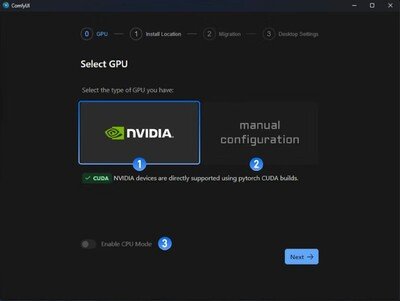
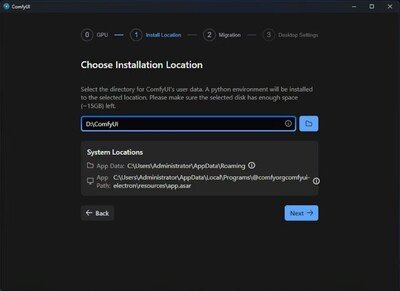
1. 首先从官网或可信渠道下载comfyui桌面版最新安装包,双击运行安装程序,选择安装路径(建议路径中不要包含中文和空格)。
2. 安装完成后,首次启动会自动检测系统环境,若缺少Python或CUDA,会弹出引导窗口,点击“一键安装”即可自动配置。
3. 配置完成后,进入主界面,在“设置”中检查模型目录是否正确,默认路径为安装目录下的models文件夹,也可手动添加自定义模型路径。
4. 建议安装常用自定义节点(如ComfyUI-Manager),通过内置的节点管理器搜索并安装,以扩展更多功能。
5. 如果使用NVIDIA显卡,务必确认CUDA和cuDNN版本兼容,可在“系统信息”中查看检测结果。
6. 最后,重启软件,加载基础模型,即可开始创建第一个工作流。
1. 打开comfyui桌面版,点击“新建工作流”或使用快捷键Ctrl+N,创建一个空白画布。
2. 在左侧节点库中搜索“Checkpoint Loader”节点,拖拽到画布上,并加载您喜欢的Stable Diffusion模型。
3. 依次添加“CLIP Text Encode”(正向提示词和负向提示词)、“KSampler”(采样器)、“VAE Decode”和“Save Image”节点。
4. 用鼠标从节点右侧的输出端口拖拽连线到下一个节点的输入端口,按照数据流方向依次连接。
5. 双击画布空白处可快速搜索节点,在“提示词”输入框中填写描述性文本,并调整采样步数、CFG等参数。
6. 点击“运行”按钮,等待生成结果,满意后点击“保存”按钮,选择工作流文件(.json格式)保存到本地。
7. 您还可以将工作流导出为图片格式(包含工作流信息),方便分享给他人。
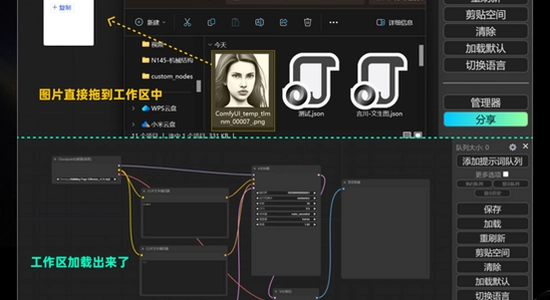
1. 在comfyui桌面版主界面,点击“模型管理”图标,进入模型库。
2. 点击“添加模型”按钮,选择本地模型文件(支持.ckpt、.safetensors、.gguf等格式),或通过内置下载器从Hugging Face等源下载。
3. 模型添加后,会在列表中显示名称、类型、大小等信息,您可以通过搜索框快速查找。
4. 在“Checkpoint Loader”节点中,点击下拉菜单即可看到所有已添加的模型,选择需要的模型即可切换。
5. 切换模型后,建议重置一次工作流(点击“重置”按钮),以确保所有节点正确加载新模型参数。
6. 如果模型加载失败,请检查模型文件是否完整,并确认放置路径正确(通常为models/checkpoints)。
1. 在“设置”中,启用“半精度推理”(FP16)可大幅降低显存占用并提升速度,但需显卡支持。
2. 调整采样步数(Steps)和CFG值,步数在20-30之间、CFG在7-10之间可平衡质量与速度。
3. 使用“Tiled VAE”节点,可将图像分割为多个小块处理,有效避免显存溢出。
4. 启用“Xformers”或“Flash Attention”加速模块(需在安装时选择),可提升注意力计算效率。
5. 关闭后台不必要的程序,释放系统内存,并为comfyui桌面版设置高优先级(在任务管理器中)。
6. 定期清理工作流缓存(点击“清空缓存”按钮),避免历史数据占用资源。
7. 对于多GPU用户,可在“系统设置”中启用多卡并行,进一步提升生成速度。
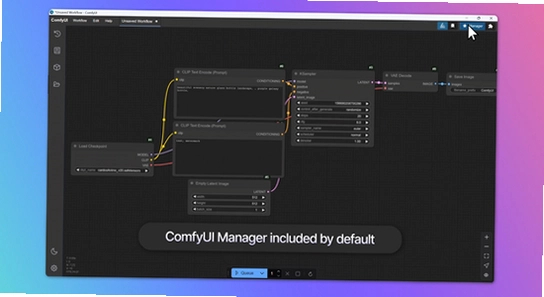
1. 打开comfyui桌面版,在菜单栏点击“工具”→“节点管理器”,进入自定义节点市场。
2. 在搜索框中输入“ComfyUI-Manager”,点击“安装”,等待自动下载并安装。
3. 安装完成后,重启软件,在节点库中会出现新的分类,例如“管理工具”、“视频处理”等。
4. 若要安装其他第三方节点,可点击“从Git URL安装”,粘贴仓库地址,如“https://github.com/cubiq/ComfyUI_IPAdapter_plus”。
5. 安装后,新节点会出现在对应分类下,直接拖拽使用即可;部分节点需要额外下载模型文件,请参考节点文档。
6. 如果在节点列表中找不到已安装的节点,请检查是否启用了“显示所有节点”选项,并刷新节点列表。
1. 错误提示“CUDA out of memory”:降低图像分辨率或批量大小,启用Tiled VAE,或关闭其他占用显存的程序。
2. 错误“ModuleNotFoundError”或“No module named 'torch'”:在comfyui桌面版安装目录下,打开命令行,运行“python -m pip install -r requirements.txt”重新安装依赖。
3. 生成图片全黑或全白:检查VAE是否正确连接,或尝试更换采样器(如DPM++ 2M Karras)。
4. 节点无法连接:检查连线是否从正确的输出端口(Out)连接到输入端口(In),并确保数据类型匹配。
5. 模型加载极慢:首次加载模型需要时间,建议将模型文件放在固态硬盘(SSD)中,并增加内存缓存。
6. 程序闪退或崩溃:查看日志文件(logs目录),通常为显卡驱动或CUDA版本不兼容,更新驱动或降级PyTorch版本即可。

1. 在comfyui桌面版中,工作流文件(.json)可单独保存,建议定期备份到外部硬盘或云盘。
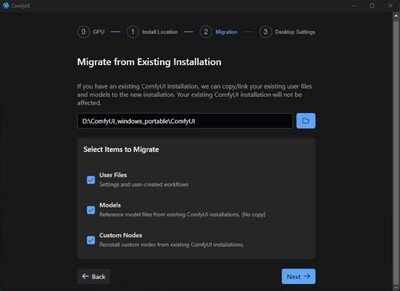
2. 若要迁移全部配置,包括自定义节点、模型路径和设置,请复制整个安装目录下的“models”文件夹和“user”文件夹。
3. 在新电脑上安装相同版本的comfyui桌面版,然后将备份的“models”和“user”文件夹覆盖到对应目录。
4. 如果使用了自定义节点,需确保新环境中同样安装了这些节点,否则工作流会提示缺少节点。
5. 迁移后,打开工作流文件,检查所有节点是否正常加载,如有缺失,请重新安装对应节点或调整路径。

小鹿拓创意官方版下载

阿里1688全屏装修代码助手官方版下载

易笔易画电脑版下载

Adobe Creative CloudAdobe创意云工具官方版下载

ChemBioDraw Ultra官方版下载

Artweaver 7.0.6官方版下载

图像快快官方版下载

Sonic VisualiserSonic Visualiser官方版下载

Sofonesia Picture Cropper图片裁剪工具官方版下载

PhotoMeister官方版下载

Picture Collage Maker最新版下载

Psytec QR Code Editor二维码生成器官方版下载

Iconcool editor官方版下载

FotoSketcher官方版下载

批量图片选区导出生成器官方版下载v1.1 最新版
 设计制图 / 32.6M / 2026-08-31
ironcad2027软件中文激活版Window64位版
设计制图 / 2.73G / 2026-09-03
Altair Flow Simulator 2025正式版免费激活版
设计制图 / 642M / 2026-08-15
Autodesk Navisworks Manage 2021中文版18.0.1347.51 最新版
设计制图 / 2.81G / 2026-08-19
keyshot渲染软件官方下载2026最新版
设计制图 / 1.45G / 2026-08-15
Altair EDEM Professional 2026汉化激活版v2026.0 专业版
设计制图 / 1.70G / 2026-08-31
达芬奇DaVinci Resolve Studio电脑版下载v18.1.1 激活版
设计制图 / 3.35G / 2026-08-31
Helicon Focus电脑版下载专业版
设计制图 / 76.3M / 2026-09-05
ABViewer 11官方版下载Windows64位版
设计制图 / 80M / 2026-09-01
Marvelous Designer 2024中文解锁版下载正式版
设计制图 / 2.08G / 2026-09-03
全部评论