


系统工具 / 11.7M

系统工具 / 2.4M

系统工具 / 1.2M

设计制图 / 38.3M

系统工具 / 37.6M

系统工具 / 561KB


设计制图 / 2.44G

小众精品 / 2.52G

设计制图 / 2.28G

设计制图 / 1.22G
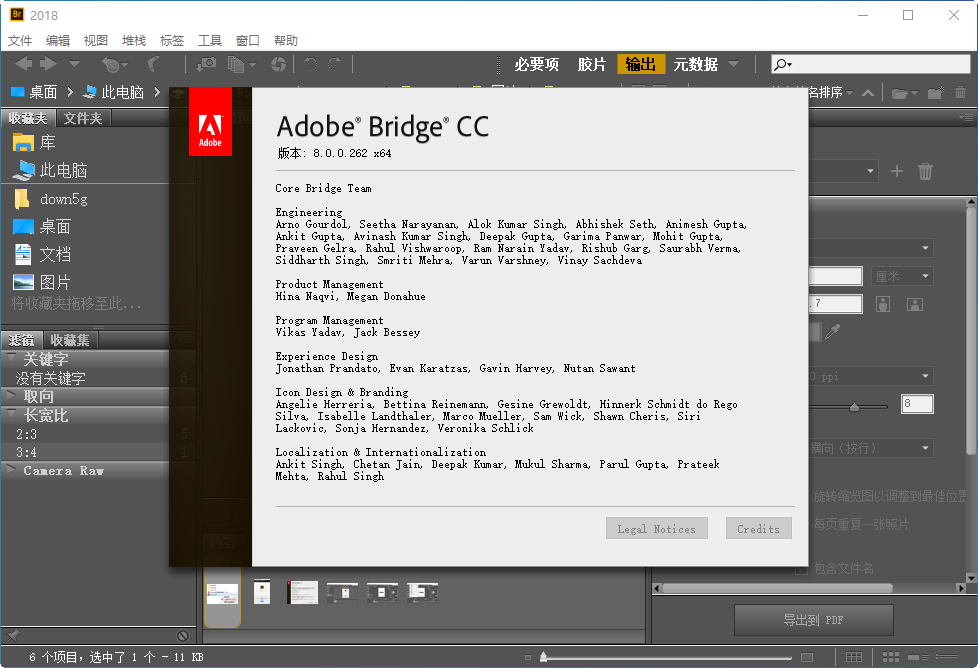
Adobe Bridge2021免注册版是一款功能强大的数字资源管理工具,由Adobe官方推出,旨在帮助摄影师、设计师及创意工作者高效地浏览、组织、筛选和预览各种创意资源。该版本无需注册即可直接使用全部功能,极大降低了上手门槛。它支持批量重命名、元数据编辑、关键字标签、收藏集管理以及与其他Adobe软件的无缝衔接,是创意工作流中不可或缺的中央控制台。无论是处理海量图片素材,还是整理视频、音频文件,Adobe Bridge2021免注册版都能显著提升工作效率,让资源管理变得轻松有序。本文将从多个角度详细解答用户常见问题,帮助您快速掌握这款软件的使用技巧。
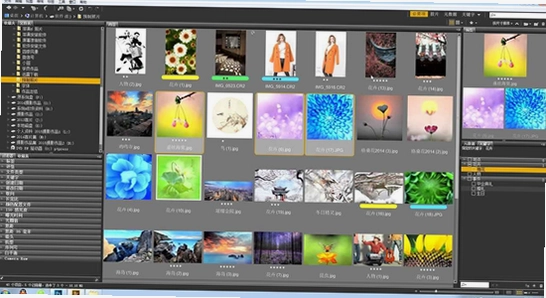
1. 高效浏览与管理:支持快速预览多种格式的图片、视频和音频文件,无需打开原始应用程序即可查看详细内容。
2. 批量重命名:提供强大的批量重命名功能,可根据自定义规则一次性为大量文件重命名,节省手动操作时间。
3. 元数据编辑:可查看和编辑文件的元数据信息,包括EXIF、IPTC等,方便分类与检索。
4. 收藏集与智能收藏集:创建自定义收藏集或基于条件的智能收藏集,自动归类符合特定条件的文件。
5. 与Adobe生态无缝集成:可直接在Bridge中打开Photoshop、Illustrator等软件,实现跨软件工作流。
6. 关键字与标签管理:为文件添加关键字和彩色标签,快速筛选和查找目标资源。
7. 缓存管理:优化缓存设置,提升大文件预览和加载速度,尤其在处理RAW格式时表现突出。
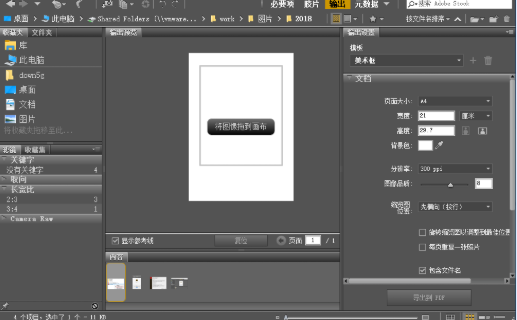
1. 首先,从本站下载Adobe Bridge2021免注册版压缩包,解压后双击运行安装程序。
2. 在弹出的安装向导中,选择安装语言为中文,点击“下一步”继续。
3. 阅读并接受许可协议,然后点击“下一步”。
4. 选择安装路径,建议使用默认路径,避免后续兼容性问题,然后点击“安装”。
5. 等待安装进度条完成,期间请勿关闭窗口或断开网络。
6. 安装完成后,点击“完成”退出向导,无需额外注册或激活,即可直接启动软件。
7. 首次启动时,软件会提示创建缓存文件夹,按默认设置即可,之后即可正常使用全部功能。
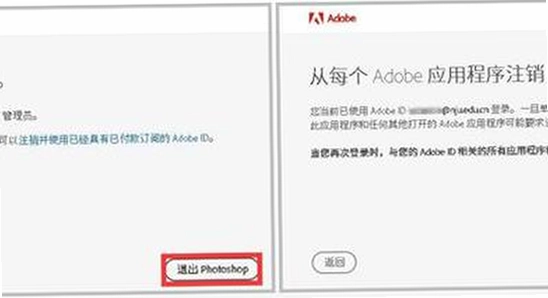
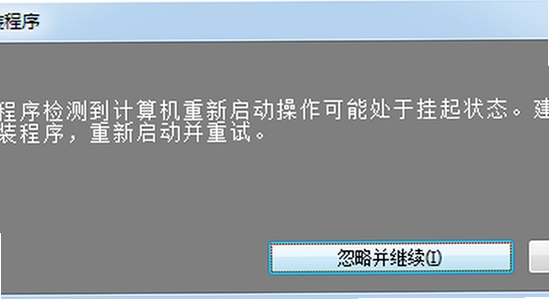
1. 检查系统兼容性:确保操作系统为Windows 10或更高版本,并已安装最新更新补丁。
2. 更新显卡驱动:过旧的显卡驱动可能导致软件渲染异常,请访问显卡官网下载最新驱动。
3. 关闭后台冲突程序:某些第三方杀毒软件或管家可能拦截软件运行,请暂时关闭或加入信任列表。
4. 清理缓存文件:删除软件安装目录下的Cache文件夹,然后重新启动软件。
5. 以管理员身份运行:右键点击软件快捷方式,选择“以管理员身份运行”,可解决权限不足问题。
6. 重新安装软件:如果上述方法无效,请完全卸载后重新安装,并确保下载包完整无损。
7. 查看事件日志:在Windows事件查看器中查找错误代码,根据具体提示寻求针对性解决方案。
1. 打开Bridge,进入包含目标图片的文件夹,在“筛选器”面板中设置类型为“图片”。
2. 使用快捷键Ctrl+A全选所有图片,或按住Ctrl键逐个点击选择需要处理的文件。
3. 右键点击选中的任意图片,在弹出菜单中选择“在Camera Raw中打开”。
4. 在Camera Raw窗口中,可以对所有图片进行统一的曝光、对比度、白平衡等调整。
5. 完成调整后,点击左上角的“全选”按钮,然后点击“同步设置”,将调整参数应用到所有图片。
6. 点击“完成”返回Bridge,此时所有图片已同步编辑,可继续执行批量导出操作。
7. 如需导出为其他格式,可使用“导出”面板,选择预设或自定义设置,一键输出。
1. 功能定位不同:Bridge侧重于资源管理和预览,而Lightroom更专注于照片后期处理和RAW文件编辑。
2. 工作流差异:Bridge作为独立资源管理器,可管理所有类型文件;Lightroom则内置图库和修改模块,专为摄影工作流设计。
3. 文件支持范围:Bridge支持更多格式的预览,包括视频、音频和设计源文件;Lightroom主要针对照片格式。
4. 非破坏性编辑:Lightroom提供非破坏性编辑,而Bridge本身不提供编辑功能,需借助其他Adobe软件。
5. 集成方式:Bridge可直接启动多个Adobe应用并保持文件关联;Lightroom则需导入目录才能管理照片。
6. 适用人群:Bridge适合需要管理混合素材的创意工作者;Lightroom适合专职摄影师和摄影爱好者。
7. 学习曲线:Bridge上手简单,Lightroom功能更强大但学习成本相对较高。

1. 启动Bridge,在顶部菜单栏点击“编辑”(Edit)菜单。
2. 在下拉菜单中选择“首选项”(Preferences),打开设置窗口。
3. 在左侧列表中选择“界面”(Interface)选项。
4. 在右侧的“语言”(Language)下拉菜单中选择“简体中文”。
5. 点击“确定”保存设置,软件将自动重启并应用中文界面。
6. 如果找不到语言选项,可能是安装包精简了语言包,请重新下载完整版安装。
7. 设置完成后,所有菜单和提示信息将变为中文,方便国内用户使用。
AutoCAD Plant 3D 工厂三维设计软件最新版下载

Marvelous Designer MD服装设计软件免费版下载

Light Image Resizer官方版下载

Autodesk FeatureCAM Ultimate FeatureCAM 终极版

迅捷CAD看图电脑版下载

德威几何尺电脑版下载

Siemens Solid Edge 西门子免费下载

Neat Image 官方版下载

CollageIt官方版下载

渲影(影视版)官方版下载

Maxon Cinema 4D C4D官方版下载

SnapDraw-Free绘图软件电脑版下载
AutoCAD Plant 3D工厂三维设计免费版下载

环视制作者官方版下载

批量图片选区导出生成器官方版下载v1.1 最新版
 设计制图 / 32.6M / 2026-09-30
Autodesk Moldflow Insight模流分析免费版下载2023最新版
设计制图 / 3.20G / 2026-09-16
comfyui桌面版安装下载2026最新版
设计制图 / 129.6M / 2026-09-14
Altair Flow Simulator 2025正式版免费激活版
设计制图 / 642M / 2026-09-14
Autodesk Navisworks Manage 2021中文版18.0.1347.51 最新版
设计制图 / 2.81G / 2026-09-21
keyshot渲染软件官方下载2026最新版
设计制图 / 1.45G / 2026-09-18
Altair EDEM Professional 2026汉化激活版v2026.0 专业版
设计制图 / 1.70G / 2026-09-30
达芬奇DaVinci Resolve Studio电脑版下载v18.1.1 激活版
设计制图 / 3.35G / 2026-10-04
Helicon Focus电脑版下载专业版
设计制图 / 76.3M / 2026-10-07
Autodesk VRED Pro中文完整版下载激活版
设计制图 / 3.58G / 2026-09-14
全部评论