


编程开发 / 40.1M

编程开发 / 50.0M


编程开发 / 655.5M

媒体影音 / 38.9M

阅读资讯 / 101.1M

策略塔防 / 96.0M

阅读资讯 / 115.0M

策略塔防 / 32.3M

系统工具 / 213.5M

系统工具 / 213.5M
JetBrains CLion2021中文最新版是一款专为C和C++开发者打造的跨平台集成开发环境,凭借其强大的代码分析、智能补全和重构功能,成为众多程序员的优选工具。该版本深度优化了CMake支持,并新增了远程开发模式,让团队协作与代码调试更加高效。无论你是嵌入式开发、桌面应用还是高性能计算领域的开发者,CLion都能提供流畅的编码体验。其现代化的界面设计与丰富的插件生态,进一步提升了开发效率,是编程开发领域不可或缺的专业利器。
1. 智能代码编辑:支持实时语法检查、自动补全和代码高亮,极大减少编码错误。
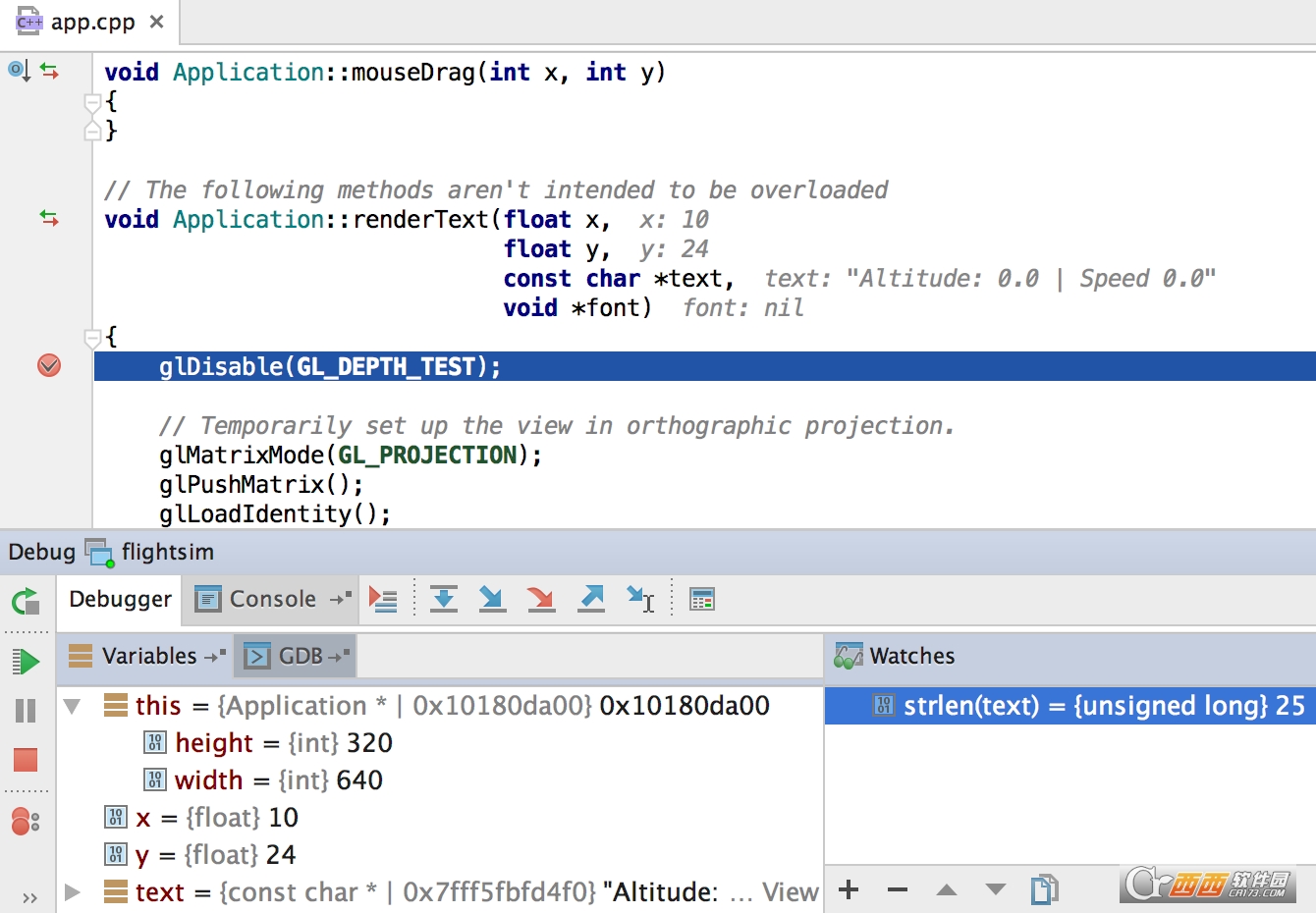
2. 强大的调试器:集成GDB和LLDB,支持断点、变量监视和内存视图,方便定位问题。
3. CMake集成:自动识别CMakeLists.txt,简化项目配置和构建流程。
4. 代码重构:提供重命名、提取函数等重构操作,保证代码整洁。
5. 单元测试支持:内置Google Test和Catch,一键运行测试。
6. 远程开发:支持SSH远程连接,可开发部署在Linux服务器上的项目。
7. 版本控制:无缝集成Git、SVN,便于团队协作。
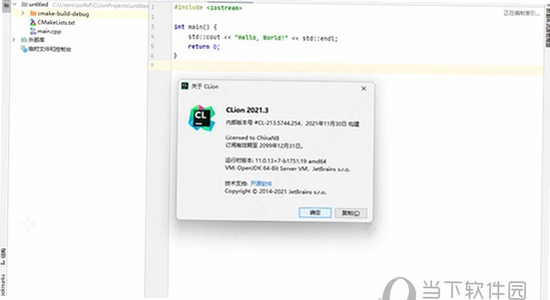
1. 安装编译器:在Windows上建议安装MinGW或Visual Studio Build Tools,在macOS上安装Xcode Command Line Tools,Linux则安装GCC。
2. 打开CLion:首次启动会提示配置工具链,选择已安装的编译器路径。
3. 新建项目:选择C或C++项目,设置项目名称和位置。
4. 自动检测:CLion会自动识别CMake并生成构建目录。
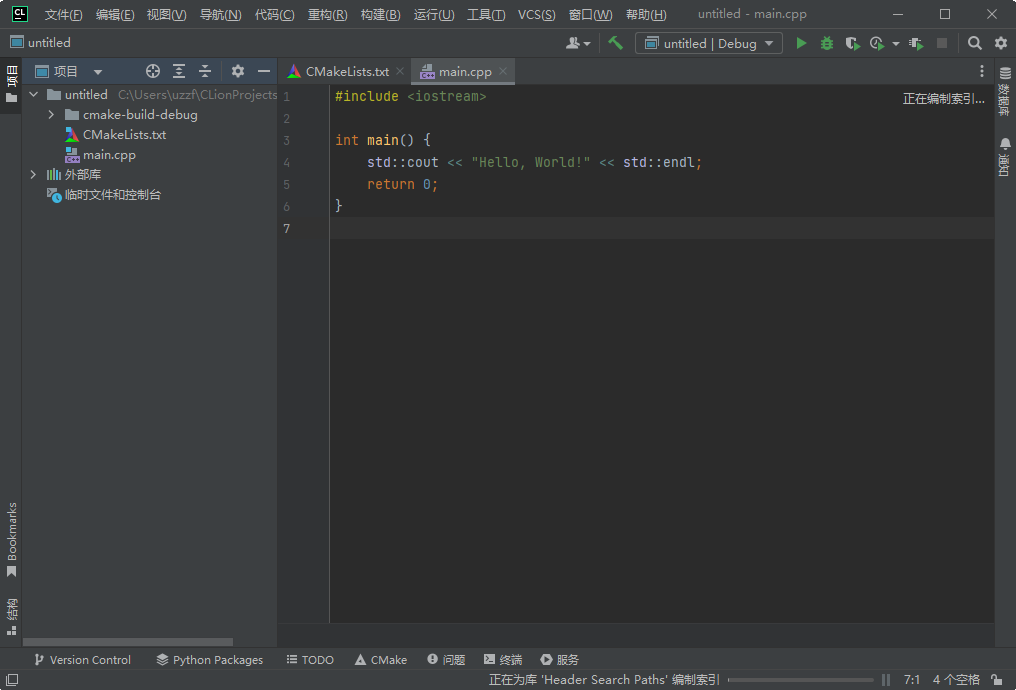
5. 构建运行:点击右上角的绿色锤子构建,然后运行程序。
6. 验证配置:在Build窗口查看编译输出,确认无错误。
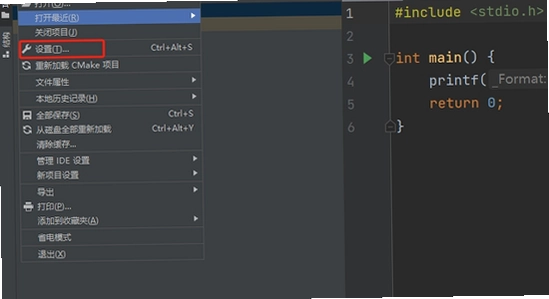
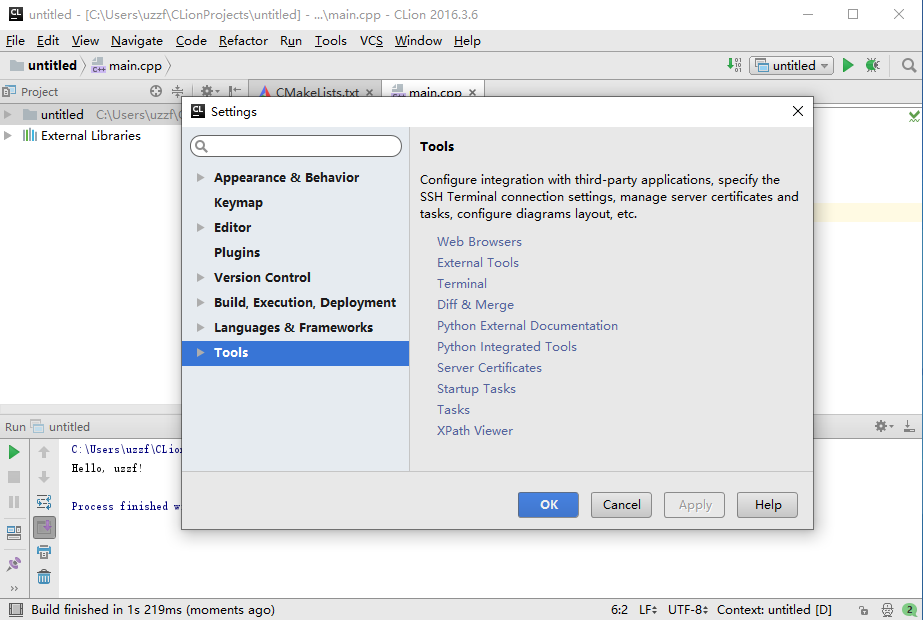
7. 调整优化:可在Settings中修改编译器选项和CMake参数。
1. Windows:支持Win10和Win11,需64位系统。
2. macOS:兼容Intel和Apple Silicon芯片,支持macOS 10.15及以上版本。
3. Linux:支持Ubuntu、Fedora、CentOS等主流发行版。
4. 跨平台项目:同一代码可在不同系统下编译运行。
5. 远程开发:通过SSH连接Linux服务器,本地编辑远程编译。
6. 注意事项:不同系统下的调试器略有差异,但功能一致。
7. 推荐使用最新系统版本以获得最佳性能。

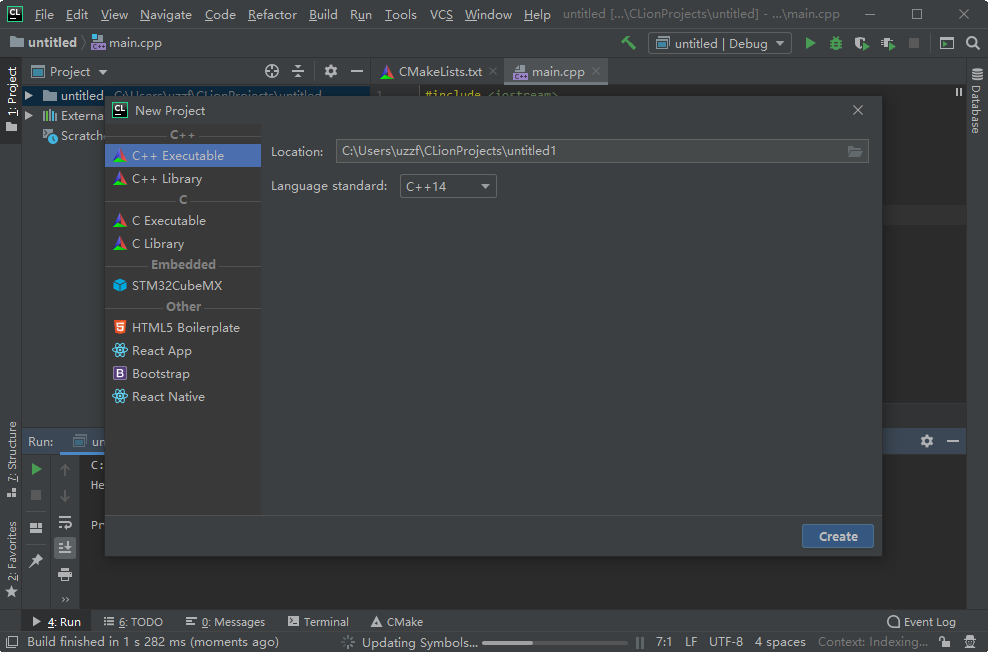
1. 启动CLion,点击欢迎界面中的“New Project”。
2. 选择项目类型:例如C Executable或C++ Library。
3. 设置项目路径和语言标准(如C11、C++17)。
4. 选择构建系统:默认CMake,也可选择Makefile或Compilation Database。
5. 点击Create完成创建,CLion会自动生成CMakeLists.txt和main文件。
6. 编写代码:在main函数中输入测试代码。
7. 运行项目:点击Run按钮,查看输出结果。
8. 添加源文件:右键项目添加新文件,自动更新CMake配置。
1. 打开Settings,选择Plugins选项。
2. 浏览Marketplace,搜索需要的插件,如Python、Docker等。
3. 点击Install安装,重启IDE生效。
4. 常用插件:例如Rainbow Brackets(彩色括号)、CodeGlance(代码缩略图)。
5. 也可以从本地磁盘安装插件包。
6. 管理插件:启用或禁用已安装插件。
7. 注意兼容性:部分插件可能不支持当前版本,需查看兼容性说明。
8. 插件市场更新频繁,建议定期检查更新。
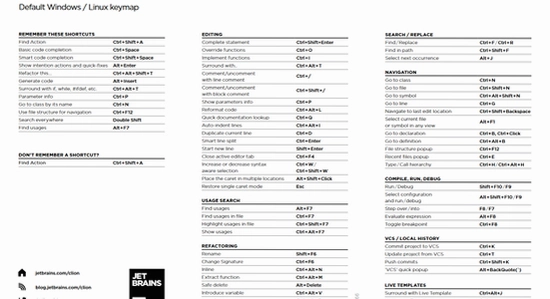
1. 使用快捷键:如Ctrl+Space补全,Ctrl+Shift+F全局搜索。
2. 代码模板:定义常用代码片段,快速插入。
3. 实时模板:输入for、main等关键字即可生成模板。
4. 书签功能:在代码行添加书签,快速跳转。
5. 代码折叠:折叠大段代码,聚焦当前逻辑。
6. 使用TODO标记:记录待办事项。
7. 自定义代码风格:统一团队编码规范。
8. 使用Vim模式:若习惯Vim,可启用IDE Vim插件。
9. 分屏编辑:同时查看多个文件。
10. 利用重构工具:安全地修改代码结构。
1. 编译报错:检查工具链是否配置正确,路径是否包含中文。
2. 调试器无法启动:确认调试器版本与编译器兼容。
3. 内存不足:增加IDE内存设置(Help -> Change Memory Settings)。
4. 代码提示失灵:清除缓存并重建索引(File -> Invalidate Caches)。
5. 中文乱码:设置文件编码为UTF-8。
6. 远程开发连接失败:检查SSH配置和网络。
7. 更新失败:手动下载安装包更新。
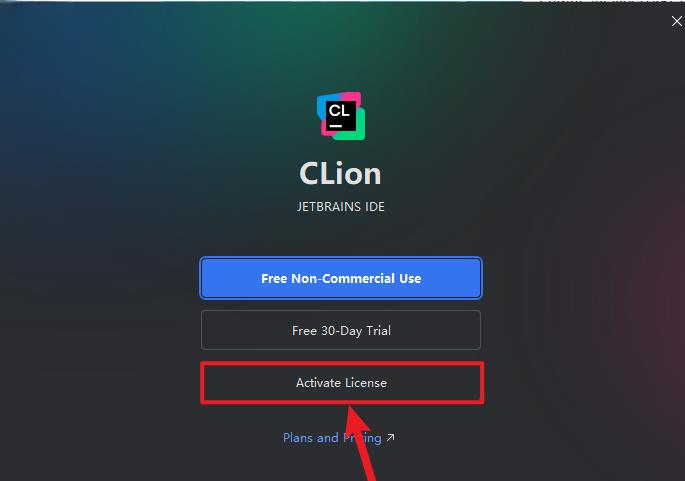
8. 许可证问题:激活或联系官方支持。
9. 插件冲突:禁用可疑插件测试。
10. 项目加载慢:排除大文件目录或使用虚拟文件系统。
Jetbrains CLion C语言集成开发环境免费版下载

JetBrains RubyMine Ruby开发IDE官方版下载

JetBrains Rider IDE集成开发环境免费版下载

JetBrains DataGrip数据库管理工具官方下载

JetBrains PhpStorm PHP最新版下载

JetBrains PhpStorm PHP集成开发环境官方下载

WebStormJavaScript集成开发环境免费版下载

JetBrains WebStorm WebStorm官方正版下载

JetBrains WebStorm WebStorm最新版下载

JetBrains DataGrip 数据库管理工具免费下载

JetBrains WebStorm电脑版下载

JetBrains WebStorm免费版下载

JetBrains DataGrip 数据库管理工具官方版下载

Mathematica 12中文版下载

VERICUT9.1中文激活版下载正式版
编程开发 / 2.88G / 2026-09-02
DBeaver Communityv26.1.2免费开源数据库可视化管理软件
编程开发 / 107.2M / 2026-09-15
DBeaver Community官方版下载v26.1.2 免费版
编程开发 / 107.2M / 2026-09-10
JetBrains PhpStorm官方下载v1.0 正式版
编程开发 / 970.4M / 2026-09-01Mathematica 12中文版下载v12.3.1 最新版
编程开发 / 4.42G / 2026-09-16
VC++ 2010可再发行组件包官方版下载v10.0.40219 官方正版
编程开发 / 4.8M / 2026-08-27
优优Javascript压缩工具官方版下载v1.0.0 官方正版
编程开发 / 13.3M / 2026-08-30
SQLiteManager官方版下载v3.7.1 官方正版
编程开发 / 29.4M / 2026-08-31
Z-Blog博客系统官方版下载1.0.0 官方正版
编程开发 / 1.3M / 2026-09-09
Sublime Text官方版下载v4.0 官方正版
编程开发 / 15.4M / 2026-09-14
全部评论