


编程开发 / 583M

编程开发 / 655.5M


系统工具 / 26.8M

社交聊天 / 50.9M

动作游戏 / 295.1M

媒体影音 / 77.3M

赛车竞速 / 106.1M

系统工具 / 233.1M

枪战射击 / 183.2M

系统工具 / 475.2M
JetBrains CLion 2026中文版最新版是一款专为C/C++开发者打造的专业集成开发环境,凭借强大的代码分析引擎、智能重构工具和深度CMake支持,成为桌面应用、嵌入式系统及高性能计算领域的首选利器。该版本全面优化了远程开发体验,新增AI辅助编码与内存安全检测模块,配合GDB调试器可视化增强,显著提升代码质量与团队协作效率。无论是开源项目还是企业级应用,CLion都能提供流畅的编码、调试与性能剖析全流程支持,帮助开发者更专注地构建卓越软件。
1. 新增AI代码生成助手,可根据注释自动生成函数实现,减少重复编码。
2. 优化远程开发模式,支持SSH连接和WSL2,云端编译延迟降低30%。
3. 增强内存安全检测,可实时发现潜在泄漏和越界访问问题。
4. 改进CMake集成,自动同步目标定义,支持预设文件配置。
5. 新增性能剖析器,可直观查看CPU占用和内存分配热点。
6. 主题和字体渲染升级,支持高DPI显示与自定义图标包。

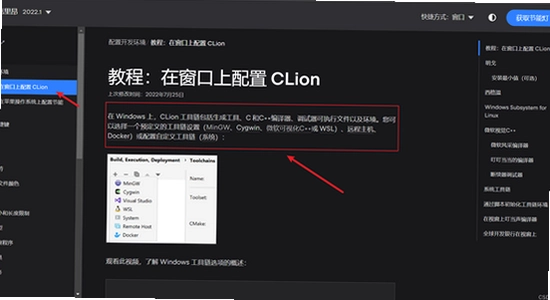
1. 打开CLion,点击“新建项目”,选择“C++可执行文件”并设置语言标准。
2. 在CMakeLists.txt中定义项目名称、源文件及依赖库,CLion会自动加载。
3. 进入“设置”->“构建、执行、部署”->“CMake”,选择生成器(如Ninja)。
4. 配置工具链,指定编译器路径(如GCC、Clang或MSVC)。
5. 点击“加载CMake项目”等待索引完成,即可开始编写代码。
6. 使用“构建”按钮编译,或在终端执行cmake命令验证配置。
1. 内置GDB调试器,支持断点、单步执行、变量监视和表达式求值。
2. 集成LLDB调试器,适用于macOS和Linux下的Clang工具链。
3. 支持Microsoft Visual Studio调试器,方便Windows平台开发。
4. 提供调试器UI增强,可自定义数据视图和内存浏览器。
5. 支持远程调试,可连接嵌入式设备或远程服务器进行调试。
6. 新增调试历史记录功能,可回溯查看之前调试会话的变量变化。
1. 使用实时模板(Live Templates)快速插入常用代码片段,如for循环、类定义。
2. 利用代码自动补全功能,支持模糊匹配和智能排序。
3. 使用重构工具重命名变量、提取函数,确保代码整洁。
4. 启用代码检查,实时提示潜在错误和代码风格问题。
5. 配置文件头模板,自动添加作者信息和版权声明。
6. 使用多光标编辑和列选择模式,批量修改代码。
1. 在CLion中启用Git插件,点击“VCS”->“Enable Version Control Integration”。
2. 克隆远程仓库:选择“Git”->“Clone”,输入仓库URL,指定本地目录。
3. 创建分支:在状态栏分支菜单选择“New Branch”,输入分支名称。
4. 提交修改:选中文件,按Ctrl+K,填写提交信息后点击“Commit”。
5. 推送代码:点击“Push”按钮,选择远程分支并确认推送。
6. 拉取更新:使用“Pull”命令同步远程变更,解决冲突后合并。
1. 打开“设置”->“插件”,在搜索框输入插件名称,如“C++ Code Style”。
2. 点击“安装”按钮,等待下载完成,重启IDE使插件生效。
3. 也可以从本地磁盘安装插件包(ZIP文件),点击“齿轮图标”->“从磁盘安装”。
4. 管理已安装插件,启用或禁用,调整插件设置。
5. 查看插件更新,点击“更新”标签页,选择更新所有或单个。
6. 推荐安装“Rainbow Brackets”、“CodeGlance”等提升体验的插件。

猿编程少儿班官方版下载

JetBrains PhpStorm PHP免费版下载
JetBrains CLion C语言集成开发环境免费版下载
Jetbrains CLion C语言集成开发环境免费版下载

JetBrains RubyMine Ruby开发IDE官方版下载

JetBrains Rider IDE集成开发环境免费版下载

JetBrains DataGrip数据库管理工具官方下载

JetBrains PhpStorm PHP最新版下载

JetBrains PhpStorm PHP集成开发环境官方下载

WebStormJavaScript集成开发环境免费版下载

JetBrains WebStorm WebStorm官方正版下载

JetBrains WebStorm WebStorm最新版下载

JetBrains DataGrip 数据库管理工具免费下载

JetBrains WebStorm电脑版下载

VERICUT9.1中文激活版下载正式版
编程开发 / 2.88G / 2026-09-02
DBeaver Communityv26.1.2免费开源数据库可视化管理软件
编程开发 / 107.2M / 2026-09-15
DBeaver Community官方版下载v26.1.2 免费版
编程开发 / 107.2M / 2026-09-10
JetBrains PhpStorm官方下载v1.0 正式版
编程开发 / 970.4M / 2026-09-01
Mathematica 12中文版下载v12.3.1 最新版
编程开发 / 4.42G / 2026-09-16
VC++ 2010可再发行组件包官方版下载v10.0.40219 官方正版
编程开发 / 4.8M / 2026-08-27
优优Javascript压缩工具官方版下载v1.0.0 官方正版
编程开发 / 13.3M / 2026-08-30
SQLiteManager官方版下载v3.7.1 官方正版
编程开发 / 29.4M / 2026-08-31
Z-Blog博客系统官方版下载1.0.0 官方正版
编程开发 / 1.3M / 2026-09-09
Sublime Text官方版下载v4.0 官方正版
编程开发 / 15.4M / 2026-09-14
全部评论