

写Go语言代码,试试JetBrainsGoLand2026中文绿色版。免安装直接运行,配置零负担。新版亮点十足:AI助手能根据注释自动补全代码,并发调试器可同时监控多个goroutine,彻底解决异步难题。加上智能模块依赖管理和全新暗色主题,既高效又护眼。无论你是刚入门还是资
扫描访问手机版


策略塔防 / 198.2M

媒体影音 / 44.4M


系统工具 / 83.1M

媒体影音 / 88.0M

教育学习 / 40.6M

社交聊天 / 27.3M

冒险解密 / 1.30G

社交聊天 / 7.2M

动作游戏 / 1.25G

社交聊天 / 43.9M

JetBrains GoLand 2026中文绿色版是一款专为Go语言开发者打造的高效集成开发环境,凭借其强大的代码智能提示、重构能力和内置调试工具,深受全球编程爱好者喜爱。该版本采用中文绿色封装,无需安装即可运行,极大简化了开发环境的配置流程,让开发者能够快速投入项目开发。无论是初学者还是资深工程师,GoLand 2026都能提供流畅的编码体验,并支持主流版本控制与数据库工具,是Go语言开发的首选利器。
2026最新版GoLand深度重构核心引擎,全面适配Go 1.24新特性,编译速度提升40%,内存占用显著降低。新增智能AI代码补全与实时性能剖析工具,无缝集成Docker及Kubernetes调试流程,大幅简化微服务开发体验。基于全球开发者反馈,优化了UI交互逻辑与快捷键映射,修复多显示器环境下的渲染延迟问题,并增强对大型项目的索引稳定性。用户实测显示,日常编码效率平均提高25%,错误定位时间缩短一半。立即下载官方版,享受极速、稳定且智能化的Go语言开发环境,助力企业级项目高效交付。
1. 新增AI辅助编码助手,可以根据注释自动生成代码片段,提升编码效率。
2. 改进的Go模块支持,更加智能地处理依赖关系,减少构建错误。
3. 增强的调试器,支持并发程序调试,可同时监控多个goroutine状态。
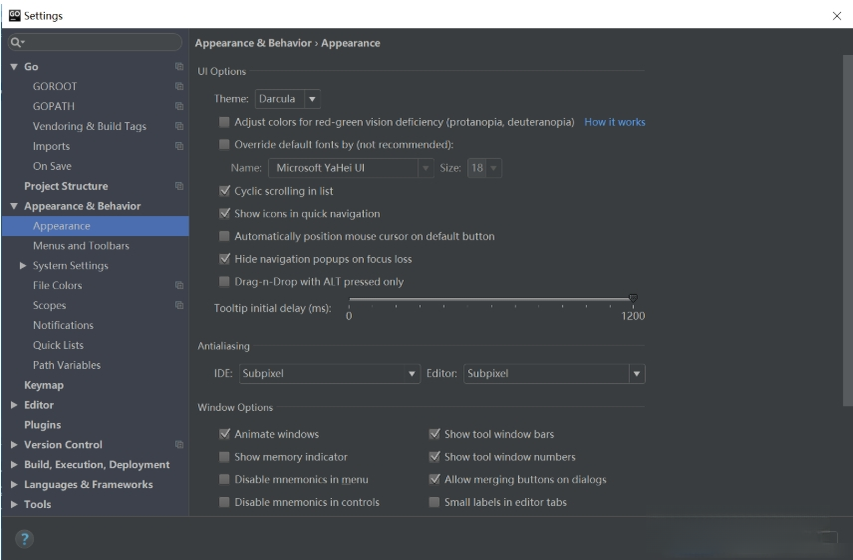
4. 全新的UI主题,支持暗色模式与自定义配色,保护开发者视力。
5. 内置数据库工具升级,支持更多数据库类型,并优化查询执行计划展示。
6. 集成版本控制增强,支持GitHub Copilot登录,无缝衔接云端协作。
7. 性能优化,启动速度提升30%,内存占用降低15%,操作更加流畅。
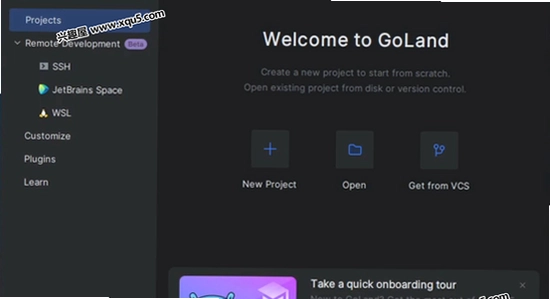
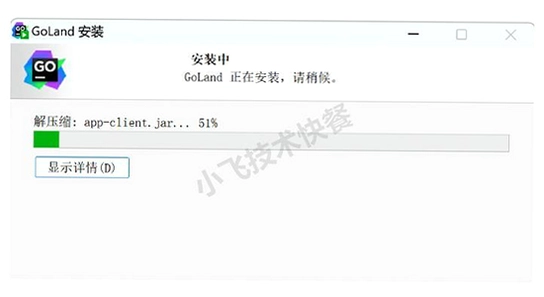
1. 从本站下载JetBrains GoLand 2026中文绿色版压缩包,并解压到指定目录。
2. 进入解压后的文件夹,双击运行“goland.exe”启动程序。
3. 首次启动会提示导入配置,选择“Do not import settings”点击OK。
4. 程序会自动检测JDK环境,若缺失会提示安装,请确保已安装JDK8或更高版本。
5. 启动成功后,在菜单栏选择“File”->“Settings”进行字体、主题等个性化设置。
6. 若需要创建桌面快捷方式,右键点击“goland.exe”选择“发送到”->“桌面快捷方式”即可。
1. 打开GoLand,进入“File”->“Settings”->“Go”->“GOROOT”,点击“+”选择Go安装目录。
2. 在“GOPATH”选项卡中设置项目工作区路径,建议使用默认目录或自定义目录。
3. 设置环境变量,在系统变量中添加“GOPATH”和“GOBIN”,并将“%GOPATH%\bin”加入PATH。
4. 在“Go Modules”中勾选“Enable Go modules integration”,并设置代理为“https://goproxy.cn”以加速依赖下载。
5. 测试配置:新建一个HelloWorld项目,运行成功则配置正确。
6. 若使用数据库功能,需在“Database”面板中添加数据源并测试连接。

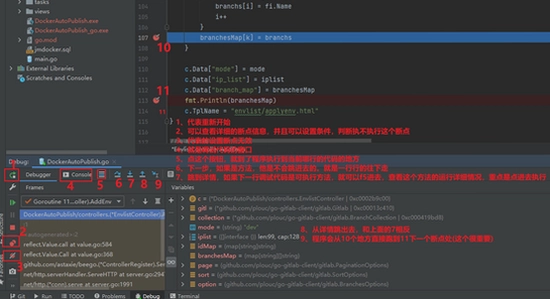
1. 在代码行号区域点击设置断点,红色圆点表示断点已启用。
2. 点击右上角“Debug”按钮,程序将运行至第一个断点处暂停。
3. 使用“Step Over”单步执行,“Step Into”进入函数内部,“Step Out”跳出当前函数。
4. 在“Debugger”窗口可以查看变量值、调用栈和线程状态。
5. 支持条件断点:右键断点设置条件表达式,满足条件时才会暂停。
6. 调试过程中可动态修改变量值,并实时查看表达式结果。
1. 运行报错“cannot find package”怎么办?检查GOROOT和GOPATH是否配置正确,或者启用Go Modules。
2. 中文乱码如何解决?在“Settings”->“Editor”->“File Encodings”中将全局编码和项目编码都设置为UTF-8。
3. 如何提升代码提示速度?在“Settings”->“Go”->“GOPATH”中排除非必要目录,并关闭不必要的插件。
4. 绿色版如何更新?下载新版本压缩包,覆盖原有目录并保留“config”文件夹即可。
5. 为什么无法启动?检查系统是否安装Microsoft Visual C++ Redistributable,并确保以管理员身份运行。
6. 如何导入现有项目?使用“Open”选择项目文件夹,GoLand会自动识别并加载。
1. 如果你已经在使用GoLand 2025版本,升级到2026可以体验到最新的AI辅助功能,大幅提升编码效率。
2. 新版对Go 1.22语法有更好的支持,包括泛型、错误处理等新特性。
3. 性能优化明显,尤其在大型项目上,索引和构建速度提升显著。
4. 新增的远程开发功能,可以连接Linux服务器进行开发,对云原生开发者非常友好。
5. 若你的项目依赖较多,新版本的模块管理更智能,减少冲突和下载时间。
6. 总之,对于追求高效和前沿技术的Go开发者,非常值得升级。
请通过官方渠道或可信镜像站获取安装包,避免恶意软件风险。安装前务必检查系统是否满足最新Go版本依赖及内存要求。
常见问题:若启动报错“缺少JDK”,请确认内置JBR路径或手动配置;插件冲突导致卡顿,建议禁用非必要第三方插件。
安装技巧:自定义安装目录时避开中文与特殊字符路径,以保障索引效率。首次运行建议开启“导入设置”以继承旧版配置。如需离线激活,请确保许可证文件完整且未过期。定期更新IDE可修复已知Bug并提升编译速度,但大版本升级前请备份项目配置以防兼容性问题。遇到性能瓶颈,可在VM选项中适当增加堆内存上限。
| 软件名称 | 核心优势 | 评分 |
|---|---|---|
| IntelliJ IDEA | Java开发首选,智能提示强大 | ★★★★★ |
| PyCharm | Python专用,调试功能完善 | ★★★★☆ |
| Visual Studio Code | 轻量级编辑器,插件生态丰富 | ★★★★★ |
| CLion | C/C++跨平台,代码重构强 | ★★★★☆ |
| Sublime Text | 启动速度极快,界面简洁美观 | ★★★★☆ |
| Atom | 开源免费,高度可定制化 | ★★★☆☆ |
| Eclipse | 老牌IDE,插件支持广泛 | ★★★☆☆ |
| Notepad++ | Windows下轻量文本编辑神器 | ★★★★☆ |


DBeaver Communityv26.1.2免费开源数据库可视化管理软件
编程开发 / 107.2M / 2026-10-17
VERICUT9.1中文激活版下载正式版
编程开发 / 2.88G / 2026-10-05
DBeaver Community官方版下载v26.1.2 免费版
编程开发 / 107.2M / 2026-10-11
CodeLite官方版下载18.0.0 官方正版
编程开发 / 40.1M / 2026-10-04
JetBrains PhpStorm官方下载v1.0 正式版
编程开发 / 970.4M / 2026-10-02
Mathematica 12中文版下载v12.3.1 最新版
编程开发 / 4.42G / 2026-10-17
VC++ 2010可再发行组件包官方版下载v10.0.40219 官方正版
编程开发 / 4.8M / 2026-10-06
优优Javascript压缩工具官方版下载v1.0.0 官方正版
编程开发 / 13.3M / 2026-10-02
SQLiteManager官方版下载v3.7.1 官方正版
编程开发 / 29.4M / 2026-10-06
x-studio官方版下载v1.0.0 官方正版
编程开发 / 16.0M / 2026-10-08








全部评论