


编程开发 / 29.9M

编程开发 / 304.4M


编程开发 / 970.4M
冒险解密 / 95.5M

系统工具 / 26.8M

社交聊天 / 50.9M

动作游戏 / 295.1M
媒体影音 / 77.3M

赛车竞速 / 106.1M
系统工具 / 233.1M
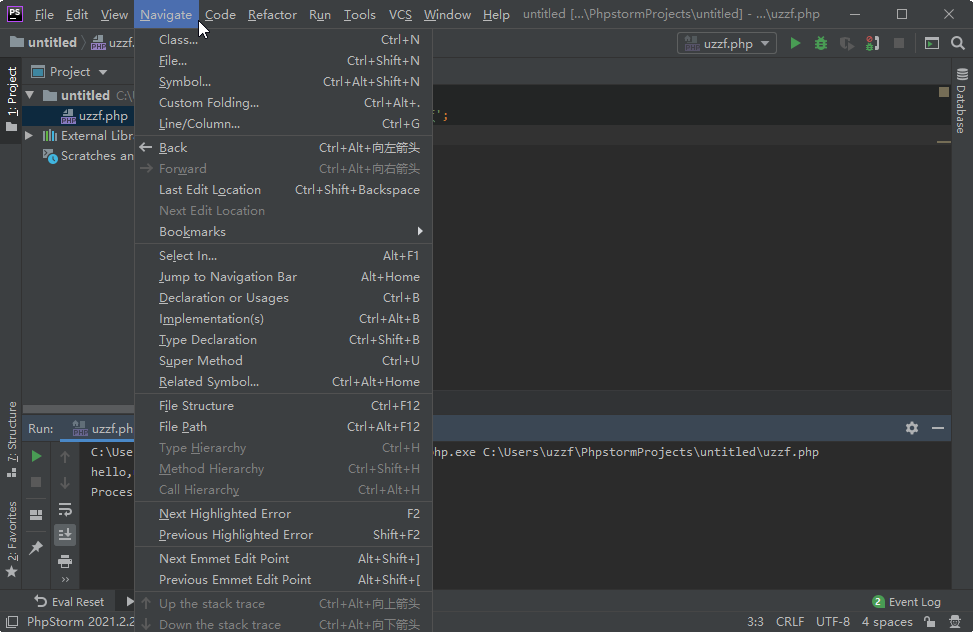
JetBrains PhpStorm 2020中文最新版是一款专为PHP开发者打造的智能集成开发环境,凭借强大的代码分析、实时错误检测和高效调试工具,深受全球编程爱好者的青睐。该版本不仅支持最新的PHP语言特性,还完美兼容HTML、CSS、JavaScript等前端技术,为Web开发提供一站式解决方案。无论是初学者还是资深工程师,都能通过其简洁的界面和丰富的插件生态,显著提升编码效率与项目质量。
1.智能代码编辑:支持PHP语法高亮、自动补全和代码重构,减少手动输入错误。
2.实时错误检测:在输入代码时即时提示潜在问题,并提供修复建议,保障代码质量。
3.高效调试工具:内置Xdebug和Zend Debugger,支持断点调试和变量监控,快速定位Bug。
4.版本控制集成:无缝衔接Git、SVN等主流版本控制系统,方便团队协作。
5.数据库管理:内置数据库客户端,支持SQL查询和表结构可视化编辑,简化数据操作。
6.前端开发支持:涵盖HTML、CSS、JavaScript编辑器,并兼容预处理器和框架,如Vue.js和React。
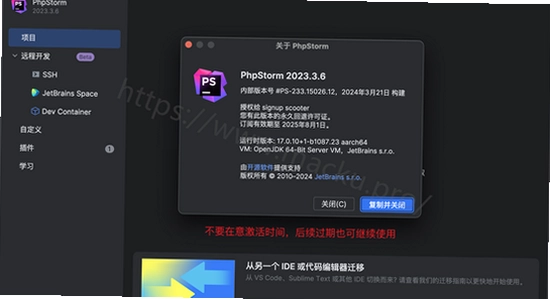
1.下载安装包:从官方网站或可信渠道获取JetBrains PhpStorm 2020中文最新版安装文件,双击运行。
2.选择安装路径:根据向导提示,指定安装目录,建议保持默认设置以简化流程。
3.配置环境:安装过程中选择关联文件类型和创建桌面快捷方式,点击“下一步”继续。
4.完成安装:等待进度条走完,点击“完成”退出向导,首次启动需进行初始配置。
5.激活产品:输入有效的许可证密钥或使用JetBrains账号登录,也可选择免费试用期。
6.验证安装:打开软件,新建或导入项目,确认所有功能正常运作。

1.打开设置:启动软件后,点击“文件”菜单,选择“设置”(或快捷键Ctrl+Alt+S)。
2.进入解释器设置:在左侧导航栏展开“语言和框架”,点击“PHP”选项。
3.添加解释器:在PHP页面中,点击“CLI解释器”旁的“...”按钮,选择“添加”并指定PHP可执行文件路径。
4.配置本地或远程:根据开发环境选择“本地”或“远程”解释器,填写相应参数。
5.测试连接:点击“测试”按钮,确保解释器配置正确,返回“设置”窗口保存更改。
6.应用并关闭:点击“确定”完成配置,重新加载项目后即可生效。
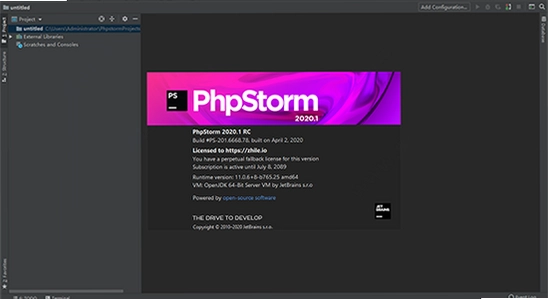
1.设置断点:在代码行号区域单击,添加红色断点标记,程序运行至此处会暂停。
2.启动调试会话:点击工具栏上的“调试”按钮(或按Shift+F9),选择调试配置。
3.使用调试面板:观察“变量”和“监视”窗口,查看当前变量值和表达式结果。
4.单步执行:使用“步入”(F7)、“步过”(F8)和“步出”(Shift+F8)控制执行流程。
5.评估表达式:在“计算器”中临时输入表达式,快速验证逻辑。
6.查看调用堆栈:通过“框架”列表回溯函数调用链,定位问题源头。
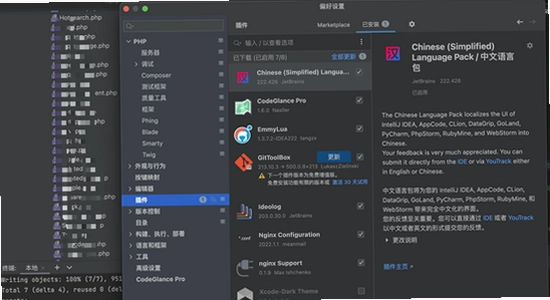
1.Laravel:提供路由、控制器和模板的智能提示,支持Artisan命令快速生成代码。
2.Symfony:集成Twig模板引擎和Doctrine ORM,简化实体管理与查询构建。
3.ThinkPHP:针对国内开发者优化,支持模型关联和验证器自动补全。
4.Yii2:提供Gii代码生成器,快速创建模型、控制器和CRUD操作。
5.CodeIgniter:支持钩子机制和数据库查询构造器,便于快速开发轻量应用。
6.自定义框架:通过“设置”中的“框架”选项,可手动添加其他框架支持。
1.检查文件编码:打开“设置”->“编辑器”->“文件编码”,将全局编码和项目编码均设为UTF-8。
2.修改控制台编码:在“设置”->“工具”->“终端”中,设置默认编码为UTF-8。
3.调整浏览器预览:确保HTML头部声明,避免显示乱码。
4.配置数据库连接:在数据库工具窗口中,编辑连接设置,将“编码”选项改为UTF-8。
5.重载项目:更改编码后,重启软件或重新导入项目,使设置生效。
6.检查字体支持:如果界面中文显示异常,更换支持中文的字体,如微软雅黑。

1.Laravel Idea:增强Laravel框架支持,提供路由、模型和事件的高级提示。
2.Chinese Language Pack:官方中文语言包,将界面完全汉化,降低使用门槛。
3.Rainbow Brackets:用不同颜色高亮括号对,使代码结构一目了然。
4.Statistic:显示代码行数、注释比例等统计信息,便于项目进度管理。
5.Translation:集成翻译引擎,选中单词即可快速查看中文释义,提升阅读效率。
6.IDE Features Trainer:交互式教程插件,帮助新手快速熟悉操作流程。
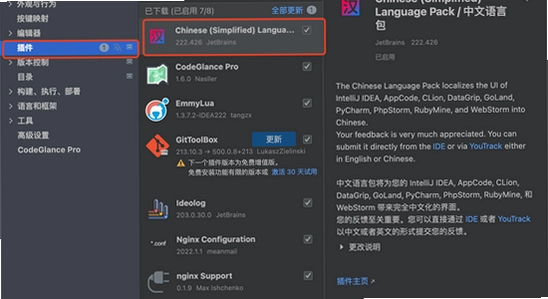

JetBrains CLion C语言免费版下载

JetBrains CLion C语言IDE官方版下载

猿编程少儿班官方版下载
JetBrains PhpStorm PHP免费版下载

JetBrains CLion C语言集成开发环境免费版下载

Jetbrains CLion C语言集成开发环境免费版下载

JetBrains RubyMine Ruby开发IDE官方版下载

JetBrains Rider IDE集成开发环境免费版下载

JetBrains DataGrip数据库管理工具官方下载

JetBrains PhpStorm PHP最新版下载

JetBrains PhpStorm PHP集成开发环境官方下载

WebStormJavaScript集成开发环境免费版下载

JetBrains WebStorm WebStorm官方正版下载

JetBrains WebStorm WebStorm最新版下载

VERICUT9.1中文激活版下载正式版
编程开发 / 2.88G / 2026-09-02
DBeaver Communityv26.1.2免费开源数据库可视化管理软件
编程开发 / 107.2M / 2026-09-15
DBeaver Community官方版下载v26.1.2 免费版
编程开发 / 107.2M / 2026-09-10
JetBrains PhpStorm官方下载v1.0 正式版
编程开发 / 970.4M / 2026-09-01
Mathematica 12中文版下载v12.3.1 最新版
编程开发 / 4.42G / 2026-09-16
VC++ 2010可再发行组件包官方版下载v10.0.40219 官方正版
编程开发 / 4.8M / 2026-08-27
优优Javascript压缩工具官方版下载v1.0.0 官方正版
编程开发 / 13.3M / 2026-08-30
SQLiteManager官方版下载v3.7.1 官方正版
编程开发 / 29.4M / 2026-08-31
Z-Blog博客系统官方版下载1.0.0 官方正版
编程开发 / 1.3M / 2026-09-09
Sublime Text官方版下载v4.0 官方正版
编程开发 / 15.4M / 2026-09-14
全部评论